При установке платформы.NET Framework 3.5 на операционной системе Windows 10 могут возникнуть ошибки 0x800F081F и 0x800F0950, которые могут привести к невозможности успешного завершения установки. Эти ошибки могут быть вызваны различными причинами, от неполадок в системе до отсутствия необходимых компонентов.
Ошибка 0x800F081F означает, что установщику.NET Framework 3.5 требуются файлы, которые не могут быть загружены автоматически. В то же время ошибка 0x800F0950 указывает на проблему с доступом к источнику установки или отсутствие подключения к Интернету во время установки.
Чтобы исправить эти ошибки и успешно установить.NET Framework 3.5 на Windows 10, необходимо выполнить несколько шагов, включающих проверку соединения с Интернетом, использование инструментов системы и устранение потенциальных проблем в реестре операционной системы.
Решение проблемы: Ошибка 0x800F081F и 0x800F0950 при установке.NET Framework 3.5 в Windows 10
Если вы столкнулись с ошибкой 0x800F081F или 0x800F0950 при попытке установить.NET Framework 3.5 в Windows 10, следуйте следующим шагам для ее исправления:
- Войдите в «Панель управления» и откройте раздел «Программы и компоненты».
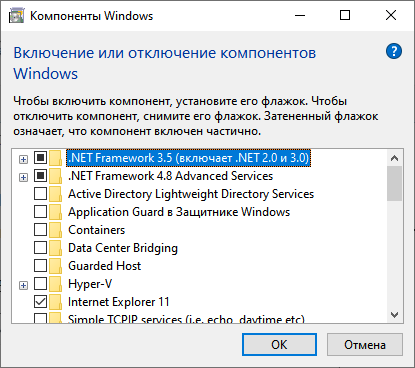
- Выберите «Включение или отключение компонентов Windows».
- Установите флажок напротив опции «.NET Framework 3.5 (включает .NET 2.0 и 3.0)».
- Нажмите «ОК» и дождитесь завершения установки.
- Перезагрузите компьютер и убедитесь, что.NET Framework 3.5 успешно установлен.
После выполнения этих шагов вы должны успешно установить.NET Framework 3.5 без ошибок 0x800F081F и 0x800F0950 на Windows 10.
Изучение ошибок 0x800F081F и 0x800F0950

Ошибка 0x800F081F и 0x800F0950 возникают при попытке установить .NET Framework 3.5 на Windows 10 и могут вызвать затруднения в работе компьютера. Рассмотрим причины возникновения данных ошибок и способы их устранения.
Ошибка 0x800F081F: Возникает, когда требуемые файлы не могут быть загружены или установлены. Причины могут быть связаны с отсутствующими или поврежденными файлами.
Рекомендуемые действия по устранению:
- Попробуйте выполнить установку .NET Framework 3.5 с использованием диска установки Windows 10.
- Выполните проверку целостности системных файлов с помощью команды
sfc /scannowв командной строке. - Обновите Windows до последней версии и повторите попытку установки .NET Framework 3.5.
Ошибка 0x800F0950: Эта ошибка указывает на наличие конфликтов или проблем со сетевым подключением, что препятствует успешной установке .NET Framework 3.5.
Рекомендуемые действия по устранению:
- Проверьте подключение к интернету и убедитесь, что нет блокировок для установки компонентов Windows.
- Отключите антивирусное ПО или брандмауэр временно и повторите попытку установки.
- Используйте инструмент Windows Update для обновления системы и повторной установки .NET Framework 3.5.
После устранения причин ошибок 0x800F081F и 0x800F0950 следует успешно завершить процесс установки .NET Framework 3.5 на Windows 10.
Причины возникновения ошибок
Ошибка 0x800F081F и 0x800F0950 при установке .NET Framework 3.5 в Windows 10 могут возникать по следующим причинам:
- Отсутствие подключения к интернету: для загрузки и установки необходимых компонентов .NET Framework требуется доступ к интернету.
- Поврежденные или отсутствующие файлы: если системные файлы .NET Framework повреждены или отсутствуют, это может вызвать сбои при установке.
- Неправильные параметры групповой политики: если групповая политика запрещает установку .NET Framework 3.5, это может привести к ошибке.
- Коррумпированный образ Windows: если установочный образ Windows поврежден, это может вызвать проблемы с установкой .NET Framework.
Влияние ошибок на работу системы
Ошибка 0x800F081F и 0x800F0950 при установке.NET Framework 3.5 в Windows 10 могут серьезно повлиять на стабильность и производительность операционной системы. Недоступность необходимой версии .NET Framework может привести к некорректной работе приложений, зависаниям системы, а в некоторых случаях даже к невозможности запуска определенных программ.
При возникновении данных ошибок следует принять меры для их устранения, так как игнорирование проблемы может привести к дальнейшим сбоям в работе системы и негативному влиянию на пользовательский опыт.
Поэтому необходимо оперативно решать проблему установки .NET Framework 3.5, чтобы избежать возможных негативных последствий на работу компьютера.
Как исправить ошибки при установке .NET Framework 3.5
Для исправления ошибок 0x800F081F и 0x800F0950 при установке .NET Framework 3.5 в Windows 10, следуйте следующим рекомендациям:
- Убедитесь, что компьютер подключен к Интернету, так как для установки .NET Framework требуется соединение с сетью.
- Используйте встроенный инструмент Windows для установки .NET Framework. Откройте «Панель управления», выберите «Программы» и затем «Включение или отключение компонентов Windows». Поставьте галочку напротив «.NET Framework 3.5 (включает .NET 2.0 и 3.0)» и выполните установку.
- Попробуйте выполнить установку .NET Framework через командную строку. Откройте командную строку от имени администратора и выполните команду:
dism /online /enable-feature /featurename:NetFx3 /source:D:\sources\sxs /all /LimitAccess(замените «D:\» на букву вашего диска, если требуется). - Если все вышеперечисленные методы не помогли, можно попробовать скачать установочный пакет .NET Framework 3.5 с официального сайта Microsoft и установить его с компьютера.
После проведения этих действий, перезагрузите компьютер и проверьте, удалось ли успешно установить .NET Framework 3.5 без ошибок.
Метод 1: Использование инструмента DISM
Инструмент Deployment Image Servicing and Management (DISM) может помочь в исправлении ошибок установки .NET Framework 3.5. Для этого выполните следующие шаги:
1. Откройте командную строку с правами администратора.
2. Введите следующую команду и нажмите Enter:
dism /online /enable-feature /featurename:NetFX3 /source:D:\sources\sxs
Примечание: Замените «D:\sources\sxs» на путь к источнику установочных файлов Windows, если он находится в другом месте.
3. Дождитесь завершения процесса. После этого попробуйте установить .NET Framework 3.5 снова.
Метод 2: Установка через панель управления
- Откройте Панель управления.
- Перейдите в раздел «Программы».
- Выберите «Включение или отключение Windows-функций».
- Отметьте галочкой опцию «.NET Framework 3.5 (включает .NET 2.0 и 3.0)».
- Нажмите «OK» и дождитесь завершения процесса установки.
После завершения установки перезагрузите компьютер и проверьте, что.NET Framework 3.5 успешно установлен.
Важные аспекты при разрешении проблем
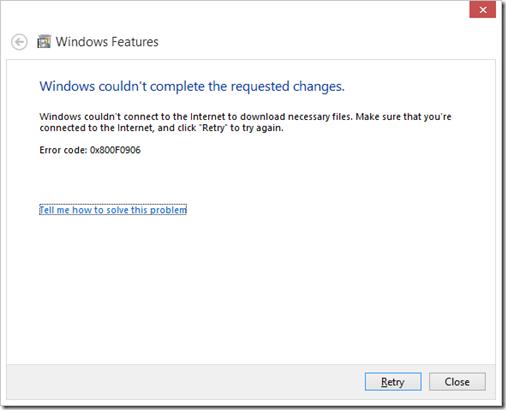
При разрешении ошибок 0x800F081F и 0x800F0950 возникает необходимость выполнить ряд действий для успешного завершения установки .NET Framework 3.5 на Windows 10.
1. Проверьте подключение к интернету и убедитесь, что ваш компьютер имеет доступ к необходимым ресурсам для загрузки и установки пакетов.
2. Запустите команду DISM (Deployment Image Servicing and Management) в командной строке с правами администратора для восстановления целостности системных файлов:
| dism /online /cleanup-image /restorehealth |
3. Проверьте наличие обновлений Windows и установите их, так как актуальные обновления могут помочь в разрешении проблем с установкой .NET Framework 3.5.
4. Попробуйте выполнить установку .NET Framework 3.5 с помощью официального инструмента управления компонентами Windows (Turn Windows features on or off) через Панель управления.
5. В случае продолжающихся проблем обратитесь за помощью на форумы поддержки Microsoft или обратитесь к специалисту по обслуживанию компьютеров.
