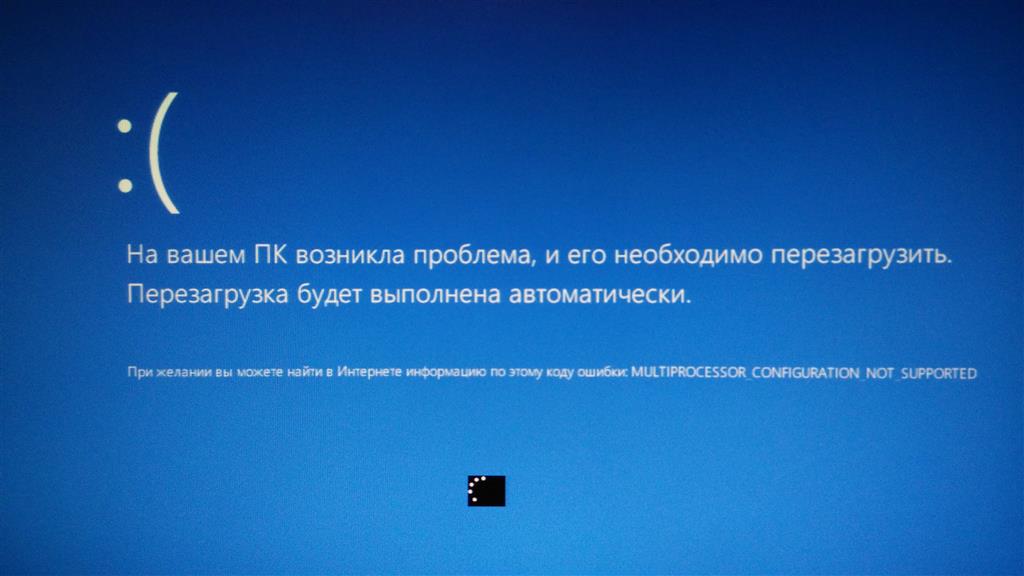
Если вы столкнулись с ошибкой 0x0000003E MULTIPROCESSOR CONFIGURATION NOT SUPPORTED на вашем компьютере под управлением Windows, то необходимо принять меры для ее устранения. Эта ошибка может возникать из-за различных причин, включая несовместимость многопроцессорной конфигурации с вашим оборудованием или неправильные настройки.
Сначала рекомендуется проверить обновления драйверов и BIOS вашего компьютера, так как устаревшие версии могут быть причиной проблемы. Также стоит убедиться, что ваша операционная система и все программное обеспечение на вашем компьютере обновлены до последних версий.
Если проблема остается, можно попробовать отключить или удалить недавно установленное или обновленное оборудование, так как оно также может стать причиной ошибки. В случае, если все вышеперечисленные действия не помогли, рекомендуется обратиться к специалисту или в службу поддержки, чтобы диагностировать и решить проблему.
Как исправить ошибку 0x0000003E MULTIPROCESSOR CONFIGURATION NOT SUPPORTED
Ошибка 0x0000003E MULTIPROCESSOR CONFIGURATION NOT SUPPORTED может возникать из-за несовместимости многоядерного процессора с конфигурацией системы. Для решения этой проблемы следуйте инструкциям:
Шаг 1: Перезагрузите компьютер. Некоторые проблемы могут быть временными и решиться простой перезагрузкой.
Шаг 2: Обновите BIOS системы. Убедитесь, что у вас установлена последняя версия BIOS, которая может исправить проблемы совместимости.
Шаг 3: Проверьте обновления драйверов. Убедитесь, что все драйвера для устройств в системе установлены и обновлены до последних версий.
Шаг 4: Проведите аппаратную диагностику. Возможно, проблема с многоядерной конфигурацией процессора связана с дефектом оборудования.
Шаг 5: При необходимости обратитесь за помощью к профессионалам или службе поддержки производителя оборудования.
Причины возникновения ошибки 0x0000003E
Ошибка 0x0000003E, также известная как MULTIPROCESSOR_CONFIGURATION_NOT_SUPPORTED, может возникать по ряду причин. Наиболее распространенные из них:
- Некорректное или устаревшее программное обеспечение BIOS
- Проблемы с драйверами устройств
- Конфликты между устройствами
- Неисправности в аппаратной части компьютера
Для устранения ошибки 0x0000003E необходимо тщательно проанализировать причины ее возникновения и принять соответствующие меры для их устранения.
Неправильная конфигурация многопроцессорной системы
Ошибка 0x0000003E MULTIPROCESSOR CONFIGURATION NOT SUPPORTED может возникнуть из-за неправильной конфигурации системы с несколькими процессорами.
Чтобы исправить эту проблему, рекомендуется:
1. Проверить совместимость процессоров: Удостоверьтесь, что все процессоры в системе совместимы и их конфигурация корректна.
2. Обновить BIOS: Обновление BIOS может помочь устранить проблемы с многопроцессорной конфигурацией.
3. Проверить настройки BIOS: Проверьте настройки BIOS, связанные с процессорами и многопроцессорной конфигурацией, и убедитесь, что они установлены правильно.
4. Проверить железо: Проведите диагностику оборудования, чтобы исключить неисправности в аппаратной части многопроцессорной системы.
Следуя этим рекомендациям, вы сможете решить проблему с ошибкой 0x0000003E MULTIPROCESSOR CONFIGURATION NOT SUPPORTED и вернуть работоспособность системы.
Проблемы с драйверами устройств

В некоторых случаях ошибка 0x0000003E MULTIPROCESSOR CONFIGURATION NOT SUPPORTED может быть вызвана конфликтами или несовместимостью драйверов устройств. Проверьте обновленность драйверов вашего оборудования через менеджер устройств Windows. Убедитесь, что установлены последние версии драйверов для всех устройств, особенно для чипсета и видеокарты. При необходимости обновите драйвера и перезагрузите компьютер.
Методы решения ошибки 0x0000003E
1. Обновите драйверы
Часто проблемы с ошибкой 0x0000003E возникают из-за устаревших или несовместимых драйверов. Обновите драйвера вашего оборудования, особенно видеокарты, звуковой карты и сетевых адаптеров. Это можно сделать в Диспетчере устройств или с помощью специальных программ для обновления драйверов.
2. Проверьте систему на вирусы
Вирусы и вредоносное ПО могут вызывать ошибки синего экрана, включая ошибку 0x0000003E. Проведите полное сканирование системы с помощью антивирусной программы и убедитесь, что ваш компьютер защищен.
3. Проведите тестирование оперативной памяти
Ошибка 0x0000003E может быть связана с проблемами оперативной памяти. Запустите тест на стабильность системы, например, Memtest86, чтобы проверить, нет ли дефектов в оперативной памяти.
4. Проверьте настройки BIOS
Убедитесь, что настройки BIOS вашего компьютера соответствуют рекомендациям производителя. Проверьте параметры процессора, памяти и других устройств, которые могут влиять на работу системы.
5. Отключите или замените некорректное оборудование
Если после всех мероприятий ошибка 0x0000003E продолжает появляться, возможно, проблема кроется в некорректно работающем оборудовании. Попробуйте отключить или заменить оборудование, чтобы исключить его влияние на систему.
Обновление драйверов
Часто ошибка 0x0000003E может быть вызвана устаревшими или поврежденными драйверами. Чтобы исправить эту проблему, необходимо обновить все драйвера на вашем компьютере. Существует несколько способов обновления драйверов:
- Использование менеджера устройств Windows: откройте менеджер устройств, найдите устройства с восклицательным знаком или красным крестиком и обновите их драйвера.
- Скачивание драйверов с официального сайта производителя: посетите веб-сайт производителя вашего устройства и загрузите последние версии драйверов.
- Использование специализированных программ: существуют программы, которые автоматически сканируют и обновляют драйвера на вашем компьютере. Например, Driver Booster, Snappy Driver Installer и другие.
Обновление драйверов может помочь устранить ошибку 0x0000003E и повысить стабильность работы вашей системы. После обновления драйверов перезагрузите компьютер, чтобы изменения вступили в силу.
Изменение конфигурации BIOS
Для исправления ошибки 0x0000003E «MULTIPROCESSOR CONFIGURATION NOT SUPPORTED» необходимо внести изменения в BIOS компьютера. Следуйте инструкциям ниже:
- Перезагрузите компьютер и нажмите F2 или другую клавишу (обычно указано при запуске) для входа в BIOS.
- Найдите раздел, отвечающий за процессор или CPU Configuration.
- Найдите опцию, связанную с поддержкой многопроцессорной конфигурации и включите ее.
- Сохраните изменения, нажав на кнопку Save & Exit или подобную.
- Перезагрузите компьютер и проверьте, была ли исправлена ошибка.
Проверка на наличие вирусов
Перед тем как решать ошибку 0x0000003E MULTIPROCESSOR CONFIGURATION NOT SUPPORTED, стоит убедиться, что ваш компьютер не заражен вирусами. Для этого рекомендуется выполнить следующие действия:
- Запустите антивирусное программное обеспечение на вашем компьютере и выполните полное сканирование файлов.
- Обновите базу данных вирусных сигнатур для обеспечения обнаружения последних угроз.
- Проверьте систему на наличие подозрительных процессов или программ в диспетчере задач.
- Проанализируйте логи антивирусных программ на предмет обнаруженных угроз.
Если антивирусное сканирование выявило вирусы или подозрительные объекты, следуйте инструкциям программы для удаления угроз и повторите проверку после завершения процесса.
Дополнительные рекомендации
Помимо перечисленных выше способов исправления ошибки 0x0000003E, рекомендуется выполнить следующие действия:
- Обновите драйвера для вашего процессора и материнской платы до последних версий. Это может помочь устранить возможные конфликты и совместимость с другими устройствами.
- Выполните сканирование системы на наличие вредоносных программ с помощью антивирусного ПО. Вредоносное ПО также может вызывать данную ошибку.
- Проверьте настройки BIOS и убедитесь, что конфигурация процессора и других компонентов системы настроена правильно.
- Попробуйте временно отключить периферийные устройства, такие как принтеры, сканеры, внешние жесткие диски и другие, чтобы исключить возможные конфликты.
