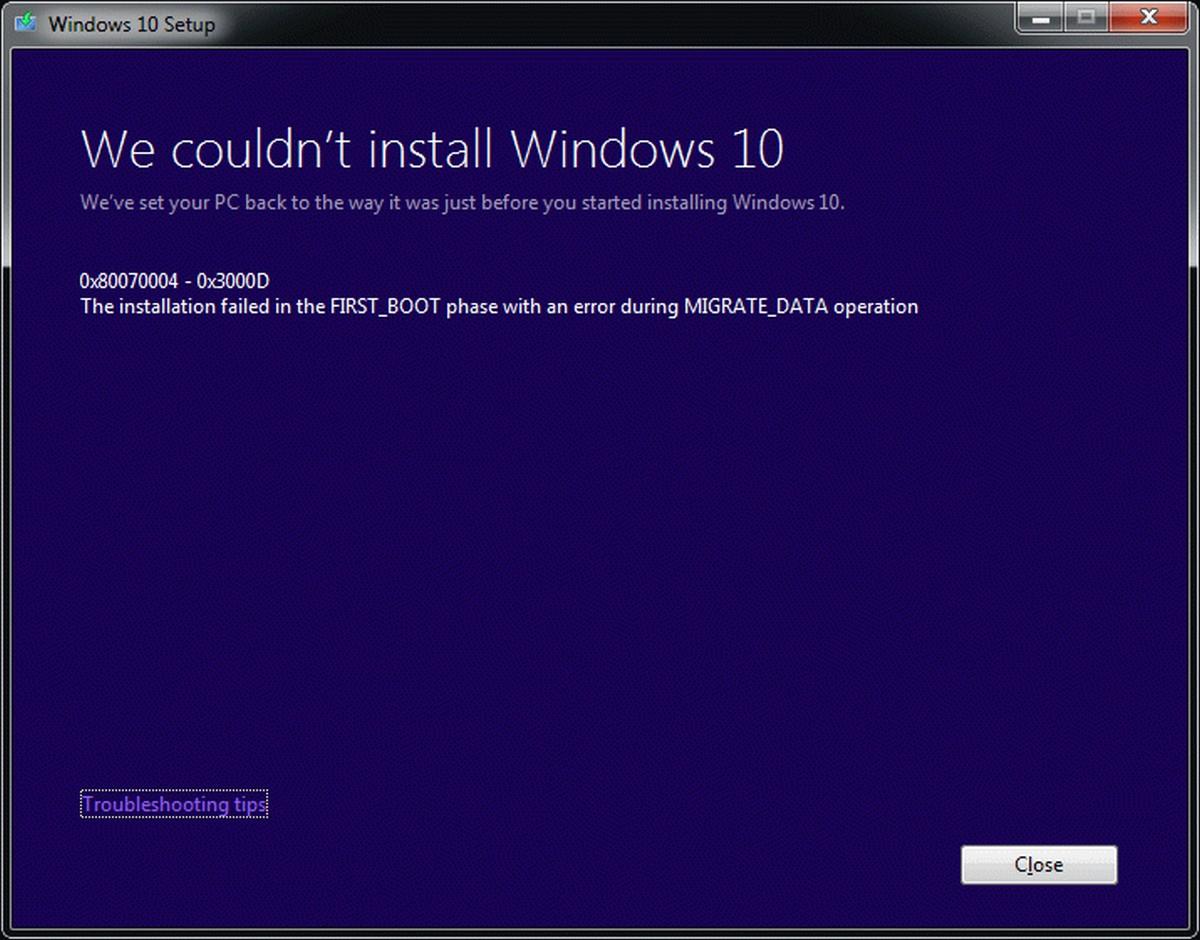
Ошибка 0x8007025D при установке Windows 10 может вызвать серьезные проблемы и помешать успешной установке системы. Эта ошибка часто возникает из-за неисправности флеш-накопителя или других проблем, связанных с устройствами хранения данных. Когда вы сталкиваетесь с этой ошибкой, это может быть frustraating и затрудненно для пользователей.
В этой статье мы рассмотрим несколько способов исправить ошибку 0x8007025D Windows 10 при установке. Мы покажем вам шаги, которые помогут вам преодолеть эту проблему и успешно завершить установку операционной системы.
Как исправить ошибку 0x8007025D при установке Windows 10
Ошибка 0x8007025D может возникнуть при установке Windows 10 и указывает на проблемы с образом ISO, USB-накопителем или процессом установки. Чтобы исправить данную ошибку, следуйте следующим рекомендациям:
- Проверьте целостность образа ISO: Убедитесь, что загруженный образ ISO не поврежден. Попробуйте загрузить образ заново.
- Используйте другой носитель: Попробуйте записать образ на другой USB-накопитель или DVD для исключения проблем с носителем.
- Проверьте USB-порт: Подключите USB-накопитель к другому USB-порту на компьютере.
- Отключите ненужные устройства: Отключите все лишние устройства, подключенные к компьютеру во время установки.
- Проверьте наличие обновлений: Убедитесь, что ваш компьютер обновлен до последних версий Windows и драйверов.
После выполнения этих шагов повторите процедуру установки Windows 10. Если ошибка 0x8007025D по-прежнему возникает, обратитесь к специалисту или на форумы сообщества Windows для дальнейшей помощи.
Исправление ошибки 0x8007025D при установке Windows 10
Ошибка 0x8007025D может возникнуть при установке Windows 10 из-за повреждения образа системы. Для исправления этой проблемы можно попробовать несколько способов:
- Проверьте целостность образа Windows 10 и обновите его, если возможно.
- Проверьте жёсткий диск на наличие ошибок с помощью утилиты проверки диска.
- Отключите антивирусные программы и защиту ПО на время установки Windows 10.
- Попробуйте установить Windows 10 с использованием загрузочного USB-накопителя.
Если ни один из указанных методов не помог, рекомендуется обратиться к специалисту или проверить оборудование компьютера.
Проверка наличия достаточного свободного места на диске
Прежде чем устанавливать обновление Windows 10, убедитесь, что на вашем диске имеется достаточно свободного места. Необходимо, чтобы свободное место было достаточным для загрузки и установки обновлений без ошибок.
Удаление ненужных файлов
Для решения ошибки 0x8007025D при установке Windows 10 часто рекомендуется удалить временные и ненужные файлы с вашего компьютера. Это позволит освободить место на диске и устранить возможные конфликты при установке новой операционной системы.
Шаги по удалению ненужных файлов:
1. Очистка временных файлов: Зайдите в Панель управления, выберите «Административные инструменты», затем «Чистка диска». Выберите диск, который желаете очистить, и нажмите «ОК». Следуйте инструкциям мастера очистки диска.
2. Удаление временных файлов интернета: Откройте ваш интернет-браузер, зайдите в его настройки и выберите опцию очистки временных файлов, истории и кэша.
3. Удаление старых установочных файлов: Если у вас есть старые файлы установщиков программ, которые больше не нужны, удалите их, чтобы освободить место на диске.
После того как вы освободите место на диске, повторите попытку установки Windows 10 и проверьте, исправилась ли ошибка 0x8007025D.
Очистка временных файлов
Очистка временных файлов может помочь устранить ошибку 0x8007025D при установке Windows 10. Временные файлы могут занимать много места на диске и мешать процессу установки. Чтобы выполнить очистку временных файлов, следуйте инструкциям:
| 1. | Нажмите Win + R, чтобы открыть окно «Выполнить». |
| 2. | Введите команду %temp% и нажмите «ОК». |
| 3. | Выделите все файлы в этой папке и удали их, нажав Shift + Delete. |
| 4. | Повторите эту процедуру для папки C:\Windows\Temp. |
| 5. | Перезагрузите компьютер и попробуйте установить Windows 10 снова. |
Использование инструментов системы для решения проблемы
Для исправления ошибки 0x8007025D Windows 10 при установке, вы можете воспользоваться рядом инструментов, доступных в самой системе:
1. Обновление драйверов: Проверьте наличие обновлений для всех драйверов, установленных на вашем устройстве. Устаревшие или несовместимые драйверы могут приводить к ошибке при установке Windows 10.
2. Проверка наличия обновлений: Запустите Центр обновления Windows, чтобы убедиться, что ваша операционная система находится в актуальном состоянии. Установите все доступные обновления.
3. Проверка на наличие поврежденных файлов системы: Выполните команду «sfc /scannow» в командной строке с правами администратора для проверки целостности системных файлов и их восстановления в случае обнаружения ошибок.
4. Использование инструмента Troubleshooter: Запустите встроенный инструмент Troubleshooter для поиска и исправления проблем, связанных с установкой операционной системы.
5. Отключение антивирусного ПО: Временно отключите антивирусное программное обеспечение на вашем компьютере перед установкой системы Windows 10. Некоторые антивирусные программы могут заблокировать процесс установки из-за ложных срабатываний.
После выполнения вышеперечисленных действий попробуйте повторно установить Windows 10 и проверьте, устранена ли ошибка 0x8007025D.
Запуск инструмента проверки целостности системных файлов

Для устранения ошибки 0x8007025D в Windows 10 при установке рекомендуется запустить инструмент проверки целостности системных файлов. Для этого выполните следующие действия:
- Откройте командную строку от имени администратора.
- Введите команду «sfc /scannow» и нажмите Enter.
- Дождитесь завершения процесса сканирования и исправления ошибок.
- Перезагрузите компьютер и повторите попытку установки Windows 10.
После выполнения этих шагов система должна корректно обнаружить и исправить поврежденные системные файлы, что может помочь избавиться от ошибки 0x8007025D в процессе установки Windows 10.
