
Ошибка кода 0x800b0003 на Windows 10 может быть причиной недоступности обновлений или установки нового программного обеспечения. Этот код ошибки обычно указывает на проблемы с сертификатами цифровой подписи и связанными с ними службами. В этой статье мы рассмотрим несколько эффективных способов устранения ошибки 0x800b0003 на Windows 10.
Первым шагом для исправления ошибки 0x800b0003 может быть обновление системы Windows 10. Убедитесь, что ваша операционная система имеет все последние обновления, включая исправления для проблем с цифровыми сертификатами. Для этого перейдите в Настройки -> Обновление и Безопасность -> Windows Update и выполните поиск обновлений.
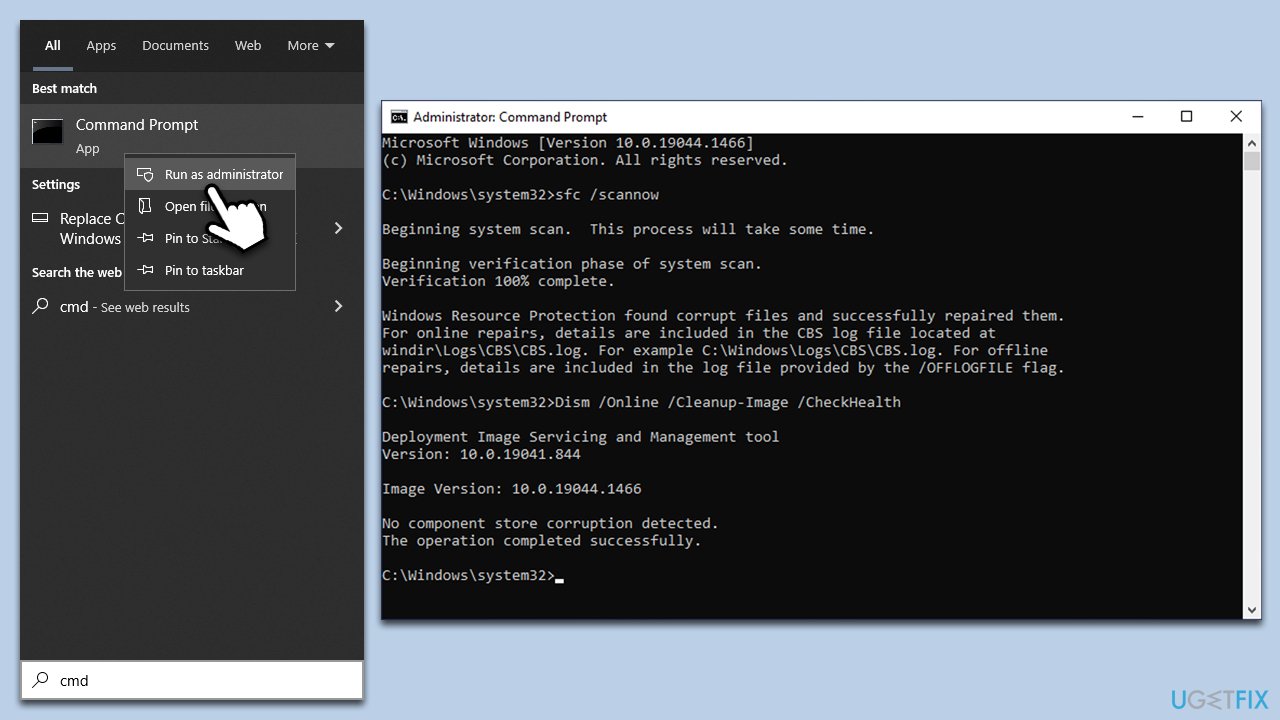
Если обновление системы не помогает, попробуйте выполнить сканирование и исправление ошибок с помощью встроенной утилиты Windows — «DISM» (Deployment Image Servicing and Management). Запустите командную строку от имени администратора и выполните команду «DISM /Online /Cleanup-Image /RestoreHealth». После завершения процесса перезагрузите компьютер и проверьте, устранена ли ошибка 0x800b0003.
Как исправить ошибку 0x800b0003 на Windows 10
Ошибка 0x800b0003 на Windows 10 может возникать из-за некорректно установленных обновлений системы или проблем с настройками Windows Update. Для исправления этой ошибки можно попробовать следующие действия:
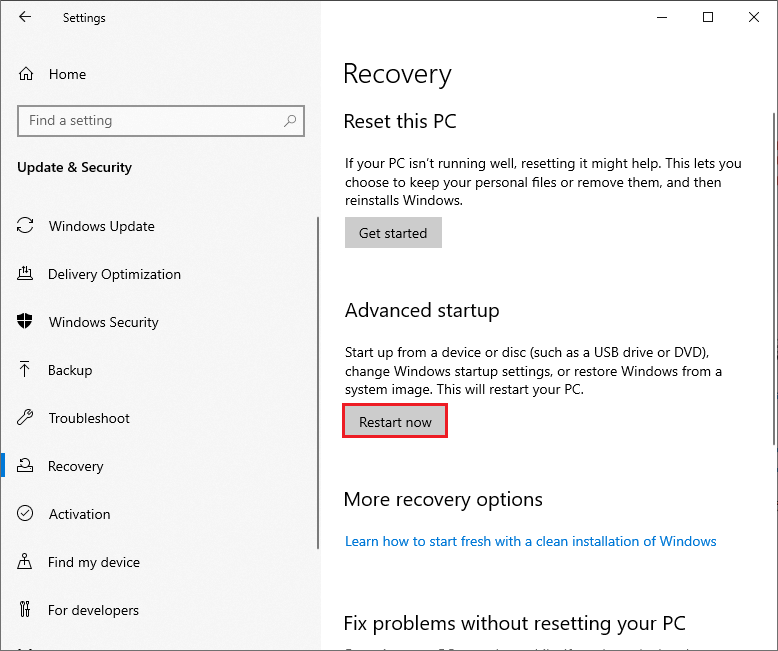
| 1. Перезагрузить компьютер | Перезагрузка компьютера может помочь исправить временные проблемы, связанные с обновлениями. |
| 2. Запустить инструменты устранения неполадок Windows | В Windows 10 есть встроенные инструменты для решения проблем с обновлениями. Запустите их, чтобы найти и исправить ошибки. |
| 3. Проверить настройки Windows Update | Убедитесь, что настройки службы Windows Update настроены правильно. Проверьте, что они включены и работает автоматическое обновление. |
| 4. Очистить кэш Windows Update | Попробуйте очистить кэш Windows Update, чтобы устранить возможные проблемы с загрузкой и установкой обновлений. |
| 5. Установить обновления вручную | Если проблема сохраняется, попробуйте скачать и установить обновления вручную с официального сайта Microsoft. |
После выполнения этих действий рекомендуется проверить, исправилась ли ошибка 0x800b0003 на Windows 10. Если проблема остается, возможно, потребуется обратиться за помощью к специалисту.
Способы решения ошибки 0x800b0003

Ошибка 0x800b0003 на Windows 10 может возникать из-за различных причин, таких как проблемы с обновлениями, поврежденные файлы системы и другие факторы. Вот несколько способов решения этой ошибки:
1. Перезагрузка системы: Попробуйте перезагрузить компьютер, иногда это может помочь устранить временные проблемы.
2. Запуск инструмента проверки целостности системных файлов: Воспользуйтесь командой sfc /scannow в командной строке для проверки и восстановления поврежденных системных файлов.
3. Обновление Windows: Убедитесь, что ваша операционная система обновлена до последней версии, так как некоторые ошибки могут быть исправлены с помощью обновлений.
4. Проверка антивирусного ПО: Проверьте, нет ли конфликтов с вашим антивирусом, отключите его временно и проверьте, удастся ли устранить ошибку.
5. Установка недостающих драйверов: Убедитесь, что у вас установлены все необходимые драйвера, обновите их, если это необходимо.
Попробуйте эти способы, чтобы решить ошибку 0x800b0003 на Windows 10. Если проблема сохраняется, возможно, потребуется обратиться к специалисту для дополнительной помощи.
Проверка интернет-подключения
Продолжайте, выполняя следующие действия, чтобы убедиться в наличии рабочего интернет-подключения:
- Проверьте кабель подключения к роутеру и компьютеру, убедитесь, что он установлен правильно.
- Перезапустите роутер, подождите несколько минут и подключитесь к интернету снова.
- Проверьте настройки сети и убедитесь, что у вас нет проблем с Wi-Fi или проводным подключением.
- Попробуйте открыть любой веб-сайт с другого устройства, чтобы убедиться, что проблема не связана с вашим компьютером.
Если после выполнения указанных действий вы все еще столкнулись с ошибкой 0x800b0003, переходите к следующему шагу для ее устранения.
Проверьте соединение кабеля
После того как вы убедитесь, что соединение кабеля не является причиной ошибки, вы можете перейти к следующим шагам по решению проблемы 0x800b0003 на Windows 10.
Перезагрузите модем и роутер
Иногда проблема с ошибкой 0x800b0003 на Windows 10 может быть связана с неправильной работой сетевого оборудования. Для исправления этой ситуации рекомендуется перезагрузить ваш модем и роутер. Для этого выполните следующие шаги:
1. Выключите модем и роутер, отключив их от источника питания.
2. Подождите несколько минут, чтобы оборудование полностью выключилось.
3. Включите модем и подождите, пока он полностью загрузится.
4. Затем включите роутер и дождитесь его полной загрузки.
После выполнения этих шагов повторите попытку подключения к сети и проверьте, устранена ли ошибка 0x800b0003.
Обновление драйверов и ПО
Чтобы это сделать, можно воспользоваться менеджером устройств Windows для обновления драйверов или посетить официальные веб-сайты производителей компонентов вашего компьютера для загрузки последних версий драйверов.
Также рекомендуется проверить наличие обновлений для установленного ПО, такого как антивирусные программы и другие приложения, которые могут быть причиной возникновения ошибки.
Обновите драйвера видеокарты
Один из причин возникновения ошибки 0x800b0003 на Windows 10 может быть устаревший или неправильно установленный драйвер видеокарты. Чтобы исправить эту проблему, важно обновить драйверы видеокарты до последних версий. Для этого выполните следующие шаги:
- Откройте Диспетчер устройств, нажав Win + X и выбрав соответствующий пункт.
- Разверните раздел «Видеоадаптеры» и найдите вашу видеокарту.
- Щелкните правой кнопкой мыши на ней и выберите «Обновить драйвер».
- Выберите «Автоматический поиск обновленного ПО драйвера» и следуйте инструкциям.
- После установки нового драйвера перезагрузите компьютер.
После обновления драйвера видеокарты проверьте, исправилась ли ошибка 0x800b0003. Обновление драйверов видеокарты поможет улучшить стабильность работы системы и исправить возможные конфликты.
