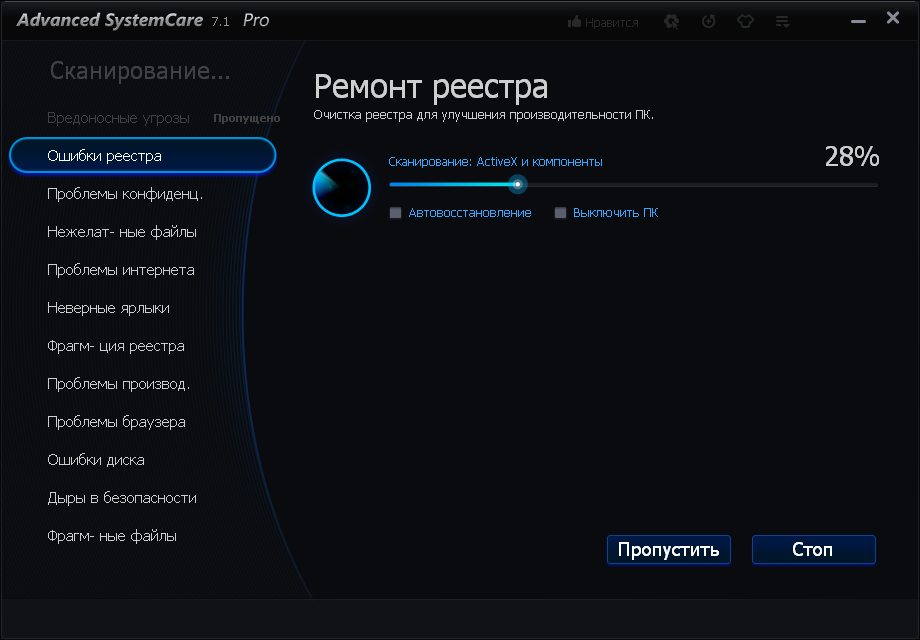
Windows 10 – популярная операционная система, которая требует регулярной оптимизации для поддержания высокой производительности и стабильной работы. Для этого существует множество утилит, одной из наиболее эффективных является Advanced SystemCare.
Advanced SystemCare представляет собой мощный инструмент для оптимизации и очистки системы Windows 10. С его помощью вы сможете ускорить работу компьютера, исправить ошибки реестра, просканировать систему на наличие вредоносных программ и улучшить производительность вашего устройства.
В данной статье мы рассмотрим основные методы оптимизации Windows 10 с использованием Advanced SystemCare, а также наиболее эффективные способы исправления наиболее распространенных ошибок, которые могут возникнуть при работе с этой операционной системой.
Лучшие способы оптимизации Windows 10

1. Очистка временных файлов и кэша. Регулярно удаляйте временные файлы и кэш, чтобы освободить место на диске и улучшить производительность системы.
2. Отключение ненужных служб и программ. Выключите автозапуск ненужных программ и служб, чтобы сэкономить ресурсы компьютера.
3. Обновление драйверов. Обновляйте драйвера для видеокарты, звуковой карты и других устройств, чтобы исправить возможные ошибки и улучшить производительность.
4. Оптимизация автозапуска. Управляйте списком программ, запускающихся при старте Windows, чтобы сократить время загрузки системы.
5. Дефрагментация диска. Регулярно проводите дефрагментацию диска, чтобы улучшить скорость работы файловой системы.
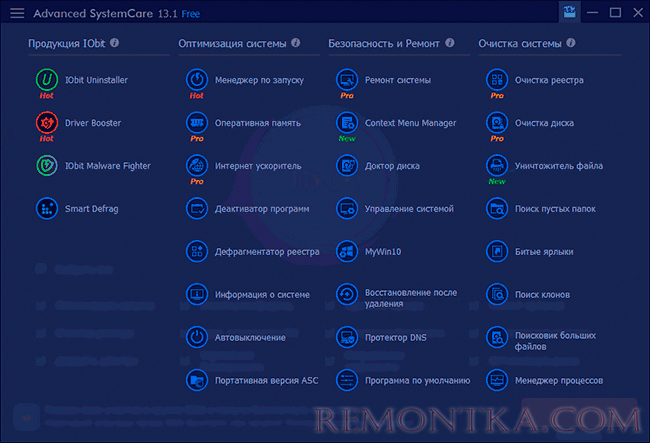
Очистка диска и реестра
| Преимущества очистки диска и реестра: | Результаты: |
| Увеличение свободного места на диске | Быстродействие системы улучшается |
| Улучшение производительности | Снижение вероятности возникновения ошибок |
| Оптимизация работы операционной системы | Повышение стабильности системы |
Методы быстрой и безопасной очистки
Для эффективной работы Advanced SystemCare рекомендуется проводить регулярную очистку системы. Ниже представлены методы, которые помогут вам быстро и безопасно очистить Windows 10:
- Используйте функцию очистки мусора, чтобы удалить временные файлы, кэш браузера и другие ненужные данные.
- Проведите дефрагментацию диска, чтобы оптимизировать расположение файлов на жестком диске и увеличить скорость работы системы.
- Установите обновления системы и драйверов, чтобы исправить ошибки и улучшить стабильность Windows 10.
- Используйте инструменты реестра для удаления неверных записей и оптимизации работы системы.
- Запускайте антивирусные программы регулярно, чтобы обнаруживать и удалить вредоносные программы.
Настройка автозагрузки программ
Автозагрузка программ при запуске операционной системы Windows 10 может существенно замедлить загрузку компьютера и ухудшить его производительность. Чтобы оптимизировать автозагрузку, следует выполнить следующие действия:
- Откройте Диспетчер задач, нажав комбинацию клавиш Ctrl + Shift + Esc.
- Перейдите на вкладку «Автозагрузка».
- Просмотрите список программ, запускающихся при старте операционной системы, и отключите ненужные приложения.
- Для отключения программы щелкните правой кнопкой мыши по ней и выберите «Отключить».
- После завершения настроек автозагрузки перезагрузите компьютер.
Оптимизация автозагрузки программ поможет ускорить запуск Windows 10 и повысить общую производительность системы.
Избавление от лишних приложений
Windows 10 может содержать множество лишних приложений, которые занимают место на диске и могут замедлить работу системы. Избавление от них поможет оптимизировать производительность компьютера.
Чтобы удалить лишние приложения, следует пройти к панели управления и выбрать «Удаление программ». Затем выберите приложение, которое вы хотите удалить, и нажмите кнопку «Удалить».
Другим способом избавления от лиопших приложений является использование специальных программ для деинсталяции программ, таких как Advanced SystemCare. Эта программа поможет вам быстро и эффективно удалить ненужное ПО и очистить систему от мусора.
| Программа | Описание | Действия |
|---|---|---|
| Advanced SystemCare | Программа для оптимизации и чистки системы | Удаление лишних приложений и очистка диска |
| CCleaner | Утилита для чистки системы и реестра | Удаление временных файлов и ненужных приложений |
| Revo Uninstaller | Программа для полного удаления приложений | Удаление программ вместе с остатками |
Ускорение запуска операционной системы
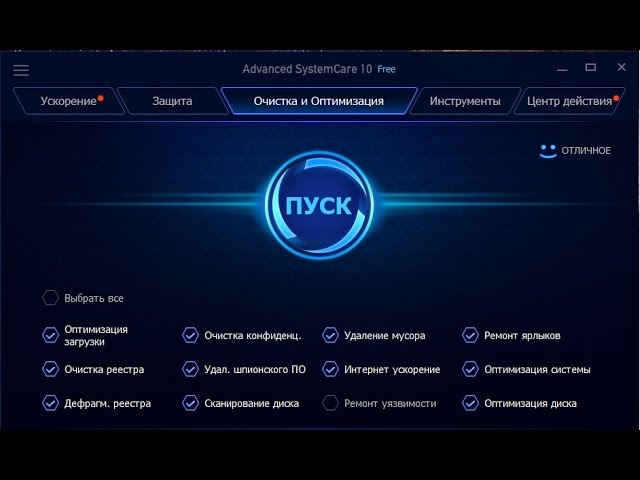
Для ускорения запуска операционной системы Windows 10 следует выполнить несколько оптимизаций:
- Отключить ненужные программы из автозагрузки. Для этого можно воспользоваться менеджером задач и отключить автозапуск ненужных приложений.
- Очистить временные файлы и кэш. Используйте инструмент очистки диска для удаления временных и ненужных файлов, а также очистку кэша браузера.
- Обновить драйвера устройств. Устаревшие драйвера могут замедлить загрузку системы. Обновите драйвера для всех устройств, используя официальные источники.
- Проверить диск на наличие ошибок. Запустите инструмент проверки диска, чтобы исправить возможные ошибки или фрагментацию, что может ускорить загрузку.
- Отключить службы Windows, которые не используются. Просмотрите список служб Windows и отключите те, которые не нужны для работы системы.
Улучшение производительности с Advanced SystemCare
1. Очистка реестра и удаление ненужных файлов: программа освободит место на жестком диске, ускорив загрузку и работу приложений.
2. Улучшение стабильности системы: Advanced SystemCare поможет исправить ошибки реестра и другие проблемы, которые могут замедлять работу компьютера.
3. Оптимизация запуска: настройка автозагрузки программ и служб позволит ускорить запуск операционной системы.
4. Чистка мусора и временных файлов: удаление временных файлов и другого мусора поможет освободить дополнительное место на диске и улучшить производительность.
5. Улучшение работы интернета: оптимизация настроек сети позволит увеличить скорость передачи данных и улучшить интернет-соединение.
С помощью Advanced SystemCare вы сможете не только ускорить работу вашего компьютера, но и улучшить его стабильность и производительность в целом.
Оптимизация системных настроек
Для максимальной производительности вашей операционной системы Windows 10 важно оптимизировать системные настройки. Вот несколько советов, которые помогут улучшить работу вашего компьютера:
- Отключите ненужные службы Windows, которые расходуют ресурсы компьютера.
- Очистите временные файлы и кэш, чтобы освободить место на диске и ускорить загрузку программ.
- Настройте автозапуск программ, отключив запуск ненужных приложений при старте Windows.
- Проведите дефрагментацию жёсткого диска для улучшения скорости чтения и записи данных.
- Обновите драйвера устройств, чтобы избежать конфликтов и улучшить работу аппаратуры.
Соблюдение этих советов поможет вам оптимизировать системные настройки Windows 10 и получить более стабильную и быструю работу вашего компьютера.
