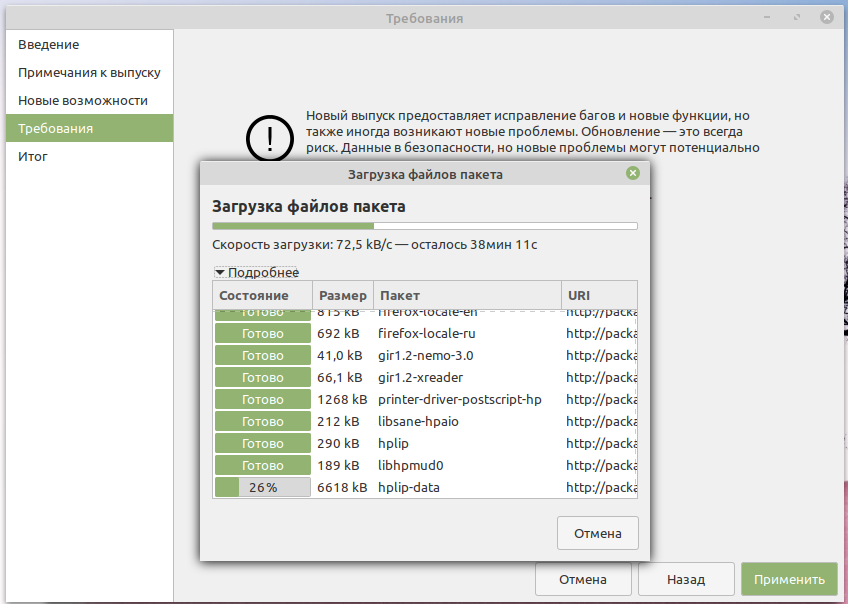
Linux Mint – один из популярных дистрибутивов Linux, который предлагает пользователю стабильность, простоту в использовании и красивый интерфейс. Один из ключевых моментов в работе с Linux Mint – это регулярные обновления системы.
Обновление системы Linux Mint не только помогает исправить ошибки и уязвимости, но и добавляет новые возможности и функциональность. В данной статье мы рассмотрим шаги по обновлению Linux Mint и поделимся советами, как это сделать без проблем.
Следуя инструкциям ниже, вы сможете обновить свою систему Linux Mint и быть уверены в ее безопасности и актуальности. Готовы начать?
Обновляем Linux Mint: самое важное
Поддерживайте вашу операционную систему в актуальном состоянии, чтобы получить последние исправления, новые функции и улучшения безопасности.
Для обновления Linux Mint выполните команду «sudo apt update && sudo apt upgrade» в терминале.
Не забывайте регулярно проверять наличие обновлений через менеджер обновлений для удобства и безопасности вашей системы.
Проверка доступности обновлений
Прежде чем обновлять Linux Mint, важно убедиться, что доступны все необходимые обновления для вашей системы. Для этого выполните следующие шаги:
1. Обновление списка пакетов: Откройте терминал и выполните команду sudo apt update. Это обновит список доступных пакетов с репозиториев.
2. Проверка обновлений: После обновления списка пакетов выполните команду sudo apt list —upgradable. Эта команда покажет все доступные для установки обновления.
3. Установка обновлений: Если обновления доступны, выполните команду sudo apt upgrade для установки всех доступных обновлений.
Теперь ваша система будет обновлена до последних версий пакетов, что поможет улучшить стабильность и безопасность Linux Mint.
Запуск обновления вручную
Чтобы запустить обновление Linux Mint вручную, откройте терминал и выполните следующие шаги:
- Обновите список пакетов командой:
sudo apt update. - Обновите установленные пакеты командой:
sudo apt upgradeилиsudo apt dist-upgrade. - Если требуется, можно выполнить очистку ненужных зависимостей командой:
sudo apt autoremove. - Перезагрузите систему для применения обновлений.
Лучшие способы обновления Linux Mint
1. Использование встроенного менеджера обновлений: В Linux Mint есть удобный менеджер обновлений, который позволяет обновлять систему и устанавливать новые пакеты без необходимости использовать терминал.
2. Обновление через терминал: Для более полного и быстрого обновления системы можно воспользоваться терминалом. Запустите терминал и введите команду sudo apt update && sudo apt upgrade для обновления всех пакетов.
3. Использование PPA для получения свежих версий пакетов: Если вам необходимы более актуальные версии программ, вы можете добавить PPA репозитории и установить обновления из них.
4. Ручное обновление ядра: В некоторых случаях может потребоваться ручное обновление ядра. Это можно сделать через специальные инструменты или репозитории.
5. Проверка наличия обновлений релиза: Периодически проверяйте наличие новых версий Linux Mint, чтобы быть в курсе последних обновлений и улучшений.
Использование терминала для обновления
Для обновления системы Linux Mint через терминал следуйте следующим шагам:
| Шаг | Команда |
|---|---|
| 1. | Откройте терминал. |
| 2. | Обновите список пакетов: |
| — | sudo apt update |
| 3. | Обновите установленные пакеты: |
| — | sudo apt upgrade |
| 4. | Для обновления системы до новой версии используйте: |
| — | sudo apt dist-upgrade |
После выполнения этих команд система Linux Mint будет обновлена до последней версии.
Обновление через командную строку
Для обновления Linux Mint через командную строку выполните следующие шаги:
- Откройте терминал: нажмите Ctrl+Alt+T.
- Обновите списки пакетов: введите команду
sudo apt updateи нажмите Enter. Введите пароль администратора, если будет запрошен. - Обновите установленные пакеты: введите команду
sudo apt upgradeи нажмите Enter. Подтвердите обновление, если потребуется. - Обновите систему: для обновления всей системы введите команду
sudo apt dist-upgradeи нажмите Enter. Подтвердите обновление, если потребуется. - Перезагрузите систему: после завершения обновлений рекомендуется перезагрузить компьютер для применения изменений.
Решение проблем с обновлением Linux Mint

Если у вас возникли проблемы с обновлением Linux Mint, вот несколько шагов, которые могут помочь их решить:
1. Проверьте подключение к интернету: Убедитесь, что ваше устройство подключено к сети и доступ к Интернету есть. Попробуйте обновить систему снова.
2. Обновите индексы пакетов: Запустите команду sudo apt-get update в терминале, чтобы обновить индексы пакетов. После этого попробуйте обновить систему.
3. Очистите кэш пакетов: Иногда проблемы с обновлением могут быть связаны с некорректным кэшем пакетов. Выполните команду sudo apt-get clean, чтобы очистить кэш и повторите попытку обновления.
Если указанные выше шаги не помогли решить проблему, обратитесь за помощью к сообществу Linux Mint или к разработчикам операционной системы.
Устранение ошибок при обновлении
При обновлении Linux Mint иногда могут возникать ошибки, которые могут замедлить процесс или привести к неудачному обновлению. Вот некоторые общие проблемы и способы их устранения:
- Проверьте соединение с интернетом. Убедитесь, что ваше устройство подключено к сети и имеет доступ в Интернет.
- Проверьте наличие свободного места на диске. Убедитесь, что на вашем устройстве достаточно свободного места для установки обновлений.
- Попробуйте обновить список пакетов. Используйте команду
sudo apt updateдля обновления списка пакетов перед обновлением системы. - Проверьте наличие конфликтов пакетов. Иногда возникают конфликты между различными пакетами, что может вызвать ошибки при обновлении. Попробуйте разрешить конфликты вручную.
- Обратитесь к сообществу. Если ничего из перечисленного не помогло, обратитесь за помощью на форум Linux Mint или другие ресурсы сообщества.
