
Запись видео с экрана iPhone и iPad является полезной функцией для демонстрации приложений, игр, обучающих материалов и другого контента. В этой статье рассмотрим три способа, которые позволят вам легко и удобно записать видео с экрана устройств Apple.
Первый способ — использование встроенной функции записи экрана на iPhone и iPad. Для этого необходимо включить функцию записи экрана в настройках устройства и запустить приложение, которое вы хотите записать. После записи видео можно легко сохранить и поделиться им с другими пользователями.
Второй способ — использование сторонних приложений для записи экрана. На App Store можно найти множество приложений, которые предлагают различные возможности для записи видео с экрана iPhone и iPad. Некоторые из них позволяют добавлять комментарии, аннотации, и даже редактировать записанное видео.
Как записать видео с экрана iPhone и iPad
1. Использование встроенной функции записи экрана:
В iOS 11 и выше есть встроенная функция для записи экрана, которая позволяет делать видеозаписи происходящего на экране устройства. Для этого нужно активировать данную функцию через Центр управления и начать запись.
2. Использование QuickTime Player:
Если у вас есть Mac, то можно использовать программу QuickTime Player для записи экрана iPhone или iPad. Подключите устройство к компьютеру, откройте QuickTime Player, выберите «Новая запись экрана» и начните запись.
3. Использование сторонних приложений:
На App Store есть множество приложений, которые позволяют записывать видео с экрана iPhone и iPad. Некоторые из них предлагают дополнительные функции, такие как аннотации или редактирование видео.
Использование встроенного инструмента
Для тех, кто предпочитает не устанавливать дополнительные программы, iOS предлагает встроенный инструмент для записи видео с экрана. Для этого нужно активировать его в настройках:
- Перейдите в «Настройки» на iPhone или iPad.
- Выберите «Управление» → «Управление экраном» → «Запись экрана».
- Настройте параметры записи при необходимости (качество видео, управление звуком и т.д.).
- Начните запись, открыв Центр управления и нажав на значок записи.
- Для завершения записи, нажмите на тот же значок или перейдите в Центр управления и нажмите «Готово».
Полученное видео сохранится в библиотеке Фото на вашем устройстве. Помните, что использование встроенного инструмента ограничено функциональностью, однако он удобен и не требует дополнительных затрат.
Простой способ записи
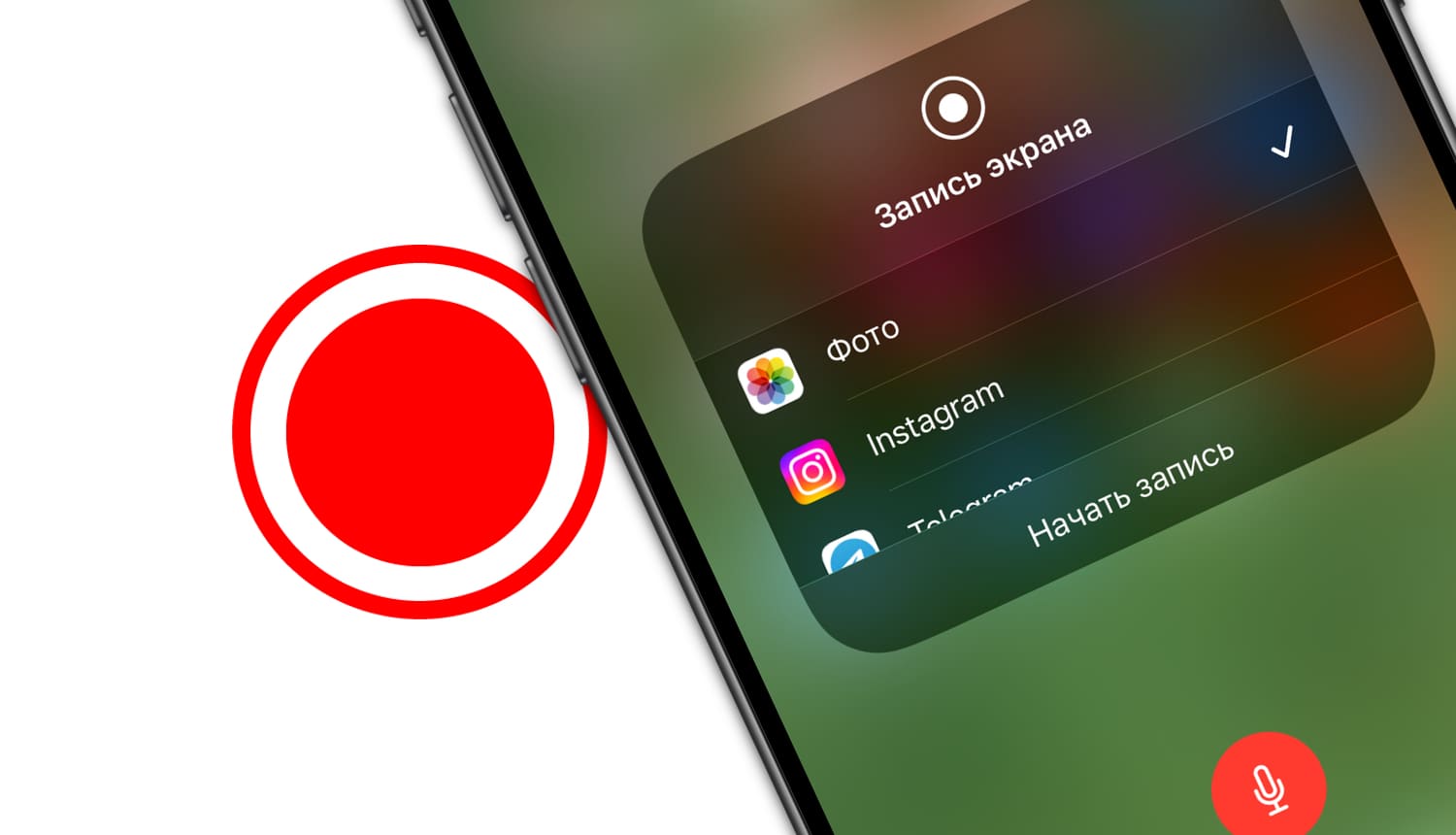
Использование стороннего приложения
Если стандартные методы записи видео с экрана не удовлетворяют ваши потребности, можно воспользоваться сторонними приложениями. На рынке существует множество приложений, способных записывать видео с экрана iPhone и iPad, предоставляя дополнительные функции и возможности настройки.
Выбор стороннего приложения зависит от ваших потребностей, однако стоит обратить внимание на рейтинг и отзывы пользователей, чтобы выбрать надежное и удобное приложение.
После установки приложения, следуйте инструкциям по эксплуатации и настройке, чтобы начать запись видео с экрана вашего устройства. У сторонних приложений обычно больше возможностей для настройки качества записи, добавления комментариев, а также обработки и редактирования видео.
Дополнительные функции
1. Запись аудио.
Некоторые приложения для записи видео с экрана iPhone и iPad также позволяют записывать аудио с микрофона устройства. Это может быть полезно для создания обучающих видео или просто для добавления комментариев к записи.
2. Редактирование видео.
Некоторые приложения имеют встроенные возможности для редактирования видео после записи. Это позволяет обрезать лишние кадры, добавить текстовые заголовки или наложить звуковые эффекты.
3. Поделиться видео.
После записи видео с экрана iPhone или iPad, вы можете легко поделиться им с другими с помощью встроенной функции отправки через сообщения, почту или социальные сети.
Подключение к компьютеру
Если у вас есть компьютер Mac, вы можете использовать встроенную программу QuickTime Player для записи видео с экрана устройства iOS. Для этого необходимо подключить ваш iPhone или iPad к компьютеру с помощью кабеля Lightning. Затем запустите QuickTime Player на компьютере, выберите «Файл» -> «Новая запись экрана», выберите ваш устройство в качестве источника записи, установите параметры записи и нажмите «Запись».
Если у вас Windows компьютер, можно воспользоваться программой ApowerREC, которая позволяет записывать видео с экрана устройств iOS. Для этого сначала установите и запустите программу на компьютере, затем подключите устройство к компьютеру через USB-кабель. В приложении выберите режим записи экрана iOS, установите необходимые параметры и начните запись.
Запись с экрана через ПК
Если у вас есть компьютер с установленной программой QuickTime, можно воспользоваться этим методом записи. Для этого подключите iPhone или iPad к компьютеру с помощью кабеля Lightning. Запустите QuickTime Player на компьютере и выберите «Файл» -> «Новая запись экрана». В окне выбора источника записи выберите свое устройство iPhone или iPad. Нажмите «Запись» и начните записывать экран устройства.
После записи сохраните видео на компьютере и поделитесь им с друзьями или коллегами.
