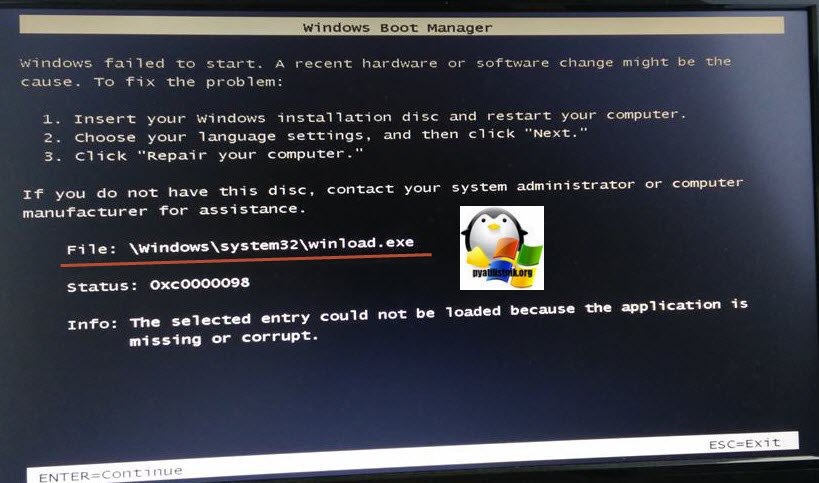
Ошибка 0xe0000217 может быть причиной головной боли для многих пользователей компьютеров. Она часто возникает в процессе работы с программным обеспечением или устройствами и может привести к потере данных или недоступности важных функций.
В данной статье мы рассмотрим несколько способов исправить эту ошибку и предотвратить ее возникновение в будущем. Мы разберемся в возможных причинах появления ошибки 0xe0000217 и предложим проверенные методы ее устранения.
Следуя нашим рекомендациям и советам, вы сможете быстро и эффективно решить проблему с ошибкой 0xe0000217 и продолжить безопасную и стабильную работу вашего устройства.
Проблема с ошибкой 0xe0000217
Ошибка 0xe0000217 может возникать по разным причинам, включая проблемы с системным реестром, конфликты с драйверами устройств или некорректные настройки программного обеспечения. Для решения этой проблемы вам может потребоваться выполнить следующие шаги:
- Перезагрузка системы: Попробуйте перезагрузить компьютер, чтобы временно устранить проблему.
- Обновление драйверов: Убедитесь, что все драйвера устройств на вашем компьютере обновлены до последней версии.
- Проверка наличия вредоносного ПО: Проведите антивирусную проверку системы, чтобы исключить возможность наличия вредоносных программ.
- Переустановка программного обеспечения: Если проблема возникает при работе с определенным программным обеспечением, попробуйте переустановить его.
Если после выполнения этих шагов ошибка 0xe0000217 остается, рекомендуется обратиться к специалисту или сервисному центру для дальнейшего анализа и решения проблемы.
Что такое ошибка 0xe0000217?
Ошибка 0xe0000217 указывает на проблемы с доступом к данным или файлам на компьютере. Эта ошибка может возникать из-за поврежденного реестра, вирусов или других проблем со сбойной жесткой диск. Возможно, что у вас также могут быть проблемы с драйверами устройств или программным обеспечением.
Появление ошибки
Ошибка 0xe0000217 может возникать по разным причинам, включая некорректные настройки системы, проблемы с соединением, поврежденные файлы реестра или вирусную активность. Также это может быть вызвано несовместимостью программного обеспечения или драйверов.
Чтобы успешно исправить эту ошибку, необходимо провести анализ возможных причин ее появления и приступить к соответствующим мерам исправления.
Возможные причины ошибки 0xe0000217
1. Неполадки с жестким диском, включая ошибки чтения/записи или повреждения файловой системы.
2. Проблемы с подключением к устройству хранения данных, например, неисправный кабель или порт USB.
3. Недостаточное место на диске, что может привести к сбоям операций.
4. Наличие вирусов или вредоносного ПО на компьютере, мешающих корректной работе устройства резервного копирования.
| Причина | Решение |
|---|---|
| Неполадки с жестким диском | Попробуйте выполнить проверку диска на наличие ошибок и восстановление поврежденных секторов. |
| Проблемы с подключением к устройству хранения данных | Проверьте состояние кабеля и порта USB, попробуйте подключить устройство к другому порту или компьютеру. |
| Недостаточное место на диске | Освободите место на диске, удалив ненужные файлы или программы. |
| Наличие вирусов или вредоносного ПО | Выполните проверку компьютера на наличие вредоносных программ и удалите их с помощью антивирусного ПО. |
Как исправить ошибку 0xe0000217?
Ошибка 0xe0000217 обычно возникает из-за проблем с установочным файлом программы или из-за несоответствия системных требований. Для исправления этой ошибки вам следует сначала убедиться, что ваш компьютер соответствует минимальным системным требованиям для запуска программы. Попробуйте выполнить переустановку программы, используя официальный установочный файл. Также проверьте наличие обновлений для вашей операционной системы и установленных драйверов. В случае, если ошибка 0xe0000217 все еще возникает, обратитесь за помощью к технической поддержке программы или попробуйте выполнить чистую переустановку операционной системы.
Проверка соединений
Прежде всего, убедитесь, что у вас стабильное соединение с Интернетом. Попробуйте перезагрузить маршрутизатор и проверить проводные и беспроводные подключения.
Также полезно проверить настройки сетевого адаптера. Убедитесь, что у вас установлены все необходимые драйверы и настройки правильно сконфигурированы.
Если проблема сохраняется, попробуйте временно отключить антивирусное программное обеспечение и брандмауэр, чтобы убедиться, что они не блокируют необходимые соединения.
Также можно попробовать перезагрузить компьютер и повторить попытку выполнить необходимое действие после этого.
Обновление драйверов
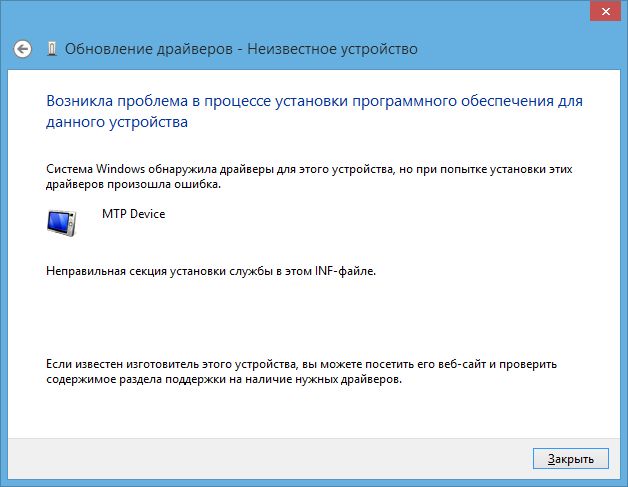
Одним из способов решения ошибки 0xe0000217 может быть обновление драйверов на вашем компьютере. Устаревшие или поврежденные драйверы могут приводить к возникновению различных ошибок, включая ошибку 0xe0000217. Чтобы обновить драйверы:
- Откройте Диспетчер устройств, нажав Win + X и выбрав соответствующий пункт.
- Найдите устройство, для которого требуется обновление драйвера, и щелкните правой кнопкой мыши на нем.
- Выберите «Обновить драйвер» и выполните инструкции мастера обновления драйвера.
После обновления драйверов перезагрузите компьютер и проверьте, устранена ли ошибка 0xe0000217. Если проблема сохраняется, попробуйте другие методы решения.
Другие способы решения проблемы
1. Проверьте целостность файлов системы: Запустите инструмент проверки целостности файлов Windows, чтобы обнаружить и исправить поврежденные системные файлы.
2. Обновите драйвера устройств: Обновите драйвера для устройств, связанных с проблемой, чтобы устранить возможные конфликты и ошибки.
3. Откатите последние изменения системы: Воспользуйтесь функцией «Восстановление системы», чтобы вернуть систему к предыдущему стабильному состоянию.
4. Проверьте наличие вирусов: Выполните сканирование системы антивирусным программным обеспечением, чтобы исключить возможное заражение вредоносным ПО.
