Windows 11 и Windows 10 предлагают различные режимы энергосбережения для оптимизации работы компьютера. Одним из популярных способов является режим Гибернация, который позволяет сохранить текущее состояние системы и быстро возобновить работу после перезагрузки.
Однако многие пользователи сталкиваются с ситуацией, когда пункт Гибернация исчезает из меню Пуск, что затрудняет возможность использования этой функции. Если вы столкнулись с подобной проблемой, не отчаивайтесь, существует несколько способов ее решения.
В данной статье мы рассмотрим несколько методов, которые помогут вернуть пункт Гибернация в меню Пуск на компьютерах под управлением Windows 11 и Windows 10. Следуя нашим рекомендациям, вы сможете легко активировать эту полезную функцию и насладиться комфортным использованием вашего устройства.
Как включить пункт «Гибернация» в меню Пуск в Windows 11 и Windows 10?
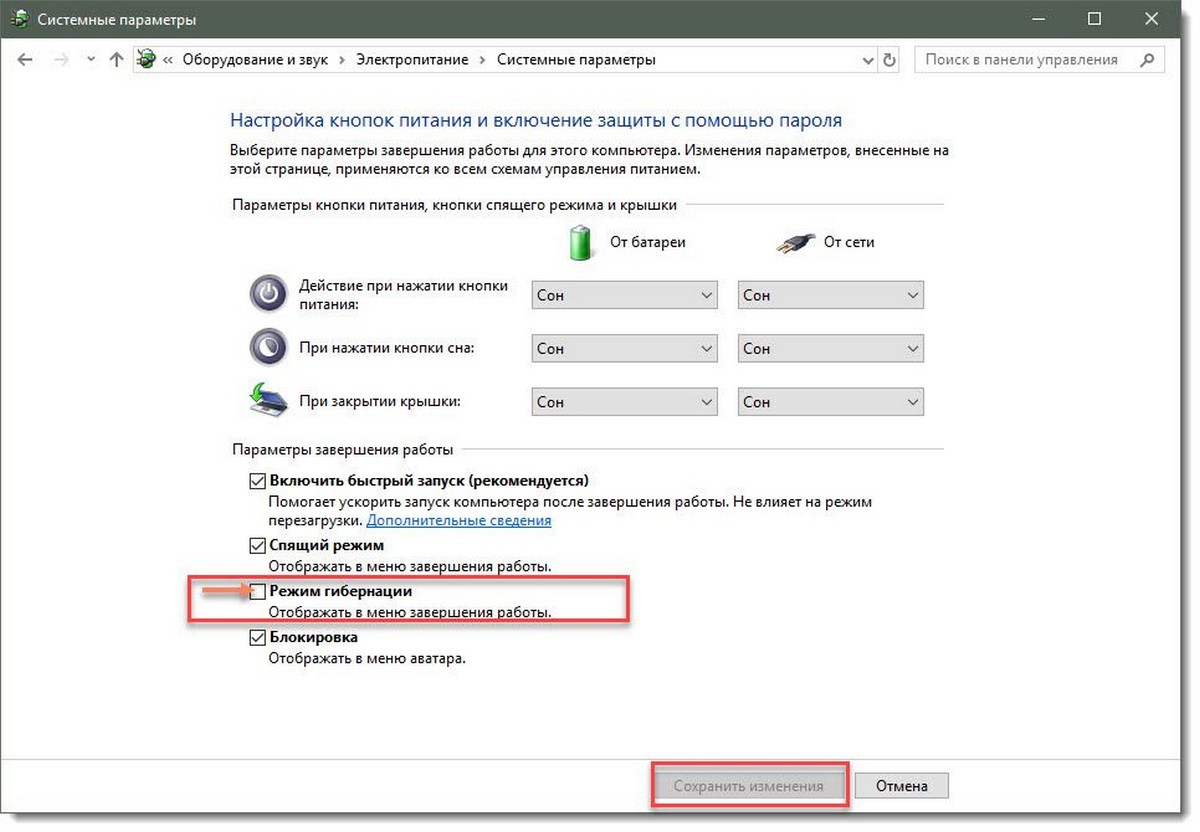
Если вы не видите пункт «Гибернация» в меню Пуск операционной системы Windows 11 или Windows 10, вам нужно произвести следующие действия:
| 1. | Откройте «Панель управления» через меню Пуск. |
| 2. | Перейдите в раздел «Аппаратное и звук» и выберите «Параметры питания». |
| 3. | На левой панели выберите «Выбрать действие кнопок питания». |
| 4. | Нажмите «Изменение параметров, недоступных в данный момент». |
| 5. | Активируйте опцию «Гибернация» и сохраните изменения. |
После выполнения этих действий пункт «Гибернация» должен появиться в меню Пуск, и вы сможете использовать эту функцию для удобного сохранения состояния вашего компьютера.
Пункт Гибернация
Как включить пункт Гибернация:
- Откройте командную строку с правами администратора.
- В командной строке введите команду: powercfg /h on.
- Нажмите Enter для выполнения команды. Это включит режим гибернации и вернет пункт «Гибернация» в меню Пуск.
После выполнения этих шагов пункт «Гибернация» должен появиться в меню Пуск, и вы сможете использовать этот удобный режим энергосбережения на вашем компьютере.
Отсутствие пункта Гибернация в меню Пуск
В случае отсутствия пункта «Гибернация» в меню Пуск операционных систем Windows 11 и Windows 10, первым шагом стоит проверить настройки питания на вашем устройстве. Иногда этот пункт может быть скрыт или отключен по умолчанию.
Для включения пункта «Гибернация» в меню Пуск необходимо перейти в настройки питания. Для этого откройте Панель управления, затем выберите «Система и безопасность» и перейдите в раздел «Питание».
В разделе «Выберите, что делает кнопка питания» найдите ссылку «Изменить настроенные параметры», затем убедитесь, что опция «Включить функцию гибернации» отмечена галочкой. После этого вам нужно сохранить изменения, и пункт «Гибернация» должен появиться в меню Пуск.
Проверка наличия в настройках
Для начала, проверьте наличие опции гибернации в настройках питания вашей операционной системы. Для этого следуйте инструкциям:
- Нажмите правой клавишей мыши на иконку «Пуск» и выберите «Панель управления».
- Перейдите в раздел «Система и безопасность» и выберите «Параметры питания».
- На боковой панели выберите «Выберите, что сделает компьютер при закрытии крышки».
- Пожалуйста, убедитесь, что опция «Включить гибернацию» активирована и отображается в списке.
Если опции гибернации нет в настройках, вам может потребоваться провести дополнительные действия для ее активации. Пожалуйста, следуйте информации оформления гибернации в меню Пуск операционной системы Windows 11 и Windows 10.
Проверка групповых политик

Если нет пункта «Гибернация» в меню Пуск Windows 11 или Windows 10, возможно, это связано с настройками групповых политик. Для проверки наличия групповых политик и их влияния на наличие пункта «Гибернация» выполните следующие шаги:
| 1. | Откройте «Менеджер локальных групповых политик», нажав Win + R и введя gpedit.msc. |
| 2. | Перейдите в раздел «Конфигурация пользователя» -> «Административные шаблоны» -> «Система». |
| 3. | Убедитесь, что нет активных политик, запрещающих использование гибернации. |
| 4. | Если нашли такие политики, отключите их или измените настройки согласно вашим предпочтениям. |
После проверки и коррекции групповых политик перезагрузите компьютер и проверьте наличие пункта «Гибернация» в меню Пуск.
Восстановление Гибернации
Если вы не видите пункта Гибернация в меню Пуск Windows 11 или 10, можно попытаться восстановить эту функцию. Для этого введите команду в командной строке от имени администратора: powercfg /hibernate on.
После выполнения этой команды пункт Гибернация должен появиться в меню Пуск. Если это не помогло, можно также проверить настройки питания и убедиться, что функция Гибернации не отключена там. Устранение проблемы с отсутствием пункта Гибернация может помочь оптимизировать работу вашего компьютера.
Использование командной строки
Если пункт Гибернация отсутствует в меню Пуск, его можно включить с помощью командной строки.
1. Запустите командную строку от имени администратора:
Нажмите правой кнопкой мыши на кнопке Пуск и выберите «Windows PowerShell (Администратор)» или «Командная строка (Администратор)».
2. Введите команду для включения Гибернации:
Введите команду: powercfg /hibernate on и нажмите Enter. Это включит режим гибернации на вашем компьютере.
3. Проверьте доступность пункта Гибернация:
Перезагрузите компьютер и убедитесь, что пункт Гибернация появился в меню Пуск.
Используя командную строку, вы можете легко управлять различными параметрами системы в Windows.
Запуск с правами администратора
Чтобы исправить отсутствие пункта Гибернация в меню Пуск в Windows 11 и Windows 10, необходимо запустить командную строку с правами администратора.
Для этого кликните правой кнопкой мыши на значок Пуск в нижнем левом углу экрана и выберите пункт «Windows PowerShell (Администратор)» или «Командная строка (Администратор)».
После открытия консоли введите команду powercfg /hibernate on и нажмите Enter. Это включит функцию гибернации на вашем компьютере и пункт Гибернация появится в меню Пуск.
Ввод команды «powercfg /h on»
Если раздел «Гибернация» отсутствует в меню Пуск Windows 11 или Windows 10, убедитесь, что гибернация включена в системе. Для этого нужно ввести команду «powercfg /h on» в командной строке с правами администратора. Сделать это можно следующим образом:
- Нажмите Win + X (клавиши Windows + X) на клавиатуре.
- Выберите «Windows PowerShell (Администратор)» или «Командная строка (Администратор)».
- Введите команду «powercfg /h on» в открывшемся окне и нажмите Enter.
- После выполнения команды гибернация должна быть включена, и пункт «Гибернация» появится в меню Пуск.
После включения гибернации вы сможете пользоваться этой функцией для быстрого сохранения состояния вашего компьютера и удобного быстрого возврата к работе.
