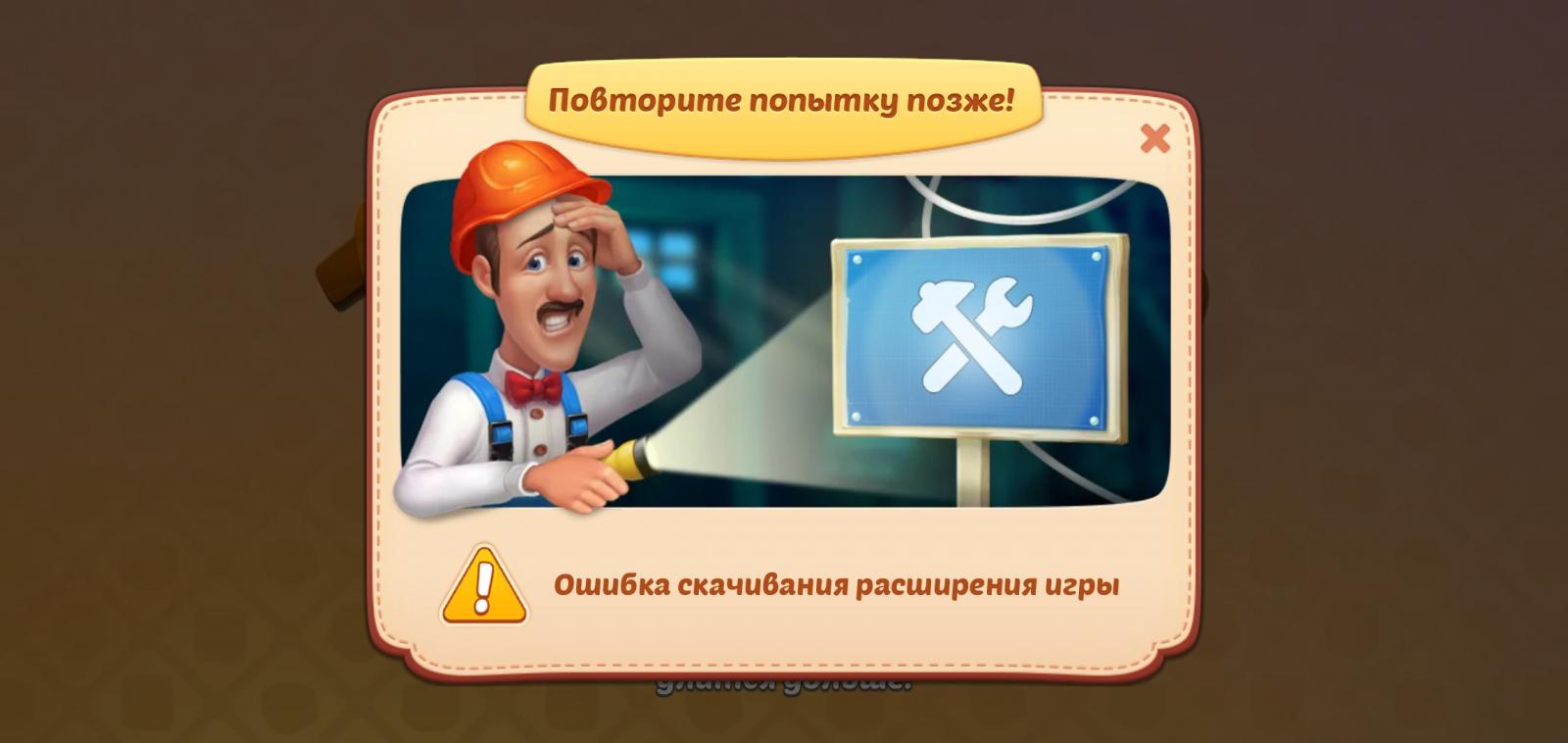
Игры на компьютерах и консолях – популярное развлечение для многих людей. Но что делать, если вы столкнулись с проблемой, когда игра не запускается? Это может быть довольно раздражающим и разочаровывающим опытом, но важно не паниковать и рассмотреть возможные причины и способы решения проблемы.
Существует множество причин, по которым игра может не запускаться на вашем устройстве: от технических неполадок до несовместимости программного обеспечения. Начинать стоит с простых действий, таких как проверка наличия обновлений игры или операционной системы, перезапуск устройства и т.д. В некоторых случаях проблема может быть решена с помощью несложных действий.
Однако, если проблема сохраняется, не стоит отчаиваться, есть множество специалистов и сообществ, готовых помочь вам разобраться с причинами и найти решение. Не забывайте, что важно сохранять спокойствие в таких ситуациях и искать ответы на свои вопросы.
Причины неработоспособности игры:
1. Неактуальная версия игры. Проверьте, что у вас установлена последняя версия игры, возможно требуется обновление для исправления проблем.
2. Недостаточная производительность компьютера. Если игра требует большие ресурсы, а ваш компьютер не соответствует минимальным требованиям, игра может не запускаться.
3. Проблемы с обновлением драйверов. Убедитесь, что все драйвера на вашем компьютере обновлены, особенно драйвера видеокарты и звука.
4. Наличие вредоносного ПО. Вирусы и другие вредоносные программы могут повлиять на работоспособность игры. Проведите проверку системы на наличие вредоносного ПО.
5. Конфликт с другими программами. Иногда игра может не запускаться из-за конфликтов с другими установленными программами. Попробуйте закрыть все лишние программы перед запуском игры.
Низкие системные требования
Если игра не запускается из-за низких системных требований, то возможно ваш компьютер просто не способен запустить ее. Проверьте минимальные требования, указанные разработчиком, и удостоверьтесь, что ваш компьютер соответствует им. Если оставить необходимое количество свободного места на жестком диске, обновить драйвера вашей видеокарты или увеличить объем оперативной памяти не поможет, то, возможно, стоит обратиться к другим играм либо обновить компьютер.
Проверка совместимости игры с вашим устройством
Прежде чем беспокоиться о возможных проблемах с запуском игры, стоит убедиться, что ваше устройство соответствует системным требованиям игры. Возможно, игра требует определенного объема оперативной памяти, процессора или видеокарты, которых у вас нет.
Можно найти информацию о системных требованиях на официальном сайте игры или на упаковке/в описании игры. Сравните эти требования с характеристиками вашего устройства и убедитесь, что они совместимы.
Если системные требования не соответствуют вашему устройству, возможно, стоит обновить его компоненты (например, установить больше оперативной памяти или новую видеокарту) или подобрать игру с более низкими требованиями.
Проблемы с обновлением игры
| Проблема | Решение |
| Нет подключения к Интернету | Проверьте подключение к Wi-Fi или сетевому кабелю, перезагрузите маршрутизатор или модем |
| Недостаточно места на диске | Освободите место на жестком диске и повторите попытку обновления |
| Проблемы с сервером обновлений | Дождитесь, когда проблема будет устранена разработчиками или обратитесь в службу поддержки |
| Ошибка при скачивании обновлений | Попробуйте скачать обновления заново, перезапустите клиент игры |
Проверка наличия последних обновлений игры
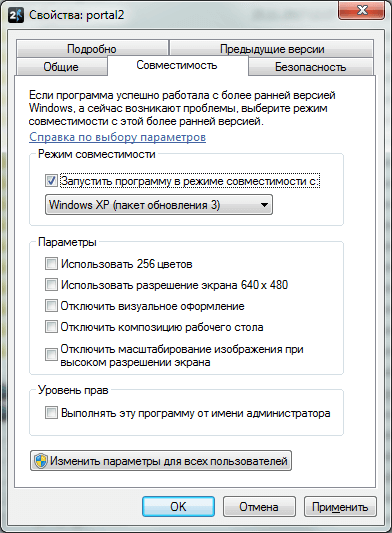
Периодически разработчики выпускают обновления игр для улучшения производительности, исправления ошибок и добавления нового контента. Если у вас возникают проблемы с запуском игры, проверьте наличие последних обновлений:
1. Проверьте наличие новых обновлений: Зайдите в клиенте запуска игры или в онлайн магазине, где вы приобрели игру, и убедитесь, что у вас установлена последняя версия игры.
2. Обновите игру: Если доступно новое обновление, скачайте и установите его. Обновление может содержать исправления, которые помогут устранить проблемы с запуском.
3. Перезапустите игру: После установки обновлений перезапустите игру, чтобы применить изменения.
После выполнения этих шагов, попробуйте запустить игру снова и проверьте, решается ли проблема с запуском. Если проблема остается, обратитесь за помощью к технической поддержке разработчиков игры.
Конфликты с другими программами
Если игра не запускается, возможно, она вступает в конфликт с другими программами на вашем компьютере. Вот что можно предпринять:
- Закройте все другие запущенные программы перед запуском игры. Некоторые приложения могут использовать большое количество ресурсов, что может мешать работе игры.
- Отключите антивирусную программу на короткое время, чтобы убедиться, что она не блокирует работу игры.
- Проверьте наличие обновлений для всех программ на вашем компьютере, включая драйвера и операционную систему.
- Попробуйте запустить игру в безопасном режиме, чтобы исключить влияние сторонних программ.
Отключение антивирусного программного обеспечения
Иногда причиной невозможности запустить игру может быть конфликт с антивирусным программным обеспечением на вашем компьютере. Для проверки этой проблемы попробуйте отключить антивирусный софт временно. Это можно сделать через настройки программы антивируса.
После отключения антивируса попробуйте запустить игру снова. Если игра запускается успешно после этого шага, возможно ваш антивирус блокировал исполняемый файл игры. В таком случае, вам необходимо добавить игру в исключения антивирусного программного обеспечения, чтобы избежать блокировки в будущем.
