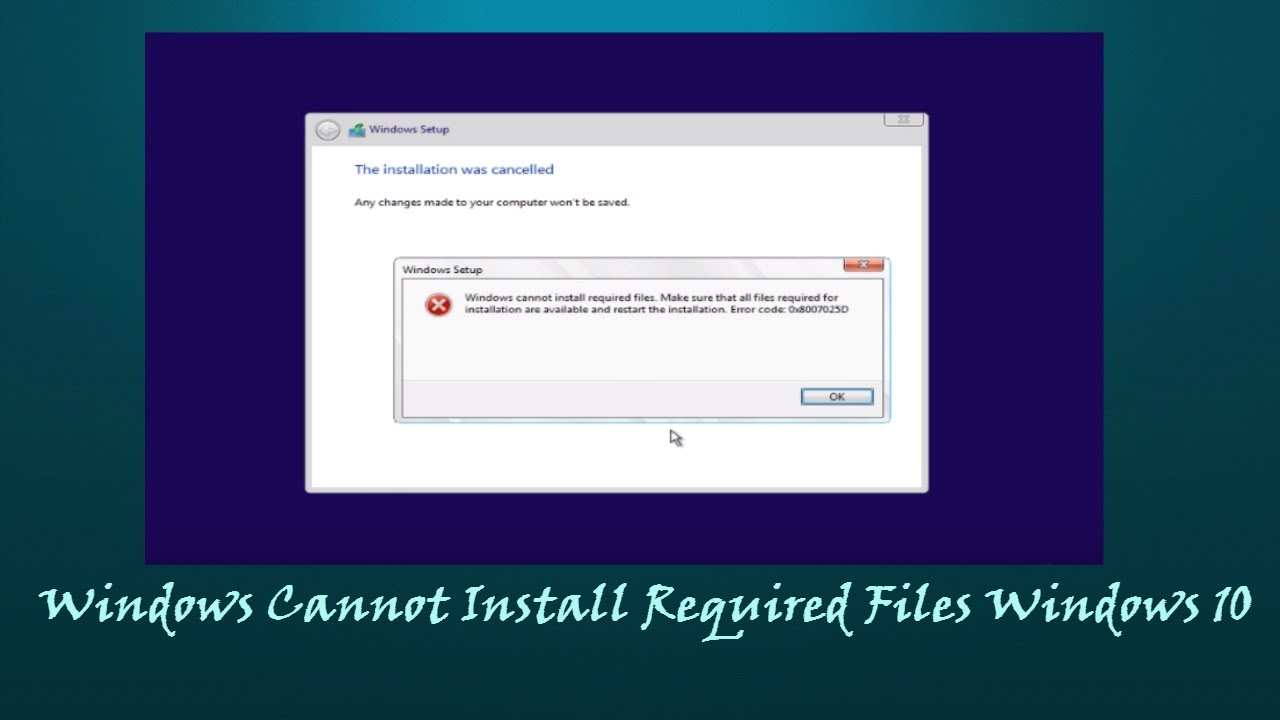
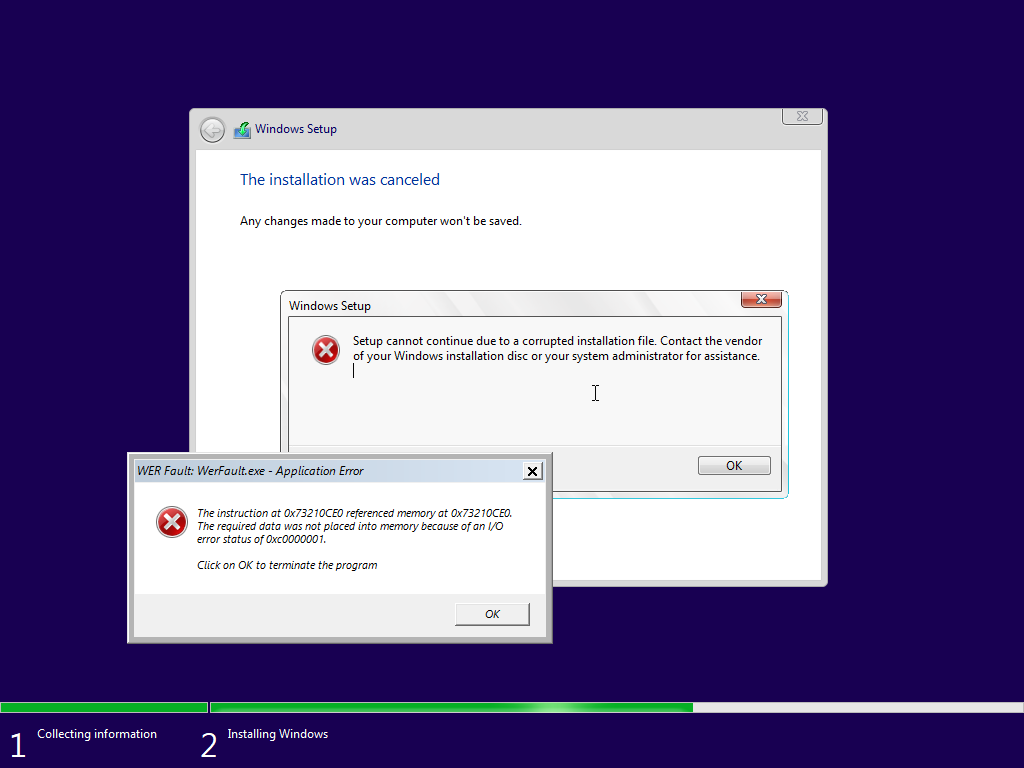
Установка операционной системы Windows 10 может столкнуться с проблемой, когда процесс не может продолжиться из-за поврежденного файла установки. Это может быть вызвано различными причинами, такими как сбой загрузки, повреждение загрузочного носителя или проблемы с самим образом установочного файла.
Когда возникает ошибка «Win 10 Setup Cannot Continue Due to A Corrupted Installation File», необходимо принять меры для исправления ситуации. В данной статье мы рассмотрим возможные причины этой проблемы и дадим советы по ее решению, чтобы успешно завершить установку Windows 10.
Проверка целостности файлов установки
Для того чтобы убедиться в целостности файлов установки и избежать ошибок в процессе установки, следует выполнить следующие шаги:
- Скачайте установочные файлы заново с официального источника.
- Проверьте контрольные суммы загруженных файлов, чтобы удостовериться в их целостности.
- Используйте программу проверки целостности файлов (например, команду «sfc /scannow» в командной строке) для обнаружения и исправления поврежденных файлов системы.
- Убедитесь, что ваш антивирус не блокирует установочные файлы.
Использование встроенных утилит Windows
Windows имеет ряд встроенных утилит, которые могут помочь в решении проблем с установкой или исправлении поврежденных файлов.
1. Командная строка (Command Prompt): Это мощный инструмент для управления системой. Вы можете использовать его для выполнения различных команд, таких как проверка диска или восстановление поврежденных файлов.
2. Консоль восстановления (Recovery Console): Это специальная утилита, которая может быть использована для восстановления системы после серьезных ошибок или повреждений. Вы можете запустить консоль восстановления с помощью установочного диска Windows.
3. Средство диагностики памяти Windows (Windows Memory Diagnostic): Это утилита, которая помогает проверить оперативную память на наличие ошибок. Вы можете запустить ее перед началом загрузки Windows.
4. Средство проверки целостности файла системы (System File Checker): Эта утилита помогает проверить целостность и исправить поврежденные системные файлы. Вы можете запустить ее в командной строке.
Используя эти встроенные утилиты Windows, вы можете повысить шансы успешного завершения процесса установки системы или исправления поврежденных файлов, что поможет предотвратить ошибки в дальнейшем.
Повторное скачивание установочного образа

Если установочный образ Windows 10 оказался поврежденным, рекомендуется повторно загрузить его с официального сайта Microsoft. Проверьте, что у вас стабильное интернет-соединение, чтобы избежать повреждения файла в процессе загрузки.
Шаги для повторного скачивания установочного образа:
- Посетите официальный сайт Microsoft и найдите раздел загрузки Windows 10.
- Выберите необходимую версию Windows 10 и скачайте установочный образ.
- После завершения загрузки проверьте целостность файла с помощью хэш-суммы или других методов.
- Создайте загрузочный носитель с новым установочным образом и запустите процесс установки заново.
После повторного скачивания и установки убедитесь, что у вас нет сообщений о коррумпированном установочном файле, и продолжите процесс установки без ошибок.
Избегайте ошибок при скачивании файлов
Чтобы избежать проблем с загружаемыми файлами, следуйте этим рекомендациям:
1. Проверьте соединение с интернетом: Убедитесь, что ваше соединение стабильно и не прерывается во время загрузки файла.
2. Используйте официальные и проверенные источники: Загружайте файлы только с надежных сайтов, чтобы избежать возможности загрузки зараженных файлов.
3. Проверьте совместимость: Прежде чем скачать файл, убедитесь, что он совместим с вашей операционной системой.
4. Проверяйте целостность файлов: После скачивания, проверьте файл на наличие ошибок или повреждений.
Следуя этим простым указаниям, вы сможете избежать многих проблем при скачивании файлов и гарантировать их корректную работу.
Использование проверенных источников
При скачивании установочных файлов операционной системы Windows 10 необходимо обращать особое внимание на источники загрузки. Лучше всего загружать файлы с официальных сайтов, таких как официальный сайт Microsoft или авторизованных партнеров.
Избегайте загрузки операционных систем с недоверенных источников, таких как торрент-сайты или неофициальные ресурсы, чтобы избежать риска заражения компьютера вредоносным программным обеспечением или получения поврежденного установочного файла.
| Преимущества использования проверенных источников: | Надежность и безопасность |
| — | Обновленность и поддержка |
| — | Гарантированная целостность файлов |
Проверка хеш-суммы скачанных файлов

Для того чтобы убедиться в целостности и достоверности скачанных файлов, рекомендуется выполнить проверку хеш-суммы. Хеш-сумма представляет собой уникальную строку символов, вычисляемую на основе содержимого файла. Она позволяет убедиться в том, что скачанный файл идентичен оригиналу и не был поврежден во время загрузки или передачи.
Для проверки хеш-суммы скачанных файлов сравните значение полученной хеш-суммы с официальными значениями, предоставленными разработчиком. Обычно на сайте разработчика указаны хеш-суммы для всех доступных загружаемых файлов.
Существуют различные программы, позволяющие вычислить хеш-сумму скачанного файла, например, HashCheck или HashTab. После установки соответствующего приложения, просто щелкните правой кнопкой мыши на файле, выберите «Свойства» и перейдите на вкладку «Hashes», где будет отображена хеш-сумма файла.
