
Если вы столкнулись с проблемой, когда не удаётся удалить принтер на компьютере под управлением Windows 11 или Windows 10, не отчаивайтесь. Эта проблема может возникнуть по разным причинам, но существует несколько шагов, которые вы можете предпринять, чтобы решить эту неприятную ситуацию.
Прежде всего, попробуйте перезагрузить компьютер и принтер. Иногда простое обновление системы может помочь решить многие проблемы, включая проблемы с удалением устройств. Если это не помогло, следующим шагом может быть проверка подключения принтера к компьютеру. Убедитесь, что все кабели подключены надежно и правильно.
Если принтер всё ещё не удаляется, попробуйте выполнить процедуру удаления принтера в ручном режиме через «Панель управления». Иногда система может блокировать удаление принтера из-за несовместимых драйверов или аварийных ситуаций. Следуя инструкциям по удалению принтера, вы сможете очистить систему от проблемного устройства и попробовать установить его заново.
Что делать, если принтер не удаляется в Windows 11 или Windows 10?
Если вы столкнулись с проблемой, когда принтер не удаляется на компьютере под управлением Windows 11 или Windows 10, следуйте этим рекомендациям:
1. Перезагрузите компьютер
Иногда перезагрузка компьютера может помочь решить проблему с удалением принтера. Попробуйте перезагрузить систему и повторить попытку удаления.
2. Проверьте подключение принтера
Убедитесь, что принтер правильно подключен к компьютеру или сети. Иногда неправильное подключение может быть причиной того, что принтер не удаляется.
3. Используйте утилиту для удаления принтера
Windows предоставляет утилиту для удаления принтеров. Чтобы воспользоваться ей, перейдите в «Панель управления» -> «Устройства и принтеры» -> выберите принтер, который хотите удалить, щелкните правой кнопкой мыши и выберите «Удалить устройство».
4. Обновите драйвера принтера
Если проблема с удалением принтера сохраняется, попробуйте обновить драйвера принтера. Загрузите последние драйверы с официального сайта производителя и установите их на компьютер.
Следуя этим рекомендациям, вы сможете решить проблему с удалением принтера в Windows 11 или Windows 10.
Проверка подключения и установленного ПО
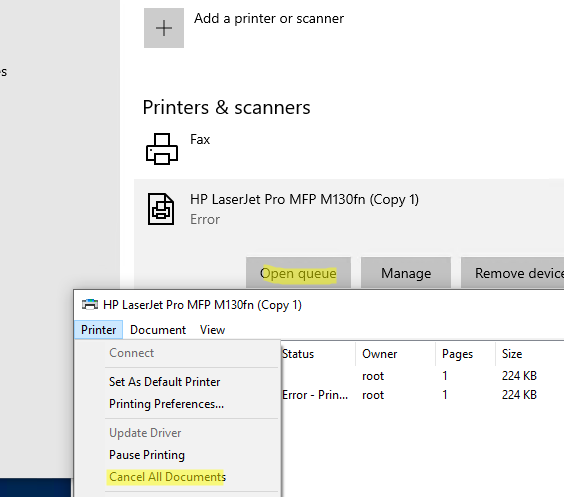
Перед тем как приступить к удалению принтера, важно убедиться, что он правильно подключен к компьютеру и настроенное программное обеспечение установлено корректно. Для этого следуйте инструкциям:
| 1. | Убедитесь, что принтер подключен к компьютеру надлежащим образом. Проверьте кабели и убедитесь, что принтер включен. |
| 2. | Проверьте, что драйвера для принтера установлены на компьютере. Откройте Устройства и принтеры в Панели управления и убедитесь, что принтер отображается без ошибок. |
| 3. | Попробуйте напечатать тестовую страницу. Если принтер печатает без проблем, вероятно, проблема не связана с подключением или установленным ПО. |
Проверка физического подключения к компьютеру
| Шаг | Описание |
| 1 | Проверьте правильность подключения кабеля принтера к компьютеру. |
| 2 | Проверьте состояние порта, к которому подключен принтер. |
| 3 | Попробуйте использовать другой USB-порт или кабель для подключения принтера. |
Удаление старых драйверов и переустановка ПО принтера
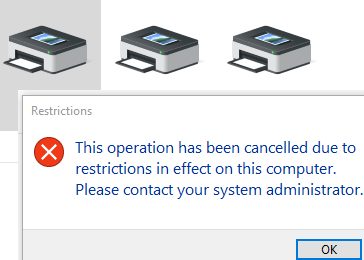
Если принтер не удаляется на Windows 11 или Windows 10, возможно, стоит попробовать удалить старые драйвера принтера и переустановить ПО. Для этого выполните следующие шаги:
- Перейдите в «Параметры» (клавиша Win + I), затем выберите «Устройства» и «Принтеры и сканеры».
- Найдите нерабочий принтер в списке и щелкните на нем правой кнопкой мыши.
- Выберите «Удалить устройство» и подтвердите удаление.
- Затем перейдите в «Панель управления» -> «Аппаратное оборудование и звук» -> «Установка и удаление программ».
- Найдите драйвера принтера в списке установленных программ, выберите их, затем нажмите «Удалить».
- После удаления ПО и драйверов перезагрузите компьютер.
- Подключите принтер заново и установите драйвера через автоматическое обновление или скачайте их с официального сайта производителя.
После выполнения этих шагов проблема с удалением принтера и его драйверов должна решиться.
Использование инструментов операционной системы
1. Перезапустите службу «Централизованное управление печатью (Print Spooler)». Для этого выполните следующие шаги:
Шаг 1: Нажмите клавиши Win + R, чтобы открыть окно «Выполнение».
Шаг 2: Введите «services.msc» и нажмите Enter.
Шаг 3: Найдите службу «Централизованное управление печатью (Print Spooler)» в списке.
Шаг 4: Нажмите правой кнопкой мыши на службе и выберите «Перезапустить».
2. Попробуйте удалить принтер через панель управления. Для этого выполните следующие действия:
Шаг 1: Откройте «Параметры» (Win + I) и выберите «Устройства».
Шаг 2: В разделе «Принтеры и сканеры» найдите нужный принтер.
Шаг 3: Нажмите на принтер правой кнопкой мыши и выберите «Удалить устройство».
3. Используйте утилиту удаления принтеров, доступную в командной строке. Для этого выполните следующие шаги:
Шаг 1: Нажмите Win + S и введите «Командная строка» для запуска.
Шаг 2: Введите команду «printui.exe /s /t2» и нажмите Enter.
Шаг 3: В открывшемся окне «Управление устройствами и принтерами» выберите нужный принтер и удалите его.
Использование Устройств и принтеров для удаления принтера
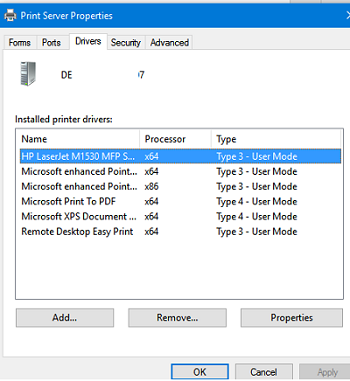
Для удаления принтера в Windows 11 или Windows 10 можно воспользоваться инструментом «Устройства и принтеры». Для этого выполните следующие действия:
- Нажмите правой кнопкой мыши на значке «Пуск» и выберите «Параметры».
- Перейдите в раздел «Устройства» и выберите «Печатьер и сканер».
- В списке устройств и принтеров найдите нужный принтер, который хотите удалить, нажмите на него правой кнопкой мыши и выберите «Удалить устройство».
После выполнения этих шагов принтер будет удален из системы. Если удаление не произошло, попробуйте выполнить процедуру удаления после перезагрузки компьютера.
