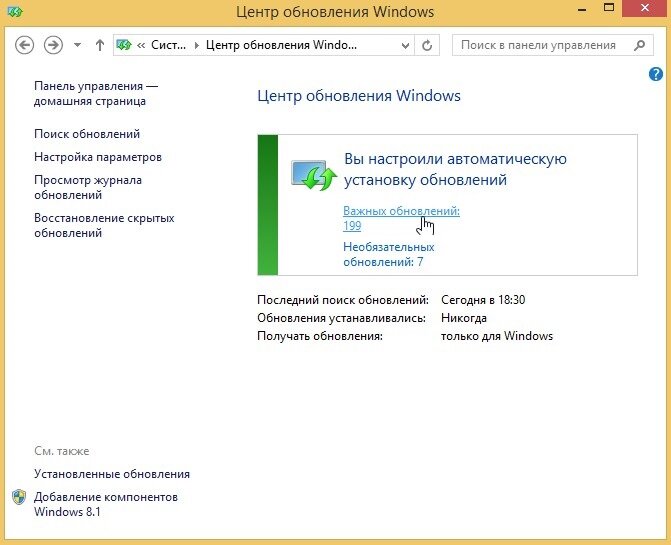
Windows 8 – операционная система, которая до сих пор используется многими пользователями. Но не все обладатели этой версии ОС могут столкнуться с проблемой установки обновлений. Эта неприятная ситуация может вызвать разочарование и неудобства.
Необходимость регулярно обновлять операционную систему на Windows 8 очевидна: безопасность, функциональность и производительность зависят от актуальности установленных обновлений. Однако иногда процесс установки обновлений может быть затруднен, вызвав недопонимание у пользователей.
В данной статье мы рассмотрим основные причины, почему не устанавливаются обновления на Windows 8, а также предложим практические решения этой проблемы.
Как исправить проблему с установкой обновлений на Windows 8
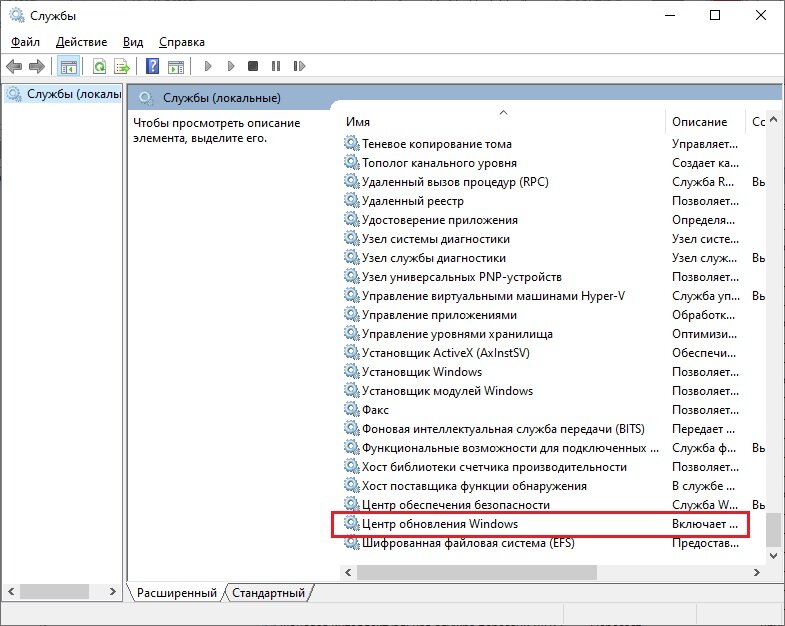
Если у вас возникла проблема с установкой обновлений на Windows 8, следуйте данным шагам для ее решения:
1. Перезагрузите компьютер. Иногда проблема может быть временной и перезагрузка системы поможет ее устранить.
2. Проверьте подключение к интернету. Убедитесь, что ваш компьютер имеет доступ к сети, так как обновления загружаются из интернета.
3. Запустите инструмент по устранению неполадок Windows Update. Откройте раздел «Параметры» -> «Обновление и безопасность» -> «Центр обновления Windows» -> «Дополнительно» -> «Запустить инструмент по устранению неполадок».
4. Проверьте, что диск системы не заполнен. Недостаточно свободного места на диске может препятствовать установке обновлений. Освободите дополнительное место на диске, если необходимо.
5. Обновите драйвера устройств. Устаревшие драйверы могут вызывать проблемы с установкой обновлений. Обновите драйвера устройств через диспетчер устройств.
6. Выполните очистку временных файлов. Очистка временных файлов может помочь устранить проблемы, связанные с установкой обновлений. Нажмите Win + R, введите «cleanmgr» и выполните очистку временных файлов.
После выполнения этих шагов повторите попытку установки обновлений на Windows 8.
Проверка подключения к интернету
Для проверки соединения выполните следующие действия:
- Проверьте, что кабель Ethernet или Wi-Fi подключены к вашему компьютеру и маршрутизатору.
- Откройте браузер и попробуйте загрузить веб-страницу, чтобы удостовериться, что интернет-соединение работает.
- Если у вас есть другие устройства подключены к той же сети, убедитесь, что они могут успешно обращаться в Интернет.
Проверьте стабильность подключения к Wi-Fi или сетевому кабелю
Прежде чем устанавливать обновления на Windows 8, убедитесь, что ваш компьютер имеет стабильное подключение к Интернету. Проверьте, что Wi-Fi или сетевой кабель подключены правильно и не испытывают интерференцию. Если возникают проблемы с подключением, попробуйте перезагрузить маршрутизатор или модем. Также убедитесь, что у вас достаточно скорости соединения для загрузки и установки обновлений.
Перезагрузите маршрутизатор и компьютер
Первым шагом при возникновении проблем с установкой обновлений на Windows 8 рекомендуется перезагрузить как маршрутизатор, так и компьютер. Это позволит очистить временные файлы и перезагрузить сетевое подключение, что иногда может помочь в решении проблемы.
Чтобы перезагрузить маршрутизатор, отсоедините его от источника питания, подождите несколько минут, а затем снова подсоедините к питанию и дайте устройству загрузиться.
Для перезагрузки компьютера просто выберите опцию «Перезагрузить» из меню Пуск или нажмите сочетание клавиш Ctrl + Alt + Delete и выберите пункт «Перезагрузка».
После этой процедуры попробуйте установить обновления на Windows 8 снова и проверьте, помогло ли это в решении проблемы.
Очистка временных файлов и кэша

Чтобы ускорить процесс установки обновлений на Windows 8, полезно регулярно проводить очистку временных файлов и кэша. Для этого можно воспользоваться встроенным инструментом «Очистка диска».
Шаги по очистке временных файлов и кэша:
- Откройте проводник и выберите диск, на котором установлена Windows 8.
- Щелкните правой кнопкой мыши на диске и выберите «Свойства».
- В разделе «Общая» нажмите кнопку «Очистка диска».
- Выберите файлы, которые хотите удалить (например, временные файлы, кэш браузера) и нажмите «ОК».
- Подтвердите удаление файлов.
После завершения процесса очистки временных файлов и кэша, повторите попытку установки обновлений на Windows 8.
Очистите кэш браузера и временные файлы операционной системы
Если у вас возникают проблемы с установкой обновлений на Windows 8, попробуйте очистить кэш браузера и временные файлы операционной системы. Дело в том, что старые и поврежденные файлы могут препятствовать правильной установке обновлений.
Чтобы очистить кэш браузера, откройте его настройки и найдите раздел «История». Там вы сможете очистить кэш, cookies и прочие временные файлы. Также рекомендуется воспользоваться специальными утилитами для очистки кэша, такими как CCleaner.
Чтобы очистить временные файлы операционной системы, откройте Панель управления, затем Панель управления системой и безопасностью, далее Центр обслуживания. Там найдите ссылку «Очистка диска» и выберите нужный диск для очистки. Следуйте инструкциям на экране.
Используйте утилиты для автоматической очистки диска
Для устранения проблем с установкой обновлений на Windows 8 рекомендуется использовать встроенные утилиты для автоматической очистки диска. Они позволяют удалить временные файлы, кэш и другие ненужные данные, которые могут помешать корректной установке обновлений.
Для запуска утилиты очистки диска просто откройте Проводник, щелкните правой кнопкой мыши на системном диске (обычно это диск C:) и выберите «Свойства». Затем перейдите на вкладку «Общее» и нажмите кнопку «Очистить диск». Выберите необходимые параметры для удаления файлов и запустите процесс очистки.
Проверка наличия вредоносного ПО

Перед установкой обновлений Windows 8 рекомендуется провести проверку наличия вредоносного ПО на компьютере. Для этого можно воспользоваться антивирусным ПО, антишпионскими программами и другими инструментами. Вредоносное ПО может мешать корректной установке обновлений и вызывать различные проблемы с работой системы.
Также важно регулярно обновлять свои антивирусные базы и сканировать компьютер на наличие вирусов и других угроз. После проведения проверки наличия вредоносного ПО и очистки компьютера можно приступать к установке обновлений Windows 8.
Запустите антивирусное сканирование компьютера
Одной из причин невозможности установки обновлений на Windows 8 может быть наличие вирусов или вредоносного ПО на компьютере. Запустите антивирусное сканирование системы, чтобы обнаружить и удалить потенциальные угрозы. Это поможет избежать конфликтов при установке обновлений и улучшит общую безопасность компьютера.
