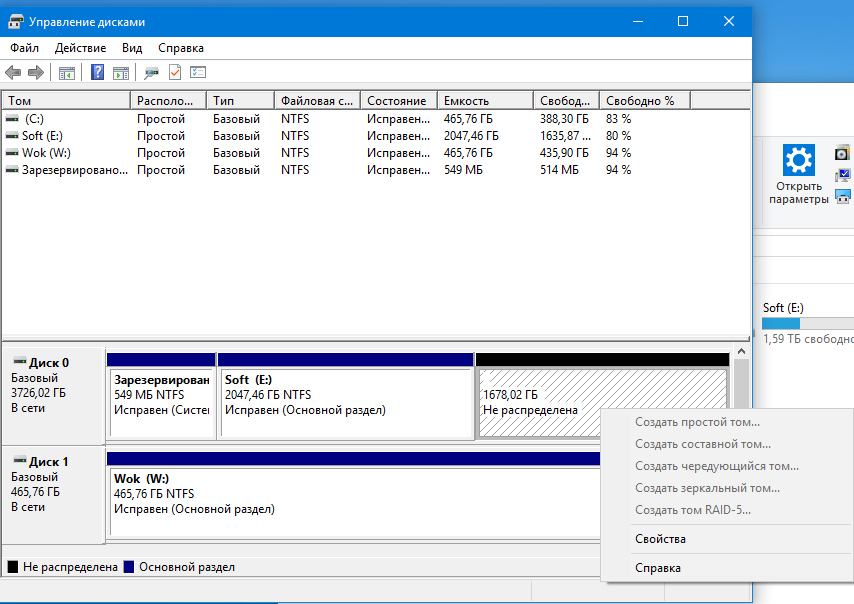
Возникшая неприятность при создании раздела на жёстком диске может оказаться проблемой, мешающей нормальной работе компьютера. Иногда это может быть вызвано сбоями в системе, ошибками в программном обеспечении или проблемами с самим жёстким диском. Важно разобраться в причинах и найти эффективное решение.
Часто такие проблемы возникают из-за неправильного разбиения диска, некорректной работой оборудования или отсутствия необходимых прав доступа. Чтобы избежать потери важной информации и исправить ситуацию, следует принять необходимые меры, о которых подробнее рассказано далее.
Решение проблемы создания раздела на жёстком диске
Если возникает ошибка при попытке создать новый раздел на жёстком диске, следует проверить следующие аспекты:
1. Проверка доступности места на диске: Убедитесь, что на вашем жёстком диске достаточно свободного места для создания нового раздела. Проверьте общий объём диска и доступное пространство.
2. Права администратора: Убедитесь, что у вас есть соответствующие права доступа для создания разделов на диске. Попробуйте запустить команду или программу от имени администратора.
3. Проверка целостности диска: Выполните проверку на наличие ошибок на жёстком диске с помощью инструментов типа chkdsk для Windows или fsck для Unix/Linux.
4. Использование специализированных инструментов: Воспользуйтесь специализированными программами для управления дисками, такими как Disk Management в Windows или Disk Utility в macOS, для создания разделов.
После выполнения указанных шагов попробуйте создать раздел на жёстком диске снова. Если проблема продолжает оставаться, возможно, имеет смысл обратиться за поддержкой специалиста.
Проверка доступного пространства на диске
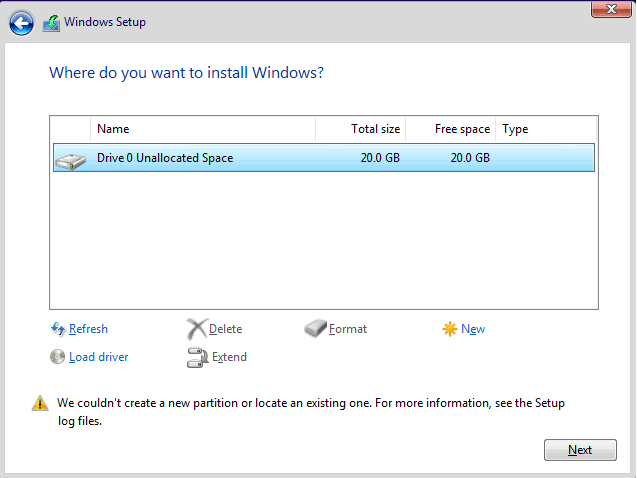
Для успешного создания раздела на жёстком диске необходимо иметь достаточное свободное место. Чтобы проверить доступное пространство:
- Откройте Проводник (Windows Explorer) и выберите диск, на котором планируете создать раздел.
- Щелкните правой кнопкой мыши на выбранном диске и выберите «Свойства».
- Во вкладке «Общее» убедитесь, что в поле «Свободное место» отображается достаточное количество ГБ для создания нового раздела.
Если свободного места недостаточно, вам необходимо удалить ненужные файлы или программы с диска, чтобы освободить место перед созданием нового раздела.
Использование инструментов для проверки свободного места
| Инструмент | Описание |
|---|---|
| Диспетчер задач | Встроенный инструмент в Windows, позволяет просматривать использование дискового пространства и общее доступное место. |
| Командная строка | С помощью команды «df» на Linux или «dir» на Windows можно получить информацию о свободном и занятом месте на диске. |
| Специализированные программы | Существует множество сторонних программ, таких как WinDirStat, TreeSize и др., которые позволяют наглядно отобразить используемое и свободное место на диске. |
Проверка разрешения на запись в указанной директории
Прежде чем создавать новый раздел на жёстком диске, необходимо убедиться, что в указанной директории у пользователя есть права на запись. Для этого можно выполнить следующие действия:
2. Изменить права доступа: Если прав на запись нет, можно изменить их с помощью команды chmod. Например, используйте команду chmod u+w directory_name, чтобы добавить права на запись для владельца директории.
После выполнения указанных действий повторите попытку создания раздела на жёстком диске. Если проблема остаётся, обратитесь к системному администратору для помощи с настройкой прав доступа к директории.
Правильная настройка прав доступа в файловой системе
Одной из основных причин ошибок при создании раздела на жёстком диске может быть неправильная настройка прав доступа к файловой системе. При этом важно убедиться, что у пользователя есть необходимые права на запись в целевую директорию.
Чтобы проверить и при необходимости изменить права доступа к директории, можно воспользоваться командой chmod в терминале. Например, для предоставления прав на запись в директорию foo команду можно выполнить следующим образом:
chmod 777 /путь/до/foo
Где 777 — это комбинация прав доступа, где первая цифра означает права для владельца, вторая для группы, а третья для остальных пользователей. Комбинация 777 предоставляет полные права на запись, чтение и выполнение.
После изменения прав доступа, повторите попытку создания раздела на жёстком диске. Убедитесь, что права на запись в директорию установлены корректно, чтобы избежать ошибок в процессе создания раздела.
Использование специализированных программ для разделения диска

Если стандартные средства диспетчера дисков Windows не удовлетворяют ваши требования, можно воспользоваться специализированными программами для разделения жесткого диска. Эти программы предоставляют более широкий функционал и могут помочь в создании разделов и управлении ими более эффективно.
| Программа | Описание | Преимущества |
| Acronis Disk Director | Мощное программное обеспечение для управления разделами диска. | Поддержка широкого спектра операций с разделами, интуитивный интерфейс. |
| MiniTool Partition Wizard | Простой и удобный инструмент для создания, изменения и управления разделами. | Бесплатная версия, возможность работать с разделами без потери данных. |
| AOMEI Partition Assistant | Программа с широким функционалом для работы с разделами диска. | Поддержка различных файловых систем, возможность создания загрузочного USB-накопителя. |
Использование специализированных программ может значительно упростить процесс создания и управления разделами на жестком диске, а также предоставить дополнительные функции и возможности, которых не хватает стандартным инструментам операционной системы.
