Микрофон — важное устройство для общения через интернет, проведения видеоконференций и записи звука. Но что делать, если он не работает на вашем компьютере или ноутбуке? В этой статье мы расскажем вам, как можно исправить эту проблему.
Проверьте соединения. Первым делом убедитесь, что микрофон правильно подключен к компьютеру или ноутбуку. Проверьте разъем, убедитесь, что он надежно вставлен.
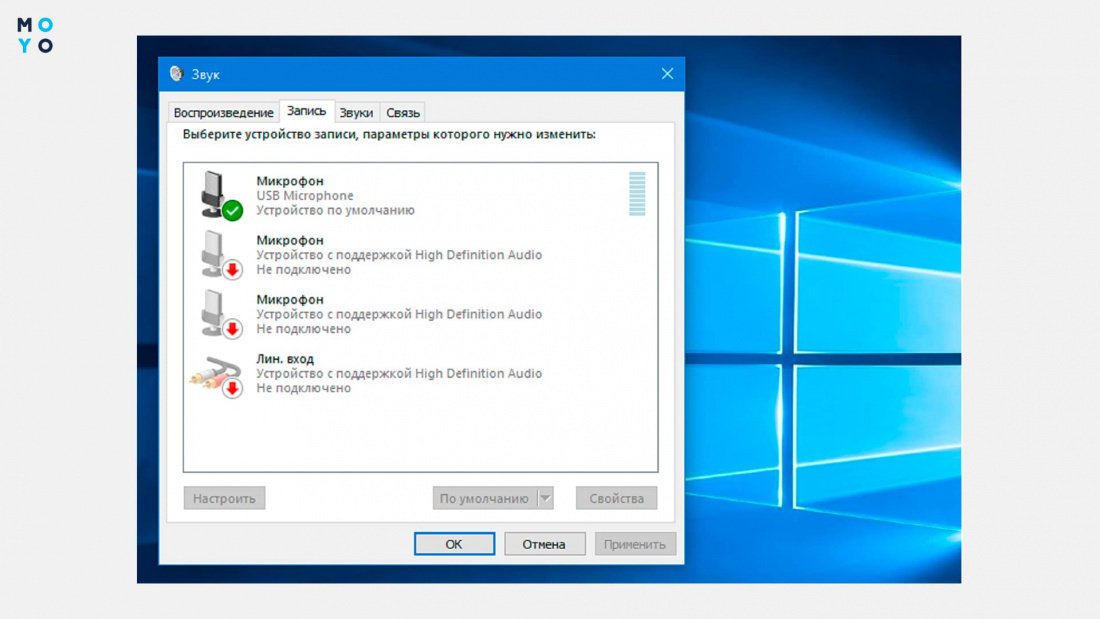
Проверьте настройки аудио. Возможно, проблема кроется в неправильных настройках звука. Перейдите в панель управления звуком и убедитесь, что микрофон выбран как устройство записи по умолчанию.
Что делать, если не работает микрофон на ноутбуке?
Если микрофон на вашем ноутбуке перестал работать, есть несколько шагов, которые можно предпринять для диагностики и возможного устранения проблемы. Первым делом, убедитесь, что микрофон подключен правильно к порту аудиовыхода или USB-порту, если это внешний микрофон.
Проверьте настройки звука и микрофона на вашем устройстве. Перейдите в панель управления или настройки звука и убедитесь, что микрофон включен, уровни звука установлены правильно и устройство выбрано как основной источник звука.
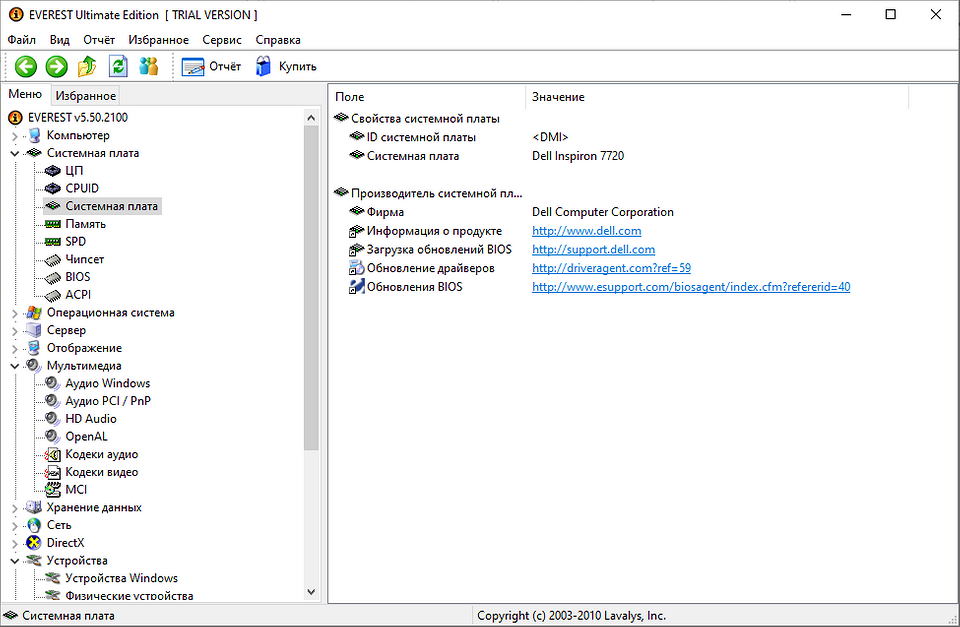
Если все настройки выглядят правильно, попробуйте перезагрузить устройство, иногда это помогает восстановить работу микрофона. Если проблема не решается, возможно, проблема кроется в драйверах. Попробуйте обновить драйвера звуковой карты или микрофона, скачав и установив последние версии с сайта производителя устройства.
Если после всех этих действий микрофон все равно не работает, возможно он вышел из строя и требует ремонта или замены. Как вариант, можно попробовать подключить другой микрофон, чтобы исключить неисправность конкретного устройства.
Проверка аппаратной проблемы микрофона
Если микрофон на ноутбуке или ПК не работает, первым делом нужно убедиться, что проблема не связана с самим микрофоном.
- Проверьте, что микрофон подключен правильно к компьютеру. Попробуйте подключить его к другому устройству, чтобы убедиться, что проблема не в шнуре или разъеме.
- Проверьте состояние микрофона. Убедитесь, что он не поврежден и что микрофонное отверстие не забито.
- Попробуйте использовать другой микрофон. Если другой микрофон работает, проблема скорее всего в вашем первоначальном микрофоне.
Если после этих шагов проблема остается, вероятно, проблема лежит не в микрофоне самом по себе, а в компьютере. В таком случае следует приступить к проверке программного обеспечения и настроек.
Проверьте подключение микрофона к компьютеру
Прежде всего убедитесь, что микрофон правильно подключен к компьютеру. Проверьте порт, к которому подключен микрофон, возможно, его необходимо переподключить или проверить на другом устройстве.
Также убедитесь, что кабель микрофона целый и не поврежден. Попробуйте использовать другой кабель для проверки.
Если микрофон подключен через адаптер или звуковую карту, проверьте их состояние и подключение к компьютеру.
| Совет: | При подключении микрофона через разъем для наушников, убедитесь, что ваш компьютер поддерживает функцию комбинированных аудиоразъемов. В противном случае попробуйте использовать адаптер или другой компьютерный порт. |
Попробуйте использовать другой микрофон

Если у вас есть возможность, подключите другой микрофон к вашему устройству. Это поможет определить, проблема в самом микрофоне или в настройках на компьютере. Иногда проблема может быть в дефекте микрофона, и замена его на другой может решить проблему.
Проверьте, работает ли новый микрофон на вашем устройстве. Если новый микрофон работает исправно, то возможно проблема была именно в старом микрофоне. Если новый микрофон также не работает, то проблема скорее всего в настройках компьютера, и вам стоит перейти к следующему шагу в поисках решения.
Настройка микрофона в операционной системе
1. Для начала откройте панель управления вашей операционной системы.
2. В разделе «Звук» найдите устройство микрофона и выберите его.
3. Убедитесь, что микрофон включен и уровень громкости установлен правильно.
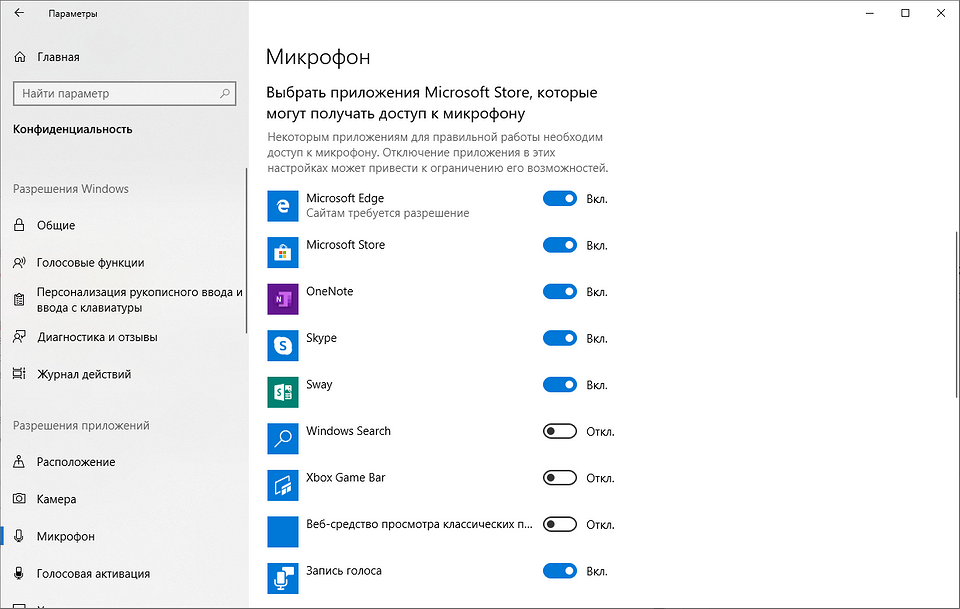
4. Если микрофон все еще не работает, проверьте настройки приватности и доступа к микрофону для приложений.
5. Попробуйте обновить драйверы для звуковой карты и микрофона.
6. Возможно, вам потребуется перезагрузить компьютер после внесения изменений.
Проверьте уровень громкости микрофона в настройках
Часто причиной неправильной работы микрофона может быть неправильно установленный уровень громкости. Для этого проверьте следующие шаги:
| 1. Нажмите на значок динамика в системном трее |
| 2. Выберите «Звуковые настройки» |
| 3. Перейдите на вкладку «Запись» |
| 4. Найдите свой микрофон в списке устройств |
| 5. Убедитесь, что уровень громкости микрофона установлен на оптимальное значение (обычно около 75-80%) |
| 6. В случае необходимости, отрегулируйте уровень громкости с помощью ползунков |
| 7. После внесения изменений, сохраните настройки и проверьте работу микрофона |
Убедитесь, что микрофон выбран по умолчанию в системе
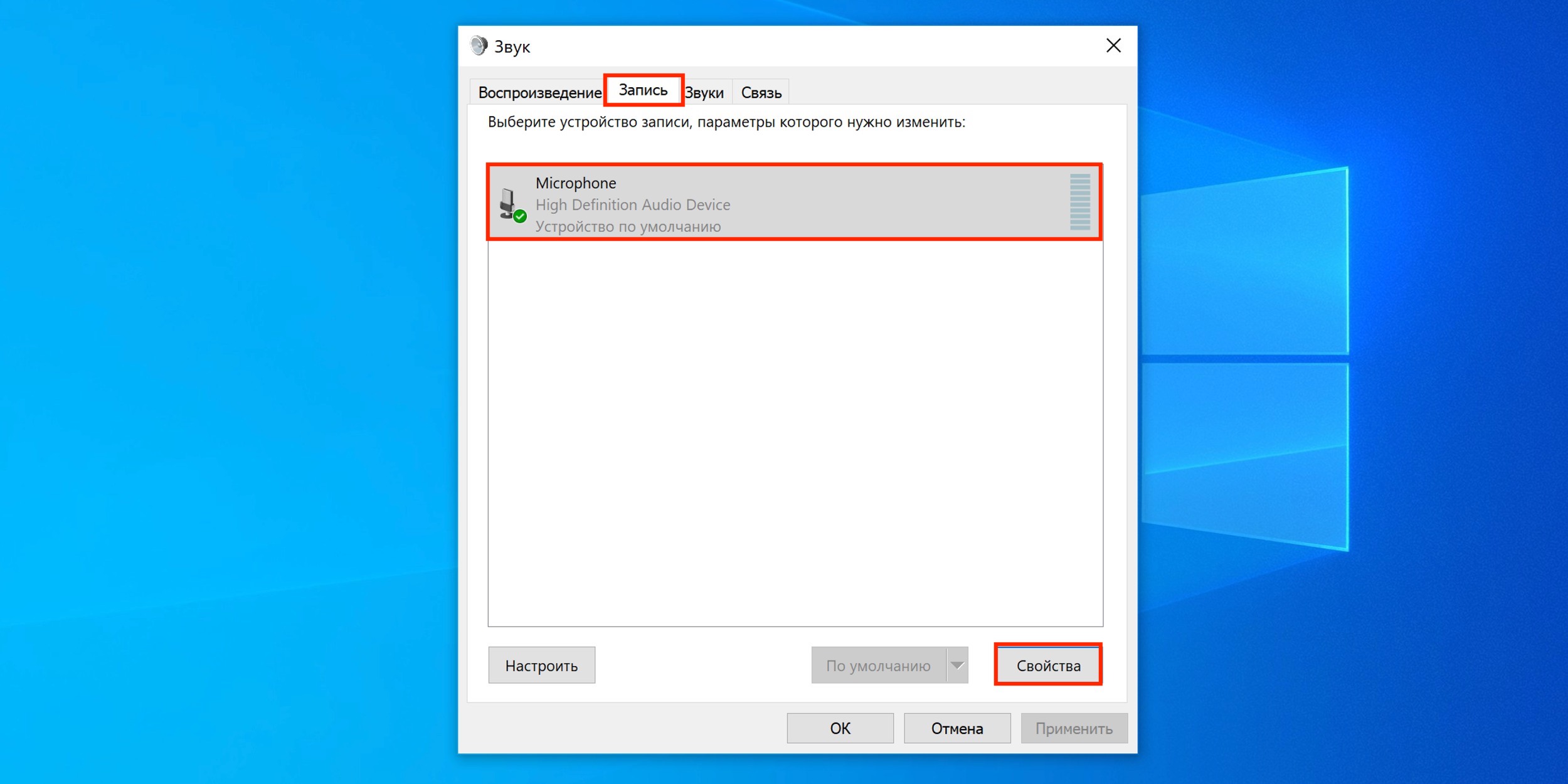
Если ваш микрофон не работает на ноутбуке или ПК, важно убедиться, что он выбран как устройство записи по умолчанию в настройках системы.
Для этого перейдите в панель управления звуком (обычно можно найти в меню «Пуск» или через иконку звука в системном лотке), затем выберите вкладку «Запись» или «Устройства записи».
В списке устройств записи убедитесь, что ваш микрофон отмечен как выбранное устройство и его уровень громкости находится на приемлемом уровне.
Если микрофон не выбран по умолчанию, щелкните правой кнопкой мыши на соответствующем устройстве и выберите «Сделать устройством по умолчанию». После этого проверьте, работает ли микрофон.
