Windows 11 — операционная система, которая привнесла ряд инноваций и улучшений в среде пользовательского интерфейса. В предыдущей части мы рассмотрели основные этапы установки Windows 11. Теперь настало время углубиться в процесс настройки операционной системы на вашем компьютере.
Настройка Windows 11 может показаться сложной задачей, но с нашим подробным руководством вы сможете освоить все основные функции системы, настроить интерфейс под свои потребности и повысить уровень безопасности вашего устройства.
В этой статье мы рассмотрим, как настроить параметры безопасности, настроить личные настройки, управлять учетными записями пользователей и многое другое. Готовы погрузиться в мир настройки Windows 11? Тогда давайте начнем!
Настраиваемые параметры Windows 11
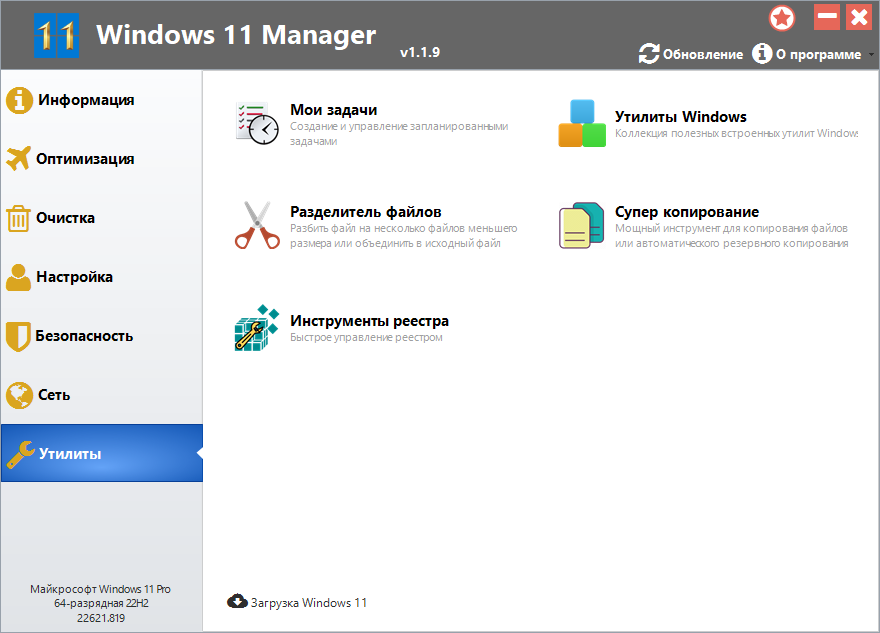
Windows 11 предлагает ряд настраиваемых параметров, которые позволяют пользователю настроить операционную систему под свои индивидуальные предпочтения. Ниже приведена таблица с некоторыми из наиболее полезных параметров:
| Параметр | Описание |
| Тема | Выбор темы оформления операционной системы |
| Фон | Настройка фона рабочего стола |
| Размер шрифта | Изменение размера шрифта системы |
| Быстрый доступ | Настройка панели быстрого доступа |
Это лишь небольшая часть доступных настроек в Windows 11. Пользуясь этими параметрами, вы можете сделать работу с операционной системой более удобной и эффективной.
Установка ПО и драйверов
После завершения установки Windows 11 рекомендуется обновить операционную систему и установить необходимое программное обеспечение и драйвера для корректной работы компьютера. Для этого следуйте инструкциям ниже:
| 1. Обновление системы |
| Необходимо подключить компьютер к интернету и выполнить обновление операционной системы через Центр обновлений Windows. Проверьте наличие доступных обновлений и установите их, чтобы получить последние исправления и улучшения. |
| 2. Установка драйверов |
| Скачайте последние версии драйверов для вашего оборудования с официальных сайтов производителей. Установите драйвера последовательно для каждого устройства: видеокарты, звуковой карты, сетевой карты и других. Перезагрузите компьютер после установки каждого драйвера, чтобы изменения вступили в силу. |
| 3. Установка программного обеспечения |
| Установите необходимое программное обеспечение для работы на компьютере: офисные приложения, браузер, антивирусное ПО и другие приложения. Следите за их актуальностью и обновляйте регулярно. |
Выбор и загрузка необходимых программ
После установки Windows 11 важно загрузить и установить необходимые программы для комфортной работы на компьютере. Ниже представлен список программ, которые рекомендуется загрузить:
Антивирусное ПО: Один из самых важных компонентов для безопасной работы в интернете. Рекомендуется установить популярные антивирусные программы, такие как Avast, Kaspersky или Bitdefender.
Офисное ПО: Для работы с документами, таблицами и презентациями рекомендуется установить офисный пакет программ, например, Microsoft Office или бесплатный аналог — LibreOffice.
Браузер: Выберите популярный и надежный браузер, такой как Google Chrome, Mozilla Firefox или Microsoft Edge, для безопасного и удобного интернет-серфинга.
Выбрав необходимые программы, загрузите их с официальных сайтов или используйте магазин приложений Windows Store для установки. Не забывайте проверять программы на наличие обновлений для обеспечения безопасности и производительности вашего компьютера.
Установка и обновление драйверов устройств
1. Автоматическое обновление драйверов: Windows 11 предлагает возможность автоматически обновлять драйверы устройств. Для этого необходимо зайти в «Настройки» -> «Обновление и безопасность» -> «Windows Update» -> «Дополнительные параметры» и установить галочку напротив «Установить драйвера для устройств». Windows будет автоматически искать и устанавливать обновления драйверов.
2. Ручное обновление драйверов: Если вы хотите самостоятельно управлять установкой и обновлением драйверов, можно воспользоваться менеджером устройств. Нажмите Win+X и выберите «Устройства», затем выберите нужное устройство, нажмите правой кнопкой мыши и выберите «Обновить драйвер». Вы также можете загрузить драйверы с официального сайта производителя устройства и установить их вручную.
3. Использование специализированных программ: Существуют сторонние программы, которые помогают установить и обновить драйверы устройств более удобным способом. Некоторые из них предлагают автоматический поиск и установку обновлений драйверов для всех устройств на компьютере.
Настройка интерфейса и безопасности
Windows 11 предлагает широкие возможности по настройке интерфейса и безопасности системы. Для увеличения безопасности рекомендуется настроить парольный доступ, включить двухфакторную аутентификацию и обновлять систему регулярно.
Чтобы настроить интерфейс под себя, можно изменить тему оформления, настроить панель задач, изменить размер и стиль шрифтов. Также в Windows 11 доступны инструменты для управления уведомлениями, настройки фона рабочего стола и многое другое.
Настройка рабочего стола и панели задач

Windows 11 предлагает возможности настройки рабочего стола и панели задач, чтобы сделать их более удобными и функциональными.
Вы можете изменить фон рабочего стола, добавить ярлыки к часто используемым программам, а также настроить размер и расположение иконок на рабочем столе.
- Для изменения фона рабочего стола откройте Параметры -> Персонализация -> Фон.
- Чтобы добавить ярлыки к рабочему столу, откройте Проводник, найдите нужную программу, щелкните правой кнопкой мыши и выберите «Отправить на рабочий стол».
- Для настройки панели задач щелкните правой кнопкой мыши на панели задач и выберите «Панель задач». Здесь вы можете изменить расположение, размер и вид кнопок на панели задач.
Установка антивирусного ПО и фаервола
Выберите надежное антивирусное ПО, установите его на ваш компьютер и регулярно обновляйте базы данных вирусов. Это поможет вовремя обнаруживать и устранять угрозы для вашей системы.
Фаервол — это программное обеспечение, которое контролирует и фильтрует трафик, проходящий через вашу сеть. Настройте фаервол в соответствии с вашими потребностями и уровнем защиты, чтобы предотвратить несанкционированный доступ к вашему компьютеру и личным данным.
