
Если вы столкнулись с проблемой отсутствия доступа к Интернету из-за проблем с IPv4IPv6 на операционной системе Windows 10, не отчаивайтесь — существует несколько методов исправления этой проблемы. IPv4 и IPv6 — это протоколы, которые используются для передачи данных в Интернете, и их неправильная конфигурация может привести к потере связи с сетью.
В этой статье мы рассмотрим несколько шагов, которые помогут вам исправить проблему отсутствия доступа к Интернету из-за проблем с IPv4IPv6 на Windows 10. Вы можете следовать этим инструкциям, чтобы вернуть связь с Интернетом и продолжить свои онлайн-дела без проблем.
Перед тем как приступить к исправлению проблемы, убедитесь, что у вас есть административные права на компьютере, чтобы выполнить необходимые действия. Теперь давайте перейдем к конкретным шагам по исправлению проблемы отсутствия доступа к Интернету из-за проблем с IPv4IPv6 на Windows 10.
Как исправить проблему отсутствия доступа в Интернет при использовании IPv4/IPv6 на Windows 10
Если у вас возникла проблема с доступом в Интернет через IPv4 или IPv6 на Windows 10, следуйте этим рекомендациям для ее устранения:
1. Перезагрузите маршрутизатор и компьютер, чтобы обновить сетевые настройки.
2. Проверьте настройки сетевого адаптера на компьютере и убедитесь, что IPv4 и IPv6 включены.
3. Выполните сброс сетевых настроек с помощью команды «netsh int ip reset» в командной строке.
4. Проверьте и обновите драйверы сетевой карты на вашем компьютере.
5. Попробуйте временно отключить антивирусное ПО или брандмауэр, чтобы исключить их влияние на подключение.
6. Проверьте настройки маршрутизатора и убедитесь, что он корректно работает с протоколами IPv4 и IPv6.
Следуя этим рекомендациям, вы сможете исправить проблему отсутствия доступа в Интернет при использовании IPv4/IPv6 на Windows 10.
Проверка сетевых настроек

Перед тем как приступить к решению проблемы с доступом в интернет, следует проверить сетевые настройки на вашем устройстве. Это позволит исключить возможные ошибки в настройках, которые могут привести к проблемам с подключением к сети.
1. Проверьте IP-адрес
Убедитесь, что вашему устройству назначен корректный IP-адрес. Для этого можно воспользоваться командной строкой и выполнить команду ipconfig, чтобы проверить наличие IP-адреса и других сетевых настроек.
2. Проверьте сетевые адаптеры
Убедитесь, что сетевые адаптеры в вашей системе работают корректно и не имеют конфликтующих настроек. Можно провести диагностику сетевых адаптеров через диспетчер устройств и обновить драйвера при необходимости.
3. Проверьте наличие подключения к сети
Убедитесь, что ваше устройство подключено к сети, а также что сетевой кабель или беспроводное соединение работают исправно.
Проверка подключения
Перед тем как приступить к решению проблемы отсутствия доступа в Интернет через IPv4/IPv6 на Windows 10, необходимо убедиться, что ваш компьютер правильно подключен к сети. Для этого следует выполнить следующие шаги:
1. Проверьте физическое подключение к компьютеру и маршрутизатору/модему. Обязательно убедитесь, что кабели не повреждены и надежно зафиксированы в соответствующих разъемах.
2. Проверьте состояние сети. Убедитесь, что сетевые устройства (маршрутизатор, модем) работают исправно. Попробуйте перезагрузить их.
3. Запустите диагностику сетевого подключения. В Windows 10 есть встроенный инструмент для диагностики сетевых проблем. Откройте Панель управления, найдите «Сеть и Интернет», затем «Сеть и общий доступ к ресурсам», и запустите «Центр управления сетями и общим доступом».
Проходя по этим шагам, вы сможете убедиться в исправности вашего подключения к сети, что поможет дальше разбираться в проблеме IPv4/IPv6.
Перезапуск маршрутизатора
Проблема с доступом в Интернет может быть связана с неполадками в работе вашего маршрутизатора. Для исправления данной проблемы рекомендуется перезапустить маршрутизатор. Вот как это сделать:
| 1. | Отключите питание маршрутизатора, нажав кнопку питания или просто отсоединив кабель питания. |
| 2. | Подождите несколько минут (примерно 1-2 минуты). |
| 3. | Подключите питание маршрутизатора обратно. |
| 4. | Дождитесь, пока маршрутизатор полностью загрузится и снова подключитесь к интернету. |
Если после перезапуска маршрутизатора проблема не исчезла, рекомендуется обратиться за помощью к специалисту.
Обновление драйверов сетевых устройств
Для исправления проблемы отсутствия доступа к Интернету из-за IPv4/IPv6 на Windows 10, важно обновить драйверы сетевых устройств. Устаревшие или поврежденные драйверы могут быть причиной проблемы.
Шаг 1: Нажмите правой кнопкой мыши на кнопку «Пуск» и выберите «Диспетчер устройств».
Шаг 2: В разделе «Сетевые адаптеры» найдите свою сетевую карту.
Шаг 3: Нажмите правой кнопкой мыши на сетевую карту и выберите «Обновить драйвер».
Шаг 4: Выберите «Автоматическое обновление драйверов».
Шаг 5: Дождитесь завершения процесса обновления.
После обновления драйверов перезагрузите компьютер и проверьте, исправилась ли проблема с доступом к Интернету из-за IPv4/IPv6.
Проверка наличия обновлений
Для исправления проблемы с доступом к Интернету через IPv4/IPv6 настройте ваш компьютер автоматически загружать обновления Windows:
- Откройте «Параметры» Windows 10, нажав на значок «Пуск» и выбрав «Параметры».
- Выберите «Обновление и безопасность».
- Нажмите «Проверить наличие обновлений» и дождитесь завершения проверки.
- Установите доступные обновления, если они найдены.
- Перезагрузите компьютер после установки обновлений.
Установка актуальных драйверов
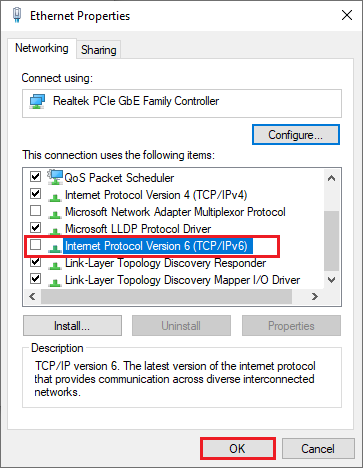
Одной из причин проблем с доступом к Интернету может стать устаревший или неправильно установленный драйвер сетевого адаптера. Чтобы решить данную проблему, нужно установить актуальные и совместимые драйверы для вашего сетевого адаптера.
Для этого выполните следующие шаги:
- Идентифицируйте ваш сетевой адаптер: откройте Диспетчер устройств (нажмите Win + X, затем выберите «Диспетчер устройств»). Найдите раздел «Сетевые адаптеры» и определите модель вашего сетевого адаптера.
- Найдите актуальные драйверы: посетите сайт производителя вашего сетевого адаптера и найдите раздел поддержки/драйверы. Скачайте последнюю версию драйвера, совместимую с вашей операционной системой.
- Установите драйвер: запустите скачанный файл установки драйвера и следуйте инструкциям на экране. После установки перезапустите компьютер, чтобы изменения вступили в силу.
После установки актуальных драйверов для вашего сетевого адаптера проверьте доступ к Интернету. В случае продолжения проблемы, продолжайте применять другие методы из данного руководства.
Использование инструментов диагностики
Для решения проблемы отсутствия доступа к интернету по протоколам IPv4 и IPv6 на Windows 10, можно воспользоваться инструментами диагностики, предоставляемыми операционной системой. Ниже приведены основные компоненты, которые могут помочь в выявлении и устранении проблем:
Команда ipconfig: Запустите командную строку (Win + R, наберите cmd) и введите команду ipconfig. Это позволит увидеть текущее состояние сетевых адаптеров и параметры подключения.
Команда ping: Используйте команду ping со специальными параметрами (например, ping 8.8.8.8) для проверки связи с внешними узлами. Это поможет выявить возможные проблемы сетевого соединения.
Также можно воспользоваться встроенным инструментом «Центр сети и общего доступа», который поможет контролировать сетевые настройки и выполнять базовые диагностические процедуры.
