
Маршрутизаторы D-Link DIR-615 K1 K2 являются популярным выбором для домашних сетей благодаря своей надежности и простоте настройки. Если вы являетесь абонентом Ростелеком и хотите использовать эту модель маршрутизатора, вам необходимо правильно настроить устройство для корректной работы вашего интернет-соединения.
Настройка маршрутизатора D-Link DIR-615 K1 K2 для работы с интернет-подключением Ростелеком требует нескольких шагов, включая подключение к роутеру, вход в панель управления, заполнение необходимых полей и сохранение изменений. Следуйте нашему пошаговому руководству для успешной настройки вашего маршрутизатора для работы с интернет-провайдером Ростелеком.
Настройка D-Link DIR-615 K1 K2 Ростелеком [Как сделать kaksdelat]
Для начала настройки роутера D-Link DIR-615 K1 K2 Ростелеком, подключите его к источнику питания и к компьютеру с помощью Ethernet-кабеля.
1. Зайдите в браузере на компьютере по адресу http://192.168.0.1 и введите логин и пароль (по умолчанию: admin).
2. Перейдите во вкладку «Настройки сети» и выберите «WAN».
3. Введите данные вашего интернет-провайдера Ростелеком в соответствующие поля: тип соединения, логин, пароль.
4. Сохраните изменения, перезагрузите роутер и проведите скоростной тест для проверки подключения.
Теперь ваш роутер D-Link DIR-615 K1 K2 готов к использованию с провайдером Ростелеком.
Инструкция по настройке роутера D-Link DIR-615 K1 K2 для Ростелеком

Шаг 1: Подключите роутер к источнику питания и кабелю Ethernet.
Шаг 2: Откройте браузер и в адресной строке введите IP-адрес роутера (обычно 192.168.0.1) и нажмите «Enter».
Шаг 3: Введите логин и пароль администратора (по умолчанию admin/admin) и нажмите «Войти».
Шаг 4: Перейдите в раздел «Сеть» и выберите «WAN». Настройте соединение как «PPPoE» и введите логин и пароль от Ростелекома. Нажмите «Применить».
Шаг 5: Перейдите в раздел «Беспроводная сеть» и настройте имя сети (SSID), безопасность (WPA/WPA2) и пароль. Нажмите «Применить».
Шаг 6: Перезагрузите роутер и проверьте подключение к интернету.
Подготовка к работе:
Перед началом настройки роутера D-Link DIR-615 K1/K2 от Ростелеком необходимо:
- Убедиться, что роутер подключен к питанию и сетевому кабелю от интернет-провайдера.
- На задней панели устройства найти и нажать кнопку сброса с помощью острым предметом, чтобы вернуть роутер к настройкам по умолчанию.
- Установить соединение между компьютером и роутером с помощью сетевого кабеля.
- Отключить Wi-Fi на компьютере для установки проводного соединения.
Шаги по подключению оборудования:
1. Подключите роутер D-Link DIR-615 K1 K2 к электросети при помощи блока питания и кабеля питания.
2. Подключите провод LAN от маршрутизатора к сетевой карте компьютера или ноутбука.
3. Подключите кабель ADSL от вашего интернет-провайдера к порту WAN на роутере.
4. Включите роутер и дождитесь, пока все индикаторы загорятся.
5. Зайдите в веб-браузере на страницу настроек роутера (обычно http://192.168.0.1/) и введите логин и пароль администратора.
6. Пройдите по мастеру настройки, следуя инструкциям по установке соединения с интернетом.
Получение необходимой информации от Ростелеком
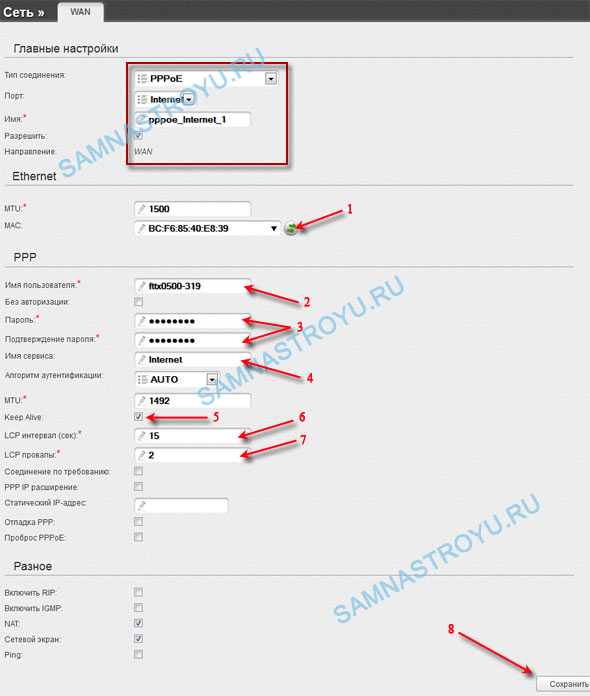
Для успешной настройки роутера D-Link DIR-615 K1 K2 сети Ростелеком, необходимо иметь определенные данные от провайдера. Следует обратиться в техническую поддержку Ростелеком и запросить следующую информацию:
1. Логин и пароль для доступа к интернету. Эти учетные данные понадобятся при настройке соединения на роутере.
2. Наименование и тип подключения к сети. Уточните у провайдера, какой тип подключения используется (например, PPPoE, DHCP).
3. DNS-сервера Ростелеком. Иногда требуется задать DNS-серверы в настройках роутера для корректной работы интернета. Уточните адреса у провайдера.
Получив все необходимые данные, вы сможете без проблем настроить роутер D-Link DIR-615 K1 K2 для работы с сетью Ростелеком.
Настройка маршрутизатора D-Link DIR-615 K1 K2:
Шаг 1: Подключите кабель Ethernet к порту WAN маршрутизатора DIR-615 и кабель к интернет-порту вашего провайдера.
Шаг 2: Откройте браузер и введите IP-адрес маршрутизатора (по умолчанию 192.168.0.1) в строку адреса.
Шаг 3: Введите логин и пароль администратора (по умолчанию admin/admin).
Шаг 4: В настройках маршрутизатора выберите раздел «Настройка сети» и укажите параметры подключения к Интернету.
Шаг 5: Настройте беспроводную сеть (Wi-Fi), установив имя сети (SSID) и пароль для защиты.
Шаг 6: Сохраните изменения и перезапустите маршрутизатор для их применения.
Авторизация в панели управления
Для доступа к панели управления роутера D-Link DIR-615 K1 K2 Ростелеком необходимо выполнить авторизацию. Для этого выполните следующие шаги:
| Шаг 1: | Откройте браузер и введите IP-адрес роутера в адресной строке. Обычно это 192.168.0.1 или 192.168.1.1. |
| Шаг 2: | Введите логин и пароль. По умолчанию логин – admin, пароль – admin. Если они были изменены, введите новые учетные данные. |
| Шаг 3: | Нажмите кнопку «Войти». |
Изменение настроек сети и WiFi
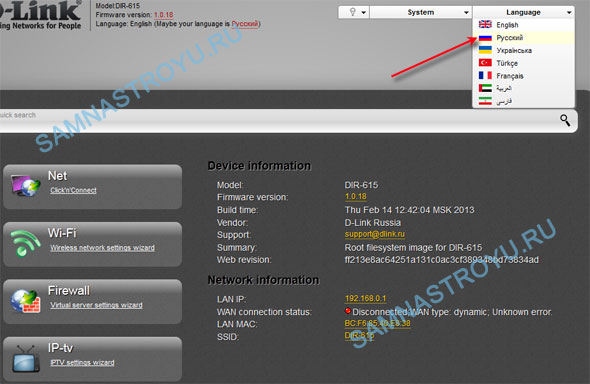
Для изменения настроек сети и WiFi на роутере D-Link DIR-615 K1/K2 Ростелеком выполните следующие действия:
| 1. | Зайдите в веб-интерфейс роутера, введя IP-адрес (например, 192.168.0.1) в адресной строке браузера. |
| 2. | Войдите в систему, используя логин и пароль администратора (по умолчанию admin/admin). |
| 3. | Перейдите во вкладку «Настройки сети» или «Network Settings» для изменения параметров сети, включая IP-адрес роутера, подсети, DNS и т.д. |
| 4. | Для изменения настроек WiFi выберите вкладку «Беспроводное подключение» или «Wireless» и настройте параметры беспроводной сети, такие как SSID, пароль, тип шифрования. |
| 5. | Не забудьте сохранить изменения, нажав кнопку «Сохранить» или «Save», чтобы они вступили в силу. |
