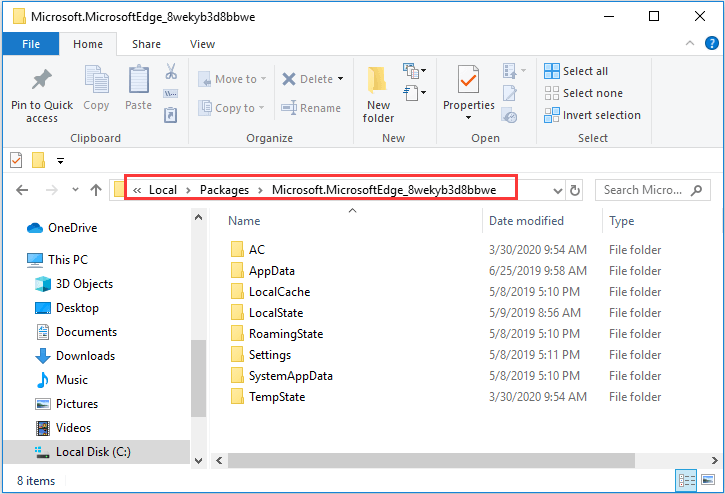
Браузер Microsoft Edge представляет собой мощный инструмент для доступа к интернет-ресурсам, однако иногда возникают проблемы, такие как открытие нескольких окон браузера. Это может быть раздражающим и мешать вашей продуктивности.
Если у вас возникла проблема с открытием нескольких окон Microsoft Edge, не отчаивайтесь! В этой статье мы расскажем вам о нескольких простых способах исправления этой проблемы, чтобы вы могли снова наслаждаться безупречным интернет-просмотром.
Решение проблемы открытия нескольких окон в Microsoft Edge
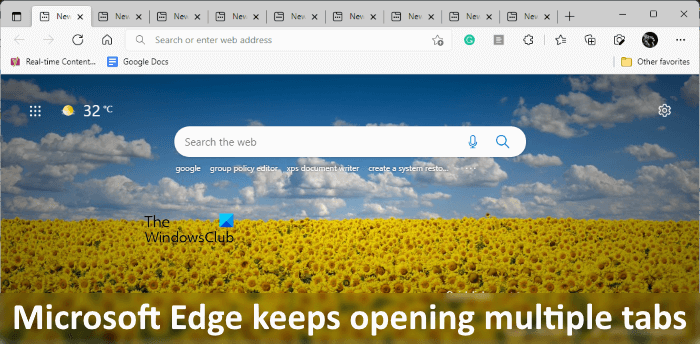
Если у вас возникает проблема открытия нескольких окон в Microsoft Edge, следуйте этим простым шагам для ее устранения:
- Проверьте, что ваш браузер Edge обновлен до последней версии.
- Попробуйте перезапустить браузер и устройство.
- Очистите кэш и историю браузера, чтобы устранить возможные конфликты.
- Отключите все расширения и дополнения браузера, чтобы проверить, не вызывают ли они проблему.
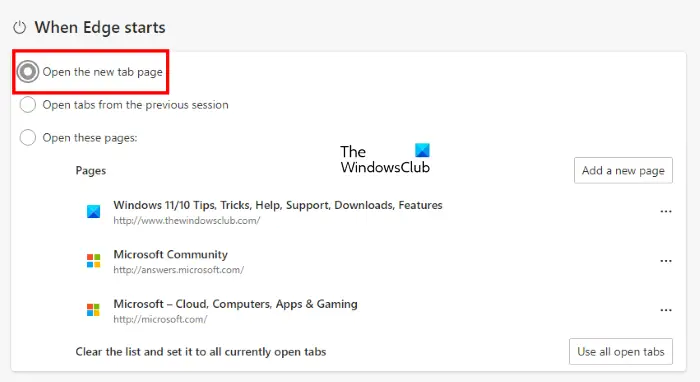
- Проверьте настройки браузера и убедитесь, что не установлены какие-либо ограничения на открытие новых окон.
После выполнения этих действий проблема с открытием нескольких окон в Microsoft Edge должна быть устранена. Если проблема все равно остается, обратитесь за помощью к технической поддержке Microsoft.
Почему возникает проблема открытия нескольких окон?
- Неправильные настройки браузера, которые могут привести к открытию нового окна вместо новой вкладки.
- Наличие вредоносных программ или дополнений, которые могут вызывать неожиданное открытие дополнительных окон.
- Проблемы с кэшированием данных браузера, из-за которых окна могут открываться неадекватно.
Решить данную проблему поможет анализ настроек браузера, удаление вредоносных программ и очистка кэша для устранения возможных причин неадекватного открытия нескольких окон.
Некорректные настройки браузера

Если у вас возникает проблема с открытием нескольких окон Microsoft Edge, возможно, проблема связана с некорректными настройками браузера. Для исправления этой проблемы рекомендуется выполнить следующие действия:
- Проверьте настройки браузера на наличие нестандартных параметров, которые могут вызывать открытие дополнительных окон.
- Очистите кэш и историю браузера, так как накопленные данные могут привести к возникновению ошибок при открытии новых окон.
- Проверьте наличие ненужных расширений или плагинов, которые могут негативно влиять на работу браузера и вызывать открытие дополнительных окон.
- Обновите браузер до последней версии, так как устаревшие версии могут содержать ошибки, вызывающие подобное поведение.
Вредоносное программное обеспечение

Как исправить проблему открытия нескольких окон в Microsoft Edge?
Если вы столкнулись с проблемой открытия нескольких окон в Microsoft Edge, следуйте этим простым шагам для исправления ситуации.
Шаг 1: Перезапустите браузер Microsoft Edge. Иногда проблема может быть временной и перезапуск браузера поможет исправить её.
Шаг 2: Убедитесь, что у вас установлена последняя версия Microsoft Edge. Обновление браузера может решить проблемы с открытием нескольких окон.
Шаг 3: Проверьте наличие вредоносных расширений. Некоторые расширения могут вызывать открытие дополнительных окон. Удалите подозрительные расширения из браузера.
Шаг 4: Очистите кэш и историю браузера. Накопленные данные могут вызывать проблемы с нормальной работой браузера.
Применив эти простые шаги, вы сможете исправить проблему открытия нескольких окон в Microsoft Edge и снова наслаждаться комфортной работой в браузере.
Обновите браузер до последней версии
Часто проблемы с работой браузера могут быть связаны с устаревшей версией. Убедитесь, что у вас установлена последняя версия Microsoft Edge. Для этого откройте браузер, кликните на тройные точки в правом верхнем углу, выберите «Помощь и обновление» и затем «О браузере». Если доступно обновление, следуйте инструкциям для его установки.
Проверьте систему на наличие вредоносного ПО
Если у вас по-прежнему возникают проблемы с открытием нескольких окон Microsoft Edge без вашего разрешения, возможно, ваша система заражена вредоносным ПО. Для обнаружения и удаления потенциальной угрозы выполните следующие шаги:
| 1. | Запустите антивирусное программное обеспечение на вашем компьютере и выполните полное сканирование системы. |
| 2. | Обновите базу вирусных определений и повторите сканирование, чтобы исключить вероятность пропуска вируса. |
| 3. | Установите дополнительное антивирусное ПО для усиления защиты и безопасности вашей системы. |
| 4. | После удаления обнаруженных угроз перезагрузите компьютер и проверьте, сохранятся ли проблемы с Microsoft Edge. |
После выполнения указанных действий вредоносное ПО должно быть удалено, и проблема с открытием множества окон браузера Microsoft Edge должна быть устранена.
Сбросьте настройки браузера до заводских
Если вам по-прежнему приходится столкнуться с проблемой открытия нескольких окон Microsoft Edge, попробуйте сбросить настройки браузера до заводских. Это может помочь исправить любые неполадки или конфликты, которые могли возникнуть в процессе использования.
Для сброса настроек браузера Microsoft Edge выполните следующие шаги:
- Откройте браузер Microsoft Edge.
- Нажмите на иконку меню (три точки) в верхнем правом углу окна браузера.
- Выберите раздел «Настройки».
- Прокрутите вниз и найдите раздел «Параметры браузера».
- Нажмите на ссылку «Сбросить настройки».
- Подтвердите действие сброса настроек.
После сброса настроек браузера Microsoft Edge перезапустите браузер и проверьте, сохранится ли проблема с открытием нескольких окон. В большинстве случаев это помогает устранить некорректное поведение браузера и вернуть его к стандартному состоянию.
