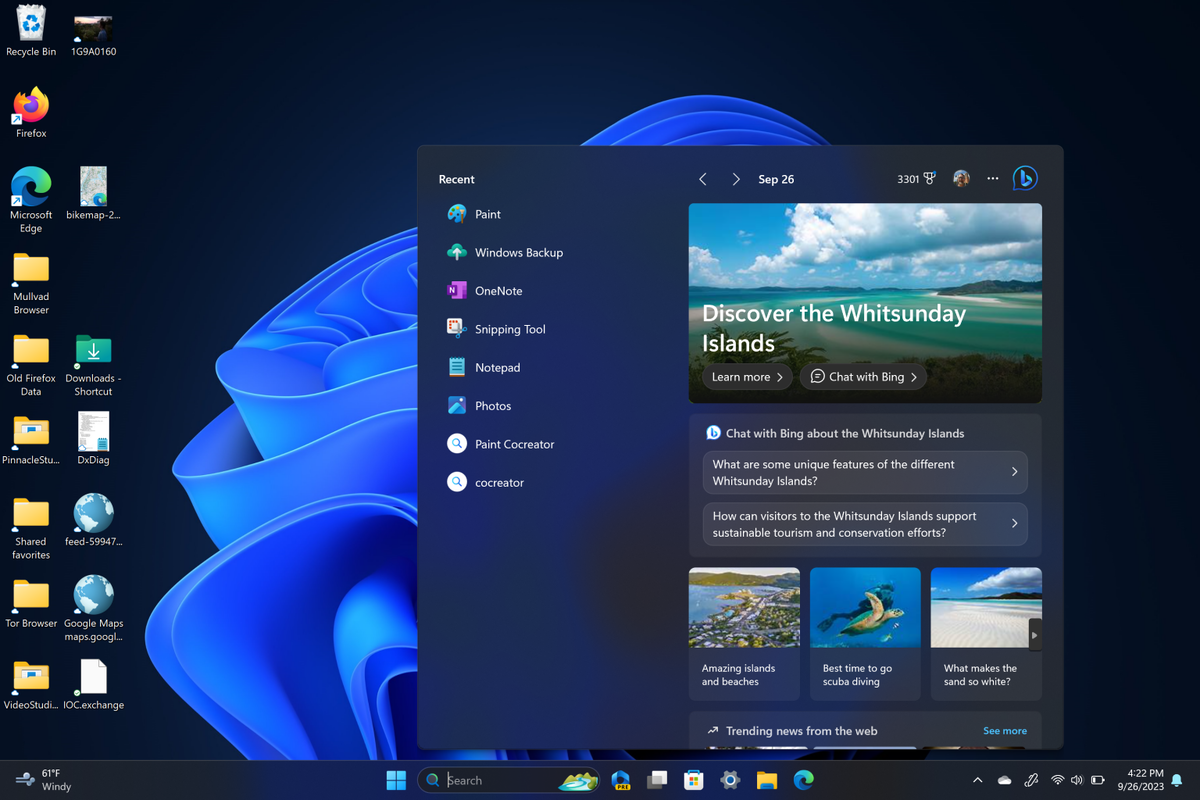
Меню «Пуск» – один из наиболее узнаваемых и удобных элементов операционной системы Windows. С выпуском Windows 11 Майкрософт представила обновленный дизайн меню «Пуск», придав ему современный и стильный вид. В этой статье мы рассмотрим ключевые особенности нового меню «Пуск», которые делают работу с операционной системой еще более удобной и эффективной.
Благодаря улучшенному интерфейсу меню «Пуск» Windows 11 пользователи получают более интуитивно понятный доступ ко всем приложениям, настройкам и функциям операционной системы. Здесь представлена удобная панель быстрого запуска, а также возможность быстрого поиска и запуска приложений. Пользователи могут настраивать меню «Пуск» под свои потребности для удобства работы на компьютере.
Одним из ключевых преимуществ нового меню «Пуск» Windows 11 является его интеграция с облаком Microsoft 365, что позволяет быстро получить доступ к документам, фотографиям и другим данным, сохраненным в облаке. Это значительно упрощает процесс работы с файлами и обмена информацией между устройствами. В общем, меню «Пуск» в Windows 11 стало еще более функциональным и удобным инструментом для повседневной работы пользователей.
Меню «Пуск» в Windows 11: обзор
Меню «Пуск» в Windows 11 претерпело некоторые изменения по сравнению с предыдущими версиями операционной системы. Теперь у него современный дизайн и удобные функции, которые делают работу с компьютером еще более удобной.
Основные особенности меню «Пуск» в Windows 11:
| 1 | Новый дизайн | Меню «Пуск» в Windows 11 имеет более плоский и минималистичный дизайн, что делает его более современным и стильным. |
| 2 | Панель рекомендаций | В меню «Пуск» можно увидеть панель с рекомендациями приложений и файлов, которые могут быть полезными для пользователя. |
| 3 | Поиск и запуск приложений | Поиск приложений стал еще удобнее благодаря улучшенному поиску в меню «Пуск». Просто введите название приложения или файла, и система подскажет варианты. |
| 4 | Персонализация | Меню «Пуск» в Windows 11 можно настроить по своему усмотрению: изменить размер, добавить папки или ярлыки на рабочем столе для быстрого доступа. |
В целом, меню «Пуск» в Windows 11 стало еще удобнее и функциональнее, что делает работу с операционной системой более приятной и эффективной.
Описание и функции
Меню «Пуск» Windows 11 представляет собой центральную точку доступа к приложениям, настройкам и функциям операционной системы. Оно содержит панель приложений, список наиболее используемых приложений, раздел «Рекомендуемое», а также возможность быстрого поиска программ и файлов. Меню «Пуск» позволяет быстро переходить к нужным задачам и настройкам, делая работу с компьютером более удобной и эффективной.
Новый дизайн и улучшения
Меню «Пуск» в Windows 11 получило совершенно новый дизайн, который был разработан с учетом последних трендов в дизайне интерфейсов. Теперь оно выглядит более минималистично и стильно, что делает его более привлекательным для пользователей.
Кроме того, в Windows 11 были внесены улучшения в функциональности меню «Пуск». Теперь оно более интуитивно понятно и удобно в использовании. Новые возможности позволяют быстро и легко находить необходимые программы, файлы и настройки, делая работу с операционной системой еще более эффективной.
Быстрый доступ ко всем приложениям
Меню «Пуск» Windows 11 предоставляет удобный способ получить быстрый доступ к всем установленным приложениям на вашем компьютере. Вы можете прокручивать список приложений, искать нужное с помощью строки поиска или увидеть список недавно открытых приложений для быстрого доступа.
Кастомизация и настройки
Windows 11 предлагает широкие возможности для кастомизации и настройки меню «Пуск». Пользователи могут легко настроить расположение ярлыков, изменить размеры плиток, выбрать тему оформления и задать индивидуальные параметры отображения.
С помощью функции «Закрепить» можно зафиксировать важные программы и документы на панели ярлыков для быстрого доступа. Также можно создать собственные папки и группировать их на панели для удобной организации рабочего пространства.
В разделе настроек можно выбрать режим отображения меню «Пуск», настроить анимацию и эффекты, задать горячие клавиши для быстрого вызова меню и многое другое.
Возможности изменения внешнего вида
В Windows 11 пользователь имеет возможность настроить внешний вид меню «Пуск» с помощью различных параметров. В настройках панели задач можно изменить размер значка меню «Пуск», цветовую схему, а также задать тему оформления.
Также в Windows 11 представлены новые анимации и эффекты при открытии и закрытии меню «Пуск», что добавляет красочности и привлекательности пользовательскому интерфейсу.
| Параметр | Описание |
| Размер значка | Возможность изменить размер значка меню «Пуск» для лучшей адаптации к размеру панели задач. |
| Цветовая схема | Выбор цветовой схемы для меню «Пуск», что позволяет подобрать стиль, соответствующий личным предпочтениям пользователя. |
| Тема оформления | Настройка темы оформления меню «Пуск» для создания уникального дизайна и атмосферы рабочего стола. |
Персонализация и добавление ярлыков

Меню «Пуск» Windows 11 позволяет легко настроить и персонализировать разделы приложений. Вы можете добавлять ярлыки приложений, изменять размер и позиционирование блоков приложений, а также управлять отображением пиктограмм в меню.
Для добавления нового ярлыка приложения в меню «Пуск» следуйте инструкциям:
- Щелкните правой кнопкой мыши на пустом месте в меню «Пуск».
- Выберите пункт «Прикрепить приложение» из меню.
- Выберите нужное приложение из списка установленных программ.
- Ярлык приложения автоматически добавится в меню «Пуск».
Для изменения размера и расположения блоков приложений в меню «Пуск» можно перетаскивать их с помощью мыши. Также можно изменить отображение пиктограмм приложений, выбрав соответствующие опции в настройках меню «Пуск».
Управление приложениями и файлами
Меню «Пуск» в Windows 11 предоставляет удобные инструменты для управления приложениями и файлами. Вы можете легко находить необходимые программы, открывать файлы, создавать ярлыки на рабочем столе и выполнять другие действия без лишних усилий. Кроме того, меню «Пуск» позволяет быстро просматривать последние открытые файлы и запускать часто используемые приложения, делая работу с компьютером более эффективной.
Поиск и запуск приложений
Меню «Пуск» Windows 11 обеспечивает удобный доступ к приложениям через поиск. Для быстрого запуска приложения можно воспользоваться функцией поиска: просто начните набирать название приложения и оно автоматически появится в списке результатов.
Также в меню «Пуск» предоставляется категоризированный список приложений по алфавиту, что позволяет быстро находить нужное приложение. Просто прокрутите список вниз и выберите нужное приложение для запуска.
