
Ошибка «Код 10: запуск этого устройства невозможен» может возникнуть при подключении различных устройств к компьютеру, таких как принтеры, USB-устройства, сетевые адаптеры и другие.
Эта проблема может быть вызвана как аппаратными сбоями, так и программными ошибками. Но не отчаивайтесь, в большинстве случаев возможно исправить ошибку «Код 10» при помощи несложных действий.
В этой статье мы рассмотрим возможные причины появления ошибки «Код 10» и предложим вам ряд шагов по ее устранению. Следуйте нашим рекомендациям, и скоро ваше устройство снова заработает исправно!
Ошибка код 10 при запуске устройства
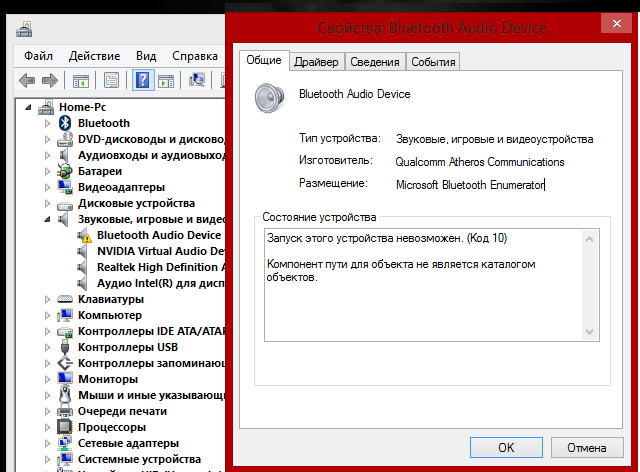
Ошибка код 10 при запуске устройства означает, что драйвер устройства не может быть запущен. Это может быть вызвано несовместимостью драйвера, ошибкой в его установке или конфликтом с другими устройствами. Для исправления этой ошибки сначала попробуйте обновить драйвер устройства через менеджер устройств. Если это не помогает, попробуйте удалить драйвер и установить его заново. Также стоит проверить наличие вирусов на компьютере и устранить их, так как они могут вызывать конфликты с драйверами устройств. Если проблема остается, обратитесь за помощью к специалисту.
Что означает ошибка код 10?
Причины возникновения
1. Неисправность драйверов: Возможно, драйверы устройства устарели или повреждены, что приводит к ошибке кода 10.
2. Проблемы с оборудованием: Само устройство может быть повреждено или неисправно, что также может вызвать ошибку кода 10.
3. Конфликт ресурсов: Другое устройство или программа может использовать те же ресурсы, что и требуемое устройство, что приводит к ошибке при запуске.
4. Некорректное подключение: Неправильное подключение устройства к компьютеру может стать причиной кода ошибки 10.
5. Проблемы в системе: Повреждения операционной системы или другие программные проблемы также могут вызвать ошибку при запуске устройства.
Возможные способы решения
1. Перезагрузка компьютера и устройства: Попробуйте перезапустить компьютер и устройство, которое вызывает ошибку кода 10. Это может помочь устранить временные проблемы связи и неполадки в работе драйверов.
2. Обновление драйверов: Проверьте, что у вас установлена последняя версия драйверов для данного устройства. Возможно, производитель выпустил обновление, которое исправляет проблему.
3. Проверка целостности устройства: Убедитесь, что устройство физически цело и правильно подключено к компьютеру. Попробуйте использовать другой порт USB или кабель.
4. Удаление и повторная установка устройства: Попробуйте удалить устройство из диспетчера устройств и затем повторно установить его. Это может помочь исправить неполадки в системе.
5. Поиск дополнительной информации: Если проблема сохраняется, обратитесь к документации производителя устройства или на сайт технической поддержки для получения дополнительной помощи.
Как исправить ошибку код 10?

Ошибка с кодом 10 может возникнуть по разным причинам, таким как проблемы с драйверами устройства или конфликты в системе. Для исправления этой ошибки можно попробовать следующие шаги:
1. Обновите драйверы: Попробуйте обновить драйверы для данного устройства через Диспетчер устройств.
2. Перезагрузите компьютер: Иногда простая перезагрузка компьютера может помочь решить проблему.
3. Удалите устройство и переустановите его: Попробуйте удалить устройство из Диспетчера устройств и затем переустановить его.
4. Проверьте конфликты ресурсов: Убедитесь, что устройство не конфликтует с другими устройствами в системе.
Если ни один из этих методов не помогает, возможно, стоит обратиться к производителю устройства для получения дополнительной поддержки.
Проверка драйверов и обновление
Для исправления ошибки «Код 10 Запуск этого устройства невозможен» важно проверить состояние драйверов устройства. Убедитесь, что установлены последние версии драйверов, совместимые с операционной системой. Вы можете проверить драйверы через Диспетчер устройств и обновить их при необходимости.
Проверка наличия конфликтов в системе
Проверка наличия конфликтов в системе может помочь выявить проблему с запуском устройства и устранить ее. Вот несколько шагов для проведения данной проверки:
- Проверьте диспетчер устройств на наличие устройств с восклицательным знаком или желтым треугольником, что может указывать на конфликт или ошибку.
- Попробуйте обновить драйвера для устройства, которое не запускается, так как устаревший или некорректный драйвер может вызывать проблемы.
- Проверьте конфликты ресурсов, если устройство использует те же ресурсы, что и другие устройства, это может привести к ошибкам. Попробуйте изменить ресурсы устройства.
- Проведите отключение и подключение устройства, чтобы перезагрузить его и возможно устранить проблему.
После проведения этих шагов проверьте работоспособность устройства. Если проблема не решена, возможно потребуется обращение к специалисту для дополнительной диагностики и решения проблемы.
