Wi-Fi роутер – это ключевое устройство для обеспечения беспроводного доступа в интернет. Умение правильно установить и настроить роутер поможет вам создать стабильную и безопасную сеть для всех устройств в вашем доме или офисе.
Подключение Wi-Fi роутера может показаться сложной задачей, особенно если вы впервые сталкиваетесь с подобной работой. Но не волнуйтесь: в этой статье мы разберемся, как подключить Wi-Fi роутер шаг за шагом, чтобы у вас все получилось без лишних трудностей.
Подключение Wi-Fi роутера: все, что вам нужно знать

Прежде всего, убедитесь, что у вас есть все необходимое оборудование: Wi-Fi роутер, сетевой кабель, модем. Подключите роутер к модему с помощью сетевого кабеля и включите оба устройства.
Для настройки Wi-Fi сети, вам нужно зайти в панель управления роутером через браузер. Введите IP-адрес роутера в адресной строке и введите логин и пароль (обычно это admin/admin).
В меню настроек выберите раздел Wi-Fi и задайте имя сети (SSID) и пароль для защиты соединения. Выберите наилучшие настройки для вашего роутера, включите защиту WPA2 и ограничьте доступ к сети.
| Шифрование: | WPA2-PSK (AES) |
| Имя сети (SSID): | Ваше название сети |
| Пароль: | ************ |
После настройки сохраните изменения и перезагрузите роутер. Теперь ваше беспроводное подключение должно быть готово к использованию.
Как подключить Wi-Fi роутер к интернету

Для того чтобы подключить Wi-Fi роутер к интернету, вам потребуется следовать нескольким простым шагам.
1. Подключите роутер к источнику питания: Подключите роутер к розетке при помощи кабеля питания.
2. Подключите роутер к модему: С помощью сетевого кабеля подключите роутер к порту LAN на вашем модеме.
3. Настройте роутер: Введите IP-адрес роутера в браузере и войдите в его настройки. Создайте пароль и укажите необходимые настройки.
4. Подключите устройства к Wi-Fi: Найдите сеть Wi-Fi, созданную вашим роутером, и введите пароль, который вы установили.
После выполнения этих шагов ваш Wi-Fi роутер должен быть успешно подключен к интернету, и вы сможете пользоваться беспроводным доступом в интернет.
Шаг 1: Подготовка к подключению
Перед тем, как подключить Wi-Fi роутер, убедитесь, что у вас есть все необходимые компоненты: сам роутер, сетевой кабель, адаптер питания, инструкция по установке.
Также, проверьте наличие доступа к интернету и наличие свободного порта для подключения роутера. Очистите рабочее место и убедитесь, что у вас достаточно времени для настройки. Подготовьте все необходимые пароли (например, пароль для доступа к роутеру).
Шаг 2: Подключение проводов
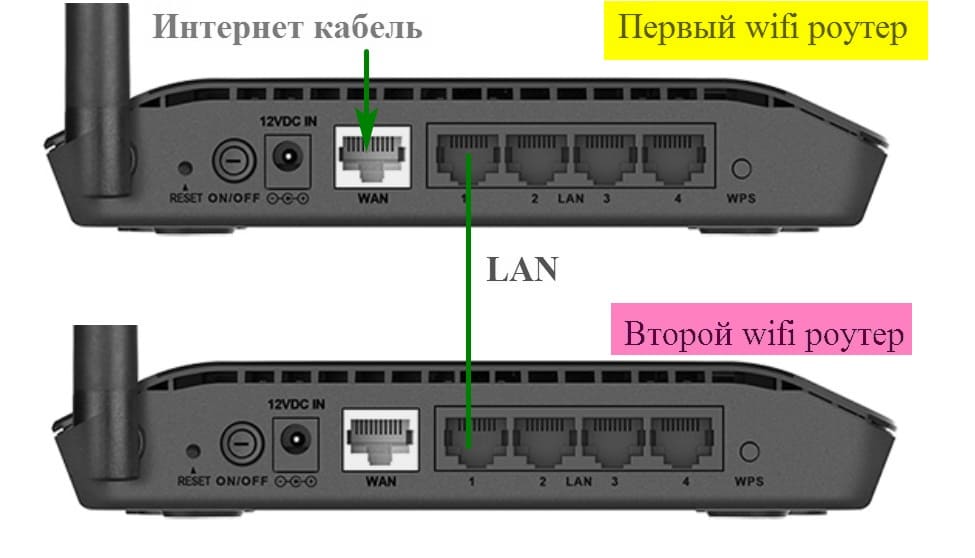
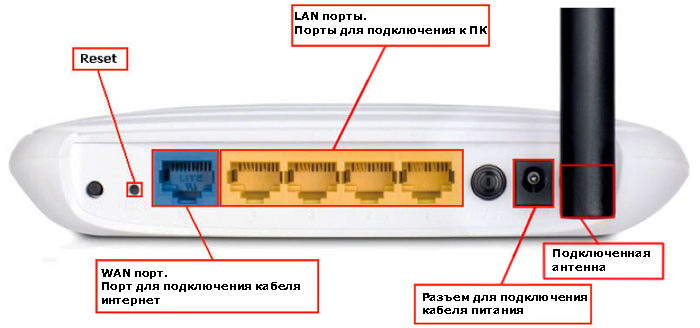
Подключите сетевой кабель к порту WAN роутера и к модему. Убедитесь, что кабель надежно зажат и не провисает.
Подключите компьютер к роутеру с помощью сетевого кабеля, вставив один конец кабеля в порт LAN на роутере и другой конец в сетевую карту компьютера.
Подключите роутер к источнику питания, используя адаптер. Включите роутер, следуя инструкциям в руководстве.
Шаг 3: Настройка Wi-Fi роутера
После того как вы подключили роутер к интернету, настало время приступить к его настройке. Для этого откройте веб-браузер на своем компьютере и введите IP-адрес вашего роутера в адресную строку. Обычно IP-адрес указан на задней панели роутера или в руководстве пользователя.
После ввода IP-адреса вы должны увидеть страницу входа в административную панель роутера. Введите логин и пароль, которые указаны в документации к роутеру. Обычно логин – «admin», пароль – «admin» или «password».
После успешного входа в настройки роутера, рекомендуется сменить стандартный пароль на более надежный. Затем приступите к настройке основных параметров Wi-Fi: установите уникальное имя сети (SSID), выберите тип шифрования (например, WPA2), и задайте пароль для защиты вашей сети.
Как настроить безопасность Wi-Fi
Для обеспечения безопасности вашей Wi-Fi сети, следует принять несколько важных мер:
1. Измените стандартное имя сети (SSID)
Стандартное имя сети роутера может быть легко угадано злоумышленниками. Измените его на уникальное, не содержащее личную информацию.
2. Установите надежный пароль
Создайте сложный пароль, содержащий буквы разного регистра, цифры и символы. Пароль должен быть длинным и надежным.
3. Включите шифрование данных (WPA2)
Настройте свою сеть Wi-Fi на использование шифрования WPA2, чтобы защитить передаваемую информацию от доступа посторонних.
4. Ограничьте доступ к сети
Используйте функцию фильтрации по MAC-адресам для дополнительной защиты сети от несанкционированного доступа.
Следуя этим рекомендациям, вы обеспечите безопасность вашей Wi-Fi сети и защитите свои данные от потенциальных угроз.
Изменение пароля и имени сети
Для повышения безопасности вашей Wi-Fi сети желательно регулярно менять пароль. Чтобы изменить пароль и имя сети, выполните следующие шаги:
- Войдите в панель управления роутером: для этого откройте браузер и введите адрес 192.168.1.1 или 192.168.0.1 в адресной строке. Введите логин и пароль, если они требуются (обычно стандартные значения – admin/admin).
- Найдите раздел настройки Wi-Fi: обычно он находится во вкладке «Настройки сети» или «Wi-Fi».
- Измените пароль: выберите соответствующее поле для ввода нового пароля, убедитесь, что новый пароль надежный, и запомните его.
- Измените имя сети (SSID): выберите поле для ввода имени сети, введите новое имя (SSID) и сохраните изменения.
- Сохраните изменения: не забудьте нажать кнопку «Сохранить» или «Применить» для применения новых настроек.
Теперь ваш Wi-Fi роутер обновлен с новым паролем и именем сети, что поможет защитить вашу сеть от несанкционированного доступа.
Включение шифрования WPA2
Для повышения безопасности вашей беспроводной сети необходимо включить шифрование WPA2. Этот стандарт обеспечивает более надежную защиту от несанкционированного доступа к вашему Wi-Fi сети.
Для включения шифрования WPA2 выполните следующие шаги:
| 1. | Войдите в панель управления вашего роутера через веб-браузер. |
| 2. | Найдите раздел настроек безопасности Wi-Fi сети. |
| 3. | Выберите опцию WPA2 (или WPA2-PSK) в качестве типа шифрования. |
| 4. | Введите пароль (или PSK) для новой защиты. |
| 5. | Сохраните изменения и перезагрузите роутер. |
После включения шифрования WPA2 ваша сеть будет защищена более надежно, и только уполномоченные пользователи смогут подключиться к Wi-Fi сети.
Настройка гостевой сети
Гостевая сеть позволяет гостям подключаться к интернету, не имея доступа к основной сети. Это обеспечивает дополнительный уровень безопасности для ваших данных.
Чтобы настроить гостевую сеть, войдите в панель управления роутером через браузер, используя IP-адрес роутера (обычно указан на задней панели устройства). Зайдите в раздел настроек Wi-Fi и найдите опцию «Гостевая сеть».
- Включите гостевую сеть, установив соответствующий флажок.
- Задайте новое имя сети (SSID) и пароль для гостевой сети. Обязательно используйте отдельный пароль от основной сети.
- Настройте ограничения доступа, если необходимо, чтобы гости могли использовать интернет, но не имели доступ к вашим устройствам.
После завершения настроек сохраните изменения и перезагрузите роутер, чтобы гостевая сеть начала работать. Теперь вы можете предоставить гостям доступ к интернету, не рискуя своей безопасностью.
