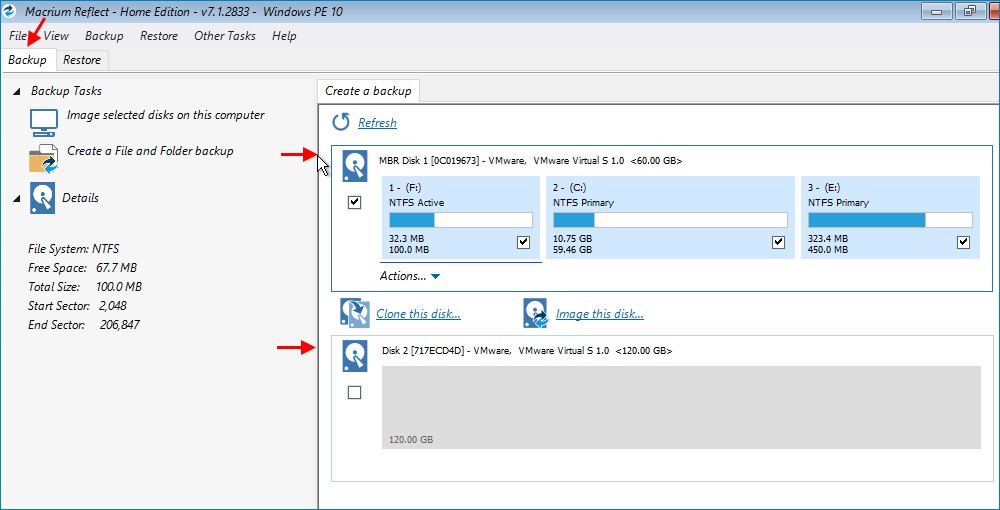
Клонирование операционной системы Windows – важный процесс для передачи системы на другой носитель без потери данных и настроек. Существует множество программ для выполнения таких задач, но одной из самых надежных и популярных является Macrium Reflect 7 Home Edition.
Macrium Reflect 7 Home Edition предлагает возможность создать спасательный носитель восстановления, который позволяет проводить клонирование операционных систем Windows 7, 8 и 8.1. Этот инструмент облегчает процесс копирования системы и при необходимости восстановления после сбоев.
В данной статье мы рассмотрим основные шаги по созданию и использованию спасательного носителя Macrium Reflect 7 Home Edition для клонирования операционных систем Windows. Благодаря этому инструменту вы сможете легко и безопасно переместить свою систему на другой диск или носитель.
Клонирование операционных систем Windows 7, 8, 8.1 с помощью Macrium Reflect 7 Home Edition
Для клонирования операционной системы Windows 7, 8, 8.1 с помощью программы Macrium Reflect 7 Home Edition необходимо создать спасательный носитель восстановления. Для этого следуйте инструкциям ниже:
| Шаг | Действие |
|---|---|
| 1 | Запустите программу Macrium Reflect 7 Home Edition. |
| 2 | Выберите раздел «Other Tasks» и нажмите на «Create Rescue Media». |
| 3 | Следуйте инструкциям мастера создания спасательного носителя, выберите тип носителя (CD, USB флеш-накопитель) и завершите процесс создания. |
После создания спасательного носителя можно приступать к клонированию операционной системы. Для этого:
| Шаг | Действие |
|---|---|
| 1 | Подключите спасательный носитель к компьютеру, на котором требуется клонирование. |
| 2 | Запустите компьютер с помощью спасательного носителя. |
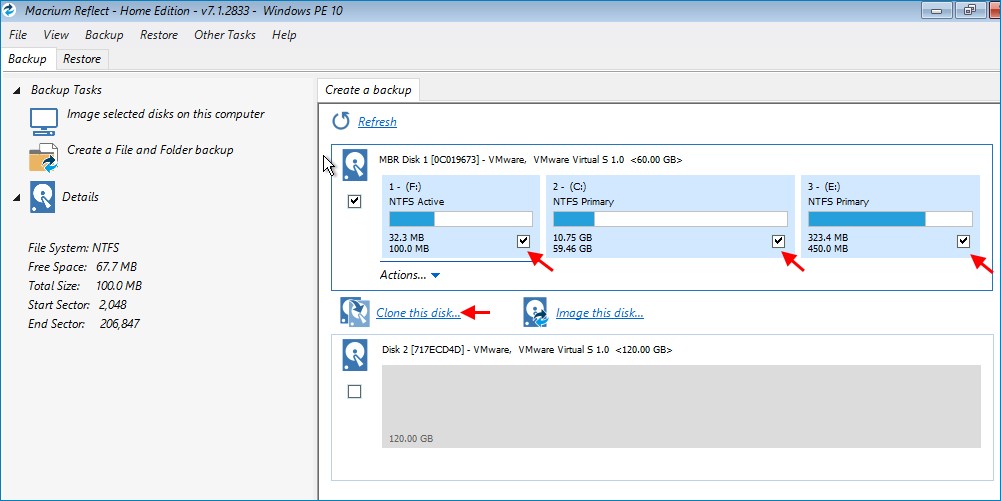
| 3 | Выберите опцию «Clone this disk» и следуйте инструкциям мастера клонирования операционной системы. |
После завершения процесса клонирования можно отключить спасательный носитель и перезагрузить компьютер. Теперь операционная система Windows 7, 8, 8.1 склонирована и готова к использованию на другом диске.
Создание спасательного носителя
Для клонирования операционной системы Windows 7, 8, 8.1 с помощью программы Macrium Reflect 7 Home Edition необходимо создать спасательный носитель восстановления. Для этого следуйте инструкциям ниже:
1. Сначала запустите программу Macrium Reflect 7 Home Edition на вашем компьютере.
2. Выберите опцию «Other Tasks» в верхнем меню программы.
3. В выпадающем списке выберите «Create bootable rescue media».
4. Следуйте инструкциям мастера создания спасательного носителя, выбрав тип носителя (USB флешка, CD/DVD диск и т.д.) и завершите процесс.
5. После создания спасательного носителя убедитесь, что он загружается корректно и может быть использован для восстановления операционной системы.
Инструкция по подготовке резервного носителя в Macrium Reflect 7 Home Edition
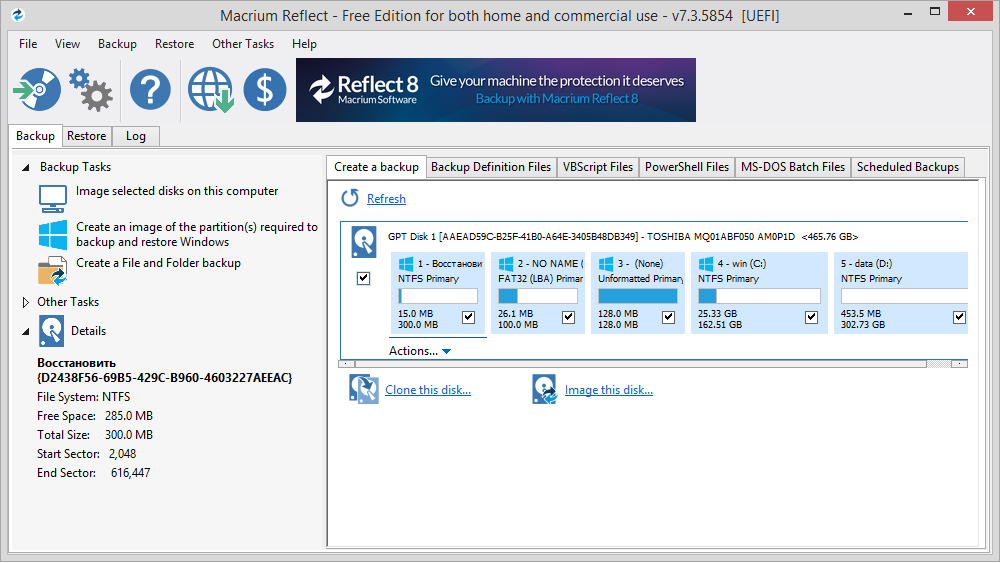
Для создания спасательного носителя в Macrium Reflect 7 Home Edition, выполните следующие шаги:
- Откройте программу Macrium Reflect 7 Home Edition на вашем компьютере.
- Выберите раздел «Other Tasks» в левой части окна программы.
- Нажмите на пункт «Create Rescue Media» для запуска процесса создания спасательного носителя.
- Выберите тип носителя, который вы хотите создать (например, CD/DVD или USB-флешка) и следуйте инструкциям на экране.
- Дождитесь завершения процесса создания спасательного носителя и убедитесь, что он сохранен в безопасном месте.
Теперь у вас есть готовый спасательный носитель для восстановления операционных систем Windows 7, 8, 8.1 с использованием Macrium Reflect 7 Home Edition.
Выбор типа спасательного носителя: USB флеш-накопитель или CD/DVD диск
При выборе типа спасательного носителя для создания резервной копии и клонирования операционных систем Windows 7, 8, 8.1 с помощью программы Macrium Reflect 7 Home Edition, необходимо учитывать несколько важных факторов.
USB флеш-накопитель является более удобным и компактным вариантом, который обеспечивает быстрый доступ к необходимым данным. Кроме того, USB носитель можно многократно использовать, сокращая расходы на приобретение новых CD/DVD дисков.
С другой стороны, CD/DVD диски могут быть более надежными в хранении данных в долгосрочной перспективе. Они не подвержены механическим повреждениям и воздействию внешних факторов, что делает их хорошим выбором для создания долгосрочной резервной копии.
Итак, при выборе между USB флеш-накопителем и CD/DVD диском для создания спасательного носителя в Macrium Reflect 7 Home Edition, необходимо учитывать как удобство и быстроту доступа, так и надежность и долговечность хранения данных.
Клонирование операционных систем Windows
Для успешного клонирования операционной системы Windows с помощью программы Macrium Reflect 7 Home Edition необходимо создать спасательный носитель восстановления. Этот процесс позволит скопировать все данные и настройки существующей операционной системы на новый диск.
| Шаг 1: | Запустите программу Macrium Reflect 7 Home Edition и выберите опцию «Create Rescue Media» для создания спасательного носителя восстановления. |
| Шаг 2: | Выберите тип носителя (CD/DVD или USB флеш-диск) и следуйте инструкциям программы для создания спасательного носителя. |
| Шаг 3: | После создания спасательного носителя загрузитесь с него на компьютере, на котором необходимо клонировать операционную систему. |
| Шаг 4: | Запустите программу Macrium Reflect 7 Home Edition на загрузочном носителе и выберите опцию «Clone this disk» для начала процесса клонирования. |
| Шаг 5: | Выберите источник (старый диск) и целевой диск, на который будет клонирована операционная система Windows. |
| Шаг 6: | Следуйте инструкциям программы для завершения процесса клонирования операционной системы Windows. После завершения процесса перезагрузите компьютер с новым диском. |
Выбор нужного диска для клонирования операционной системы
Шаг 1: Подключите спасательный носитель восстановления, созданный в программе Macrium Reflect 7 Home Edition, к вашему компьютеру.
Шаг 2: Запустите компьютер с этого спасательного носителя и дождитесь загрузки системы.
Шаг 3: Откройте программу Macrium Reflect 7 Home Edition на спасательном носителе.
Шаг 4: Выберите опцию «Клонирование» в меню программы.
Шаг 5: Выберите диск, на котором установлена операционная система Windows 7, 8, 8.1 для клонирования.
Шаг 6: Убедитесь, что выбранный диск имеет достаточно свободного места для клонирования операционной системы.
Шаг 7: Нажмите кнопку «Далее» и следуйте инструкциям программы для завершения процесса клонирования.
Шаги по клонированию Windows 7, 8, 8.1 с использованием Macrium Reflect 7 Home Edition
Шаг 1: Запустите программу Macrium Reflect 7 Home Edition и выберите пункт «Image this disk».
Шаг 2: Выберите операционную систему, которую вы хотите клонировать, и нажмите «Next».
Шаг 3: Укажите место для сохранения образа операционной системы и нажмите «Next».
Шаг 4: Выберите опции «Cloning» и «Select a disk to clone to» и нажмите «Next».
Шаг 5: Выберите целевой диск для клонирования и нажмите «Next».
Шаг 6: Проверьте настройки клонирования и нажмите «Finish» для запуска процесса.
Шаг 7: Дождитесь завершения процесса клонирования и перезагрузите компьютер.
Шаг 8: После перезагрузки проверьте, что операционная система успешно склонирована и работает корректно.
Запуск клонированной операционной системы
После завершения процесса клонирования операционной системы с помощью программы Macrium Reflect 7 Home Edition и создания спасательного носителя восстановления, можно приступать к запуску клонированной ОС.
Для этого необходимо вставить спасательный носитель в оптоволоконный диск или USB-накопитель и перезагрузить компьютер. При загрузке следует нажать клавишу, чтобы войти в BIOS или выбрать загрузочное устройство (обычно это клавиша F12).
В меню выбора загрузочного устройства выберите спасательный носитель с клонированной операционной системой и дождитесь загрузки. Затем следуйте инструкциям программы Macrium Reflect, чтобы восстановить систему с клонированного образа.
После успешного восстановления вы сможете запустить клонированную операционную систему и использовать ее как основную операционную систему на вашем компьютере.
Тестирование клонированной системы перед использованием
После завершения процесса клонирования операционной системы Windows с помощью программы Macrium Reflect 7 Home Edition и загрузки с созданного спасательного носителя восстановления необходимо провести тщательное тестирование клонированной системы перед ее фактическим использованием.
1. Проверка стабильности и производительности:
Запустите клонированную систему и проверьте ее работоспособность. Удостоверьтесь, что операционная система загружается корректно, не возникают ошибки и система работает стабильно.
2. Проверка драйверов и оборудования:
Убедитесь, что все установленные драйверы работают правильно и необходимое оборудование определяется и функционирует как ожидается.
3. Тестирование программного обеспечения:
Запустите различные программы и приложения для проверки их совместимости и корректной работы на клонированной системе.
4. Проверка соединения сети:
Проверьте работоспособность сетевого подключения, Wi-Fi и других сетевых функций на клонированной системе.
5. Резервное копирование:
Перед началом активного использования клонированной системы рекомендуется выполнить резервное копирование данных, чтобы обеспечить их сохранность в случае возникновения проблем.
После успешного прохождения всех этапов тестирования и убеждения в надежности клонированной системы можно начинать использовать ее в повседневной деятельности.
