
Синий экран смерти с кодом ошибки 0x00000192 может быть раздражающим неприятным сюрпризом для пользователей Windows. Эта ошибка, известная как KERNELAUTOBOOSTLOCKACQUISITIONWITHRAISEDIRQL, может возникнуть из-за различных причин, включая несовместимость драйверов, поврежденные системные файлы или проблемы с оборудованием.
В этой статье мы рассмотрим несколько методов исправления ошибки 0x00000192, которые помогут вам быстро решить проблему и избавиться от неприятного синего экрана.
Как решить проблему синего экрана Windows
Синий экран с ошибкой 0x00000192 может быть вызван различными проблемами, включая конфликты драйверов, ошибки в системном ядре или несовместимость аппаратного обеспечения. Для исправления этой ошибки рекомендуется следовать следующим шагам:
- Перезагрузите компьютер.
- Проверьте наличие обновлений для операционной системы Windows и установите их.
- Проверьте и обновите драйвера устройств.
- Запустите инструмент проверки целостности системных файлов SFC.
- Проверьте систему на вирусы и вредоносное ПО.
- Используйте данные о синем экране для более точного определения причины ошибки.
Если после выполнения этих шагов проблема не исчезла, возможно, вам потребуется обратиться к специалисту или поддержке Windows для дальнейшей диагностики и исправления ошибки.
Ошибка 0x00000192: устранение причин
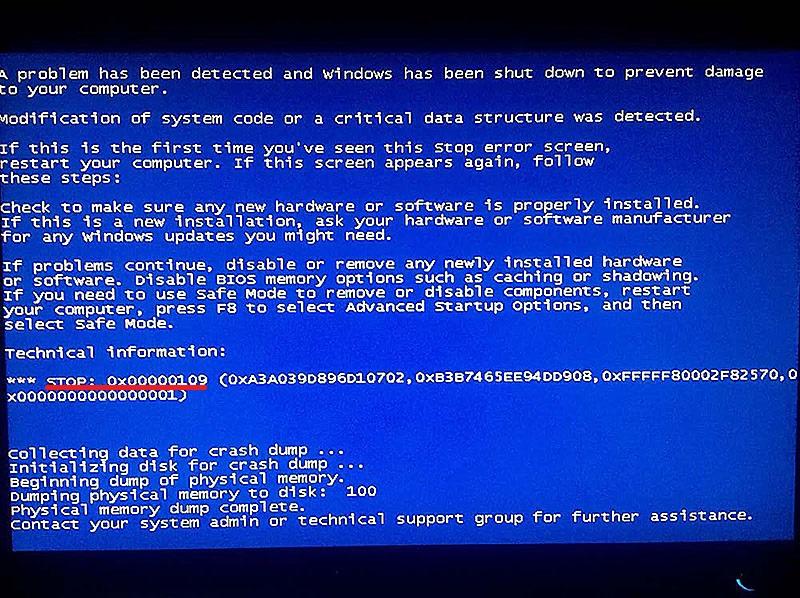
Ошибка 0x00000192 на синем экране может быть вызвана различными причинами, такими как конфликты драйверов, поврежденные системные файлы, проблемы с аппаратным обеспечением или программное обеспечение третьих сторон.
Для устранения этой ошибки рекомендуется выполнить следующие шаги:
- Обновить все драйвера на компьютере до последних версий, включая драйвера для видеокарты, звуковой карты, сетевых адаптеров и других устройств.
- Проверить целостность системных файлов с помощью утилиты проверки целостности файловой системы sfc /scannow.
- Использовать инструмент проверки ошибок жесткого диска chkdsk для выявления и исправления возможных проблем на жестком диске.
- Отключить или удалить недавно установленное программное обеспечение, которое может быть причиной конфликта.
- Провести диагностику аппаратного обеспечения для выявления возможных проблем с железом.
После выполнения этих шагов перезагрузите компьютер и проверьте, не появляется ли ошибка 0x00000192 на синем экране. Если проблема персистирует, обратитесь к специалисту по обслуживанию компьютеров для дальнейшей диагностики и устранения ошибки.
Проверка наличия вирусов и вредоносного ПО
Для исправления кода ошибки 0x00000192 в Windows необходимо убедиться, что ваш компьютер не заражен вирусами или вредоносным ПО. Выполните следующие шаги:
- Скачайте и установите антивирусную программу с действующей лицензией.
- Обновите базу данных вирусных сигнатур и проведите полное сканирование системы.
- При обнаружении вредоносных программ, следуйте инструкциям антивирусной программы по их удалению.
- После удаления всех угроз перезагрузите компьютер и проверьте, не привело ли это к исправлению ошибки 0x00000192.
Обновление драйверов и программного обеспечения
| 1. | Перейти на официальный сайт производителя вашего компьютера или устройства и найти раздел загрузок. |
| 2. | Найти соответствующие драйверы для вашей операционной системы и модели устройства. |
| 3. | Скачать и установить обновленные драйверы. |
Также рекомендуется обновлять операционную систему Windows, устанавливать обновления безопасности и исправлений для обеспечения стабильной работы системы. После обновления драйверов и программного обеспечения перезагрузите компьютер и проверьте, смогли ли вы решить проблему с ошибкой 0x00000192.
Решение проблемы KERNEL_AUTO_BOOST_LOCK_ACQUISITION_WITH_RAISED_IRQL

Код ошибки 0x00000192 может быть вызван конфликтом драйверов, поврежденным реестром системы или неправильно установленным обновлением Windows. Чтобы решить эту проблему, следуйте этим шагам:
- Перезагрузите компьютер: Перезагрузка может помочь очистить временные файлы и освободить оперативную память.
- Проверьте обновления драйверов: Убедитесь, что все драйвера на вашем компьютере обновлены до последних версий. Можно сделать это через Диспетчер устройств.
- Используйте инструмент проверки системных файлов: Запустите команду sfc /scannow в командной строке, чтобы проверить целостность системных файлов.
- Проведите проверку на вирусы: Сканируйте вашу систему антивирусным программным обеспечением, чтобы исключить наличие вредоносных программ.
- Откатите обновление Windows: Если проблема возникла после установки обновления, попробуйте откатить его через Панель управления.
Если проблема сохраняется, возможно потребуется обратиться к специалистам по поддержке или провести более глубокий анализ системы.
Перезагрузка в безопасном режиме
Чтобы попытаться исправить ошибку 0x00000192, можно попробовать перезагрузить компьютер в безопасном режиме. В безопасном режиме загружаются только основные компоненты системы, что может помочь выявить и устранить возможные проблемы.
Чтобы перезагрузить Windows в безопасном режиме, следуйте инструкциям:
- Нажмите клавишу F8 при включении компьютера перед загрузкой Windows.
- Выберите опцию «Безопасный режим» из списка доступных режимов.
- Дождитесь загрузки Windows в безопасном режиме и выполните необходимые действия для поиска и исправления ошибки.
Попробуйте выполнить действия, которые могут привести к устранению ошибки KERNELAUTOBOOSTLOCKACQUISITIONWITHRAISEDIRQL и восстановлению нормальной работы компьютера.
Выполнение контрольной проверки системных файлов

Для исправления ошибки 0x00000192 в Windows, связанной с синим экраном KERNELAUTOBOOSTLOCKACQUISITIONWITHRAISEDIRQL, можно выполнить контрольную проверку системных файлов с помощью инструмента командной строки sfc /scannow.
Чтобы запустить проверку, выполните следующие шаги:
| Шаг 1: | Откройте командную строку с правами администратора. |
| Шаг 2: | Введите команду sfc /scannow и нажмите Enter. |
| Шаг 3: | Дождитесь завершения проверки системных файлов. Это может занять некоторое время. |
| Шаг 4: | После завершения проверки, перезагрузите компьютер. |
После перезагрузки проверьте, была ли исправлена ошибка 0x00000192. Если проблема сохраняется, обратитесь к дополнительным методам исправления.
