
Штатный режим чтения – это удобная функция, которая позволяет просматривать веб-страницы без отвлекающих элементов, таких как реклама или ненужное форматирование. Google Chrome предлагает своим пользователям использовать этот режим для более комфортного чтения статей и текстов.
Чтобы включить штатный режим чтения в браузере Google Chrome, следуйте простым инструкциям. Вам понадобится всего несколько кликов мышью или нажатий клавиш, и вы сможете наслаждаться текстом без лишних элементов на экране.
Пользуйтесь функцией штатного режима чтения в Google Chrome для улучшения своего онлайн-опыта и получения максимального комфорта при чтении веб-страниц. Следуйте нашей подробной инструкции и настройте эту функцию в своем браузере уже сегодня!
Как включить режим чтения в Google Chrome
Режим чтения в Google Chrome позволяет удобно читать статьи и тексты, убирая все ненужные элементы страницы. Чтобы включить режим чтения:
- Откройте веб-страницу, которую хотите прочитать;
- Нажмите на значок «Три точки» в правом верхнем углу окна браузера;
- Выберите пункт «Режим чтения» в выпадающем меню;
- Страница автоматически переключится в режим чтения, текст отобразится в удобном для чтения формате.
Теперь вы можете комфортно читать текст без лишних элементов на странице!
Инструкция по активации
Шаг 1: Откройте браузер Google Chrome на своем устройстве.
Шаг 2: Нажмите на иконку с тремя вертикальными точками в правом верхнем углу окна браузера, чтобы открыть меню.
Шаг 3: Выберите пункт «Настройки» в этом меню.
Шаг 4: Прокрутите страницу вниз и найдите раздел «Внешний вид».
Шаг 5: В этом разделе найдите опцию «Использовать режим чтения» и переключите ее в положение «Включено».
Шаг 6: Теперь страницы будут отображаться в штатном режиме чтения.
Откройте настройки браузера
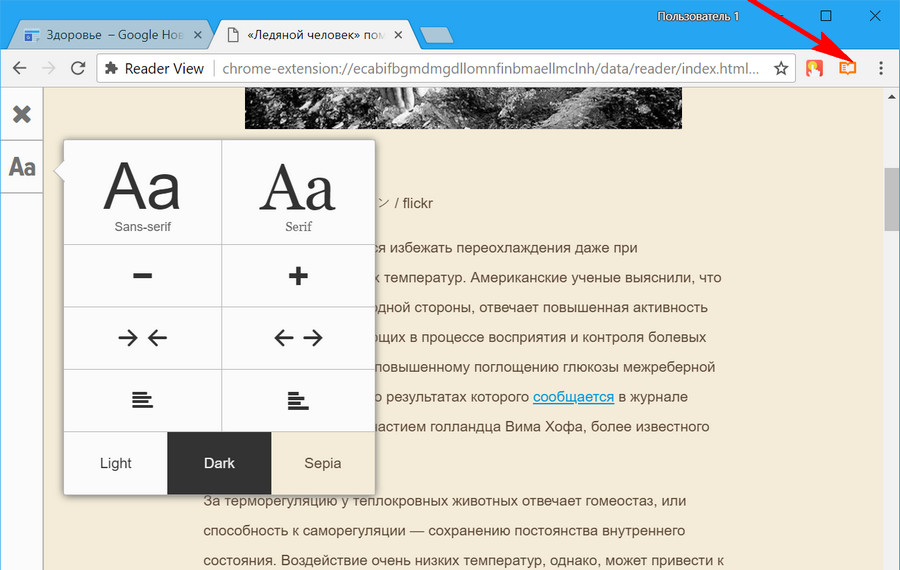
Для включения штатного режима чтения в браузере Google Chrome, откройте браузер и нажмите на значок с тремя точками в верхнем правом углу окна (меню браузера).
Выберите пункт «Настройки» из выпадающего списка.
Прокрутите страницу вниз и найдите раздел «Внешний вид».
Там вы увидите опцию «Режим чтения».
Установите переключатель в положение «Вкл.», чтобы включить штатный режим чтения.
а) Найдите значок «Три точки» в верхнем правом углу
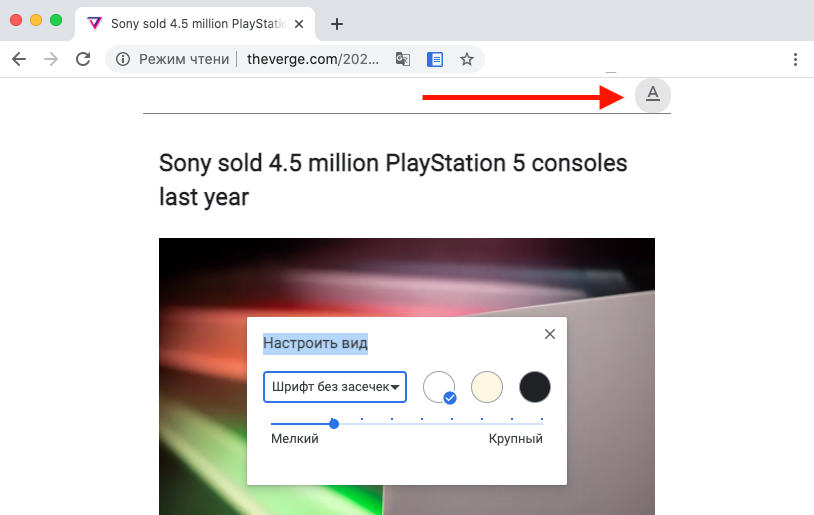
После того как вы обнаружили значок «Три точки», нажмите на него левой кнопкой мыши для открытия выпадающего меню. В этом меню вы найдете различные функции и инструменты, включая опцию «Чтение». Эта опция позволяет активировать режим чтения для более комфортного просмотра веб-страниц без различных отвлекающих элементов и рекламы.
Выберите опцию «Чтение», чтобы включить штатный режим чтения в браузере Google Chrome. После этого страница будет перерендерена в удобном для чтения формате, который облегчит вам доступ к содержимому и повысит комфорт при просмотре текста. Наслаждайтесь чтением без лишних препятствий и перерывов!
Выберите «Настройки» из выпадающего меню
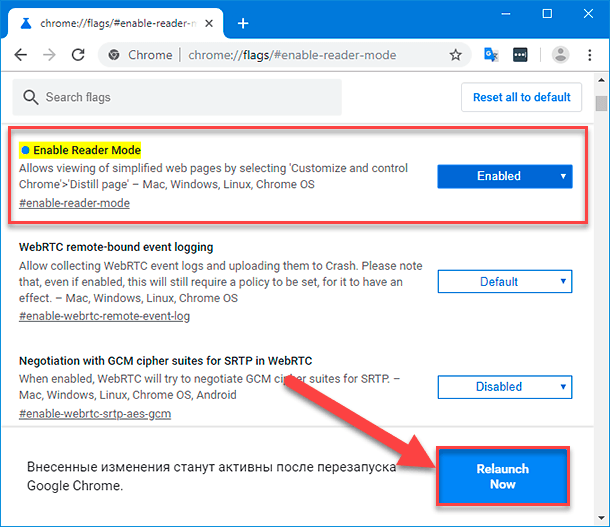
После открытия браузера Google Chrome перейдите к трем вертикальным точкам в верхнем правом углу экрана и нажмите на них. В открывшемся выпадающем меню выберите пункт «Настройки».
Найдите раздел «Интерфейс»
Для активации режима чтения в браузере Google Chrome, найдите раздел «Интерфейс» в меню настроек. Для этого откройте браузер Chrome и кликните на иконку с тремя точками в верхнем правом углу окна. В выпадающем меню выберите «Настройки».
В открывшемся окне настроек пролистайте страницу вниз до раздела «Интерфейс». Здесь вы сможете найти параметры, связанные с отображением и внешним видом браузера Chrome.
Поискайте опцию или переключатель, отвечающий за включение режима чтения. В разных версиях браузера эта функция может располагаться на разных местах, однако обычно она имеет понятное название, например, «Читать быстрее», «Режим чтения» или что-то подобное.
Выберите соответствующую опцию, активируйте ее, и теперь вы сможете использовать штатный режим чтения в браузере Google Chrome для более удобного и приятного чтения веб-страниц.
а) Пройдите к «Внешний вид»
1. Откройте браузер Google Chrome на вашем компьютере.
2. Нажмите на иконку с тремя точками в правом верхнем углу окна браузера.
3. В выпадающем меню выберите пункт «Настройки».
4. Прокрутите страницу вниз и найдите раздел «Внешний вид».
5. В разделе «Внешний вид» найдите опцию «Включить режим чтения».
6. Установите переключатель рядом с этой опцией в положение «Включено».
