RobloxBetaPlayer.Dll — это важный файл, который играет ключевую роль в функционировании игры Roblox. Однако, иногда пользователи сталкиваются с проблемой его отсутствия или повреждения, что может привести к ошибкам и сбоям в процессе игры.
Если у вас возникла проблема с файлом RobloxBetaPlayer.Dll, не отчаивайтесь — существует несколько способов ее решения. В этой статье мы рассмотрим, как можно исправить данную проблему и вернуться к полноценному игровому процессу в Roblox.
Следуйте нашим инструкциям и примените предложенные решения, чтобы успешно исправить проблему с файлом RobloxBetaPlayer.Dll и наслаждаться игрой без сбоев и ошибок!
Как исправить проблему с файлом RobloxBetaPlayer.Dll? [Ответы на вопросы FAQ]
Вопрос: Что делать, если возникает ошибка с файлом RobloxBetaPlayer.Dll?
Ответ: Возникновение ошибок с данным файлом может быть связано с повреждением или удалением файла, а также совместимостью программного обеспечения. Для исправления проблемы рекомендуется предпринять следующие действия.
1. Переустановка приложения: Попробуйте переустановить программу, в которой используется файл RobloxBetaPlayer.Dll. Это может помочь восстановить отсутствующий или поврежденный файл.
2. Проверка наличия вредоносного программного обеспечения: Проведите сканирование компьютера антивирусным программным обеспечением, чтобы исключить возможность заражения вредоносным кодом, который может повлиять на работу файла RobloxBetaPlayer.Dll.
3. Обновление драйверов: Убедитесь, что установлены актуальные драйверы для вашего оборудования, так как устаревшие драйверы могут вызывать конфликты с файлами, включая RobloxBetaPlayer.Dll.
4. Поиск и загрузка файла с надежного источника: Если файл RobloxBetaPlayer.Dll отсутствует на вашем компьютере, попробуйте найти его на официальном сайте разработчика или другом доверенном ресурсе. Помните, что загрузка файлов с недоверенных источников может привести к угрозам безопасности.
5. Обратитесь за помощью: Если вы не можете решить проблему самостоятельно, обратитесь за помощью к специалистам по информационной технологии или технической поддержке, которые могут помочь в восстановлении файла RobloxBetaPlayer.Dll и устранении ошибок с ним.
Решение проблемы с файлом RobloxBetaPlayer.Dll

Вы можете исправить проблему с файлом RobloxBetaPlayer.Dll, выполнив следующие действия:
- Переустановите приложение Roblox: удалите приложение и переустановите его с официального сайта.
- Обновите драйвера видеокарты на вашем компьютере: установите последние версии драйверов с сайта производителя видеокарты.
- Проверьте наличие вирусов: проведите антивирусную проверку системы, чтобы исключить наличие вредоносных программ.
- Обратитесь за помощью к технической поддержке: если проблема не устраняется, обратитесь за помощью к специалистам по поддержке приложения Roblox.
Что такое файл RobloxBetaPlayer.Dll?

RobloxBetaPlayer.Dll содержит код и данные, необходимые для воспроизведения игр и обеспечения корректной работы среды Roblox. Без этого файла могут возникнуть проблемы при запуске игр или взаимодействии с платформой.
Почему возникают ошибки с файлом RobloxBetaPlayer.Dll?
1. Неправильно установленное программное обеспечение: Если RobloxBetaPlayer.Dll был поврежден или неправильно установлен во время обновления игры Roblox, это может вызвать ошибку.
2. Вирусная атака: Некоторые вредоносные программы могут замещать или повреждать файл RobloxBetaPlayer.Dll, что приводит к ошибкам при запуске игры.
3. Проблемы с реестром Windows: Некорректные записи в реестре операционной системы могут привести к сбоям загрузки файла RobloxBetaPlayer.Dll.
4. Неактуальное программное обеспечение: При использовании устаревших версий игры Roblox возникают совместимостные проблемы с файлом RobloxBetaPlayer.Dll.
Для исправления ошибок с файлом RobloxBetaPlayer.Dll рекомендуется обновить игру до последней версии, проверить систему на наличие вирусов и исправить любые проблемы с реестром Windows.
Как исправить ошибки с файлом RobloxBetaPlayer.Dll?
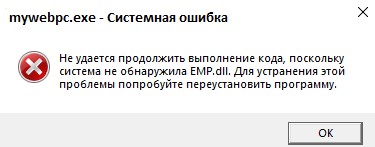
- Переустановить программу Roblox: Иногда проблемы с файлом RobloxBetaPlayer.Dll могут быть вызваны поврежденной установкой Roblox. Попробуйте переустановить программу, чтобы исправить ошибку.
- Обновить драйвера графической карты и DirectX: Убедитесь, что у вас установлены последние версии драйверов для вашей графической карты и DirectX. Некоторые проблемы с файлом RobloxBetaPlayer.Dll могут быть вызваны устаревшими драйверами.
- Проверить наличие вирусов: Некоторые вредоносные программы могут повредить файл RobloxBetaPlayer.Dll. Проведите антивирусную проверку компьютера, чтобы убедиться, что ваш система защищена.
- Обратиться в службу поддержки: Если проблема с файлом RobloxBetaPlayer.Dll не устраняется вышеперечисленными методами, обратитесь за помощью в службу поддержки Roblox. Они смогут предложить дальнейшие рекомендации по исправлению ошибки.
Обновление Roblox
Для решения проблем с файлом RobloxBetaPlayer.Dll настоятельно рекомендуется обновить клиент Roblox до последней версии. Для этого выполните следующие шаги:
| 1. | Запустите клиент Roblox на вашем компьютере. |
| 2. | При входе в игру, клиент самостоятельно проверит наличие обновлений и предложит установить новую версию. |
| 3. | Согласитесь на установку обновления и дождитесь завершения процесса. |
| 4. | Перезапустите клиент Roblox, чтобы применить все изменения. |
После обновления клиента Roblox, возможно, проблема с файлом RobloxBetaPlayer.Dll будет устранена. В случае наличия дальнейших проблем, рекомендуется обратиться в службу поддержки Roblox для получения дополнительной помощи.
Запуск Roblox в режиме совместимости
Если у вас возникают проблемы с файлом RobloxBetaPlayer.Dll при запуске игры Roblox, попробуйте запустить приложение в режиме совместимости с предыдущей версией Windows. Для этого выполните следующие шаги:
- Найдите ярлык Roblox на рабочем столе или в меню Пуск.
- Щелкните правой кнопкой мыши на ярлыке и выберите «Свойства».
- Перейдите на вкладку «Совместимость».
- Установите галочку напротив опции «Запустить эту программу в режиме совместимости с» и выберите предыдущую версию Windows из выпадающего списка.
- Нажмите «Применить» и «ОК», чтобы сохранить изменения.
После этого попробуйте запустить Roblox снова. Запуск приложения в режиме совместимости может помочь исправить проблемы с файлом RobloxBetaPlayer.Dll и обеспечить более стабильную работу игры.
Переустановка Roblox
Чтобы исправить проблему с файлом RobloxBetaPlayer.Dll, вы можете попробовать переустановить Roblox. Это может помочь восстановить испорченные или отсутствующие файлы программы.
Для переустановки Roblox выполните следующие шаги:
- Перейдите на официальный сайт Roblox и загрузите установочный файл программы.
- Запустите установочный файл и следуйте инструкциям на экране.
- Выберите «Переустановить» вместо «Установить», чтобы перезаписать старые файлы.
- Дождитесь завершения процесса установки и перезапустите компьютер.
После переустановки Roblox проверьте, исправилась ли проблема с файлом RobloxBetaPlayer.Dll. Если проблема осталась, обратитесь за помощью к специалисту или технической поддержке Roblox.
