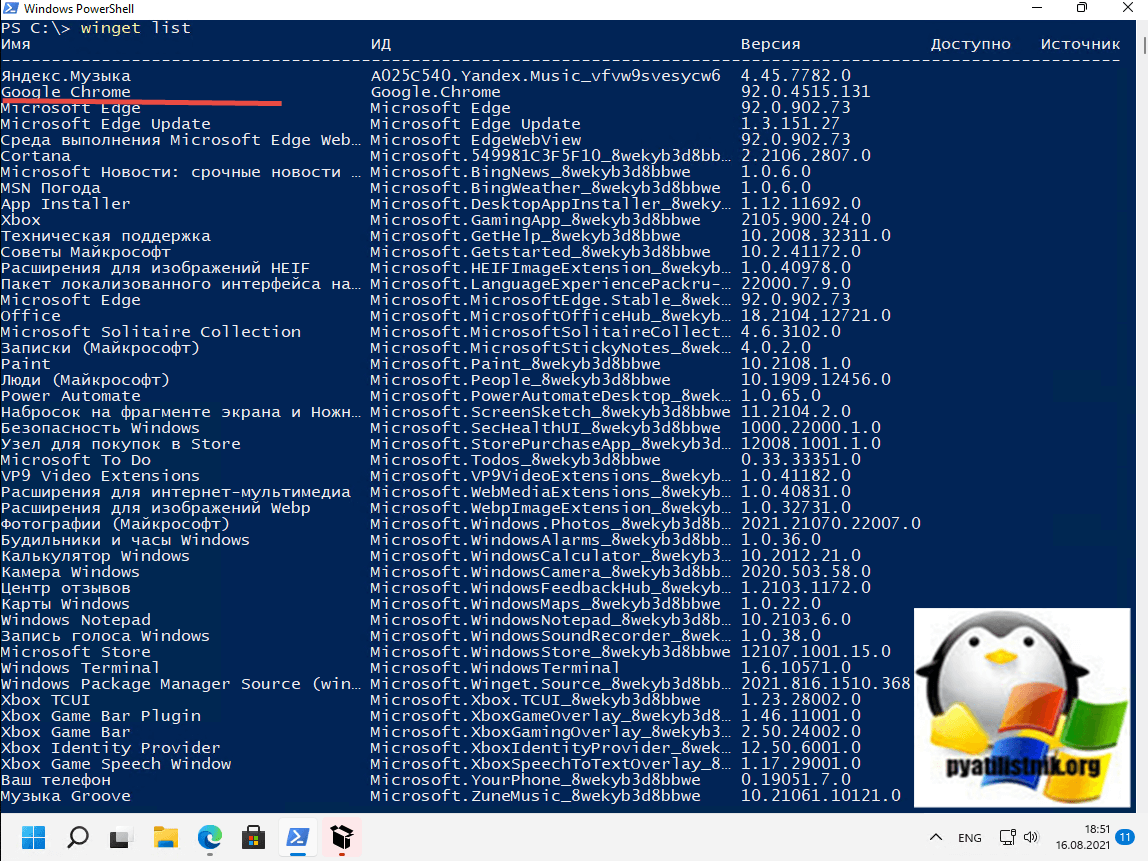
В современном мире компьютеры стали неотъемлемой частью нашей повседневной жизни. В зависимости от предпочтений и задач пользователи устанавливают различные программы и приложения на свои устройства. Однако, иногда возникает необходимость скрыть определенное программное обеспечение из списка установленных приложений.
Причины для скрытия программы могут быть разные — от желания уберечь личные данные до простого улучшения удобства использования устройства. Для того чтобы скрыть программу из списка установленных приложений, существуют различные способы, которые можно применить на разных устройствах.
В данной статье мы рассмотрим несколько методов по скрытию программ из списка установленных приложений на компьютере или мобильном устройстве. Независимо от того, какую операционную систему вы используете, вы сможете найти подходящий способ скрыть программу и обеспечить себе приватность и удобство использования.
Как скрыть программу
| Преимущества | Недостатки |
| Позволяет скрыть программы от посторонних глаз | Может повлиять на работу других программ |
| Удобен для сохранения конфиденциальности | Требуется определенный уровень знаний для редактирования реестра |
Метод 1: Использование утилиты
Для использования утилиты необходимо скачать и установить ее на компьютер. Затем запустить программу и выбрать нужную программу из списка установленных приложений. После этого можно скрыть выбранную программу, и она больше не будет отображаться в списке программ на компьютере.
Утилиты позволяют скрывать программы не только из списка установленных программ, но и делать их доступными только через специальный пароль или комбинацию клавиш.
Шаг 1: Скачать программу
Прежде чем начать процесс скрытия программы из списка установленных, необходимо загрузить соответствующую программу, которая позволит вам это сделать. Существует множество утилит, способных скрыть приложения от глаз посторонних. Рекомендуется выбирать проверенные и надежные программы с хорошей репутацией, чтобы избежать возможных проблем с безопасностью.
Шаг 2: Запустить утилиту
Для скрытия программы из списка установленных программ необходимо запустить специальную утилиту. Для этого откройте меню Пуск, введите название программы в строке поиска, затем щелкните правой кнопкой мыши на ней и выберите соответствующий пункт меню. Это позволит запустить утилиту, которая предоставит возможность скрыть программу из списка установленных приложений на вашем устройстве.
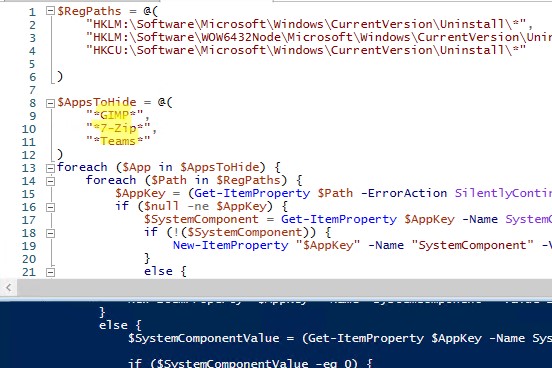
Метод 2: Редактирование реестра
Если вы хотите скрыть программу из списка установленных программ, вы можете воспользоваться методом редактирования реестра Windows:
- Нажмите Win + R на клавиатуре, введите regedit и нажмите Enter.
- Перейдите к следующему пути: HKEY_LOCAL_MACHINE\SOFTWARE\Microsoft\Windows\CurrentVersion\Uninstall.
- Найдите и выберите ветку, соответствующую вашей программе.
- Создайте новое значение типа DWORD с именем SystemComponent и установите его значение 1.
- Перезагрузите компьютер, и после этого программа должна пропасть из списка установленных программ.
Пожалуйста, будьте осторожны при работе с реестром Windows, ошибки могут серьезно повлиять на работоспособность системы.
Шаг 1: Открыть реестр
Для скрытия программы из списка установленных программ необходимо открыть Реестр Windows. Для этого нажмите комбинацию клавиш Win + R, введите «regedit» и нажмите Enter.
Шаг 2: Найти программу в списке
После открытия панели «Установленные программы» прокрутите список программ в поисках той, которую вы хотите скрыть.
Обратите внимание на название программы и прочие детали, чтобы точно определить нужную.
Метод 3: Изменение файлов
Чтобы скрыть программу путем изменения файлов, необходимо отредактировать метаданные или наименование исполняемого файла. Это можно сделать с помощью различных специализированных программ для редактирования файлов.
Обратите внимание, что изменение системных файлов может нарушить правильную работу операционной системы или вызвать проблемы с безопасностью, поэтому перед проведением таких действий рекомендуется создать резервную копию файлов.
