
Жесткий диск или SSD – одна из самых важных частей любого компьютера или ноутбука, на которую сохраняется вся информация. Иногда бывает необходимо подключить внутренний накопитель из ноутбука к другому устройству, например, к стационарному компьютеру. На первый взгляд подобная процедура может показаться сложной, но на самом деле она вполне выполнима, при условии соблюдения определенных правил.
Для успешного подключения жесткого диска или SSD ноутбука к компьютеру необходимо учитывать особенности каждого устройства, выбрать подходящие кабели и порты для соединения, а также осуществить необходимую настройку в системе. В данной статье мы рассмотрим основные способы подключения внутреннего накопителя и предоставим простой и понятный гайд по проведению этой процедуры.
Таким образом, если вам требуется подключить жесткий диск или SSD из ноутбука к компьютеру, следуйте нашим инструкциям и у вас все получится без лишних хлопот!
Подключение жесткого диска или SSD ноутбука к компьютеру
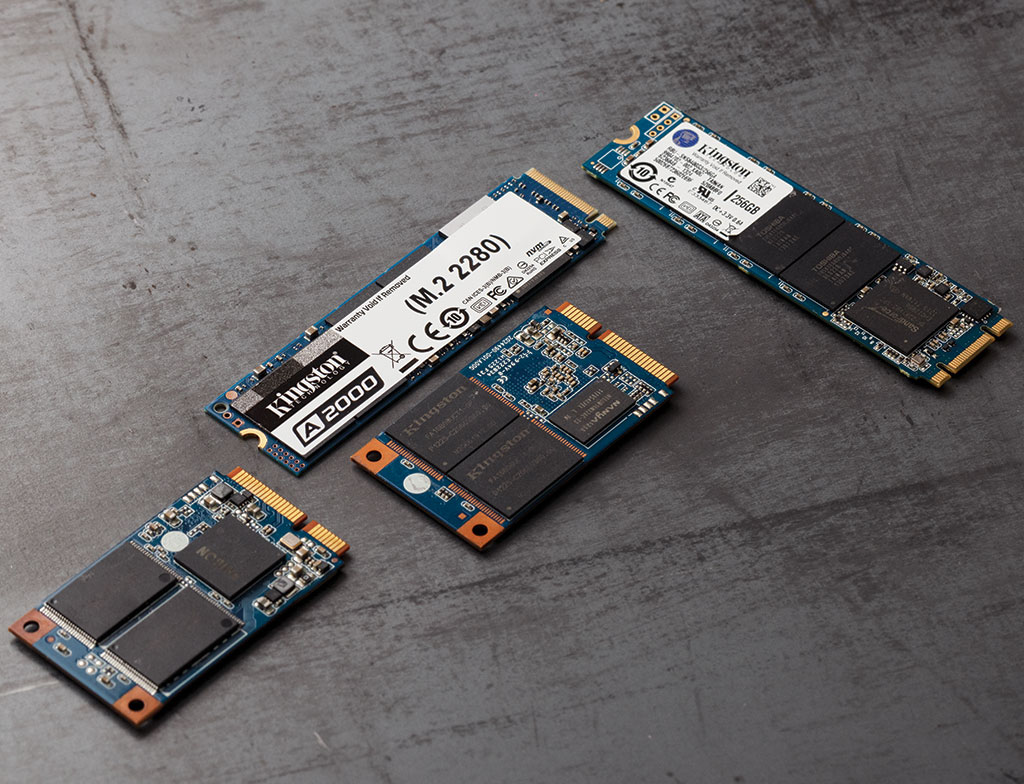
Для подключения жесткого диска или SSD ноутбука к компьютеру следуйте инструкции:
1. Отключите ноутбук от питания и выньте жесткий диск или SSD.
2. Используйте SATA-USB адаптер для подключения диска к компьютеру через USB порт.
3. Подключите адаптер к диску и к USB порту компьютера.
4. Включите компьютер и дождитесь его распознавания диска.
5. Проверьте, что диск отображается в проводнике компьютера и можете начинать работу.
Подключение через USB-кабель
Для подключения жесткого диска или SSD ноутбука к компьютеру через USB-кабель потребуется:
- USB-кабель с подходящим разъемом для жесткого диска или SSD.
- Жесткий диск или SSD из ноутбука.
Действия по подключению:
- Выключите ноутбук и извлеките жесткий диск или SSD из него.
- Подключите один конец USB-кабеля к жесткому диску или SSD.
- Подключите другой конец USB-кабеля к компьютеру.
- Включите компьютер и дождитесь его распознавания подключенного устройства.
После успешного подключения вы сможете работать с данными на жестком диске или SSD через компьютер.
Шаг 1: Покупка необходимого кабеля
Шаг 2: Подключение кабеля к ноутбуку и компьютеру
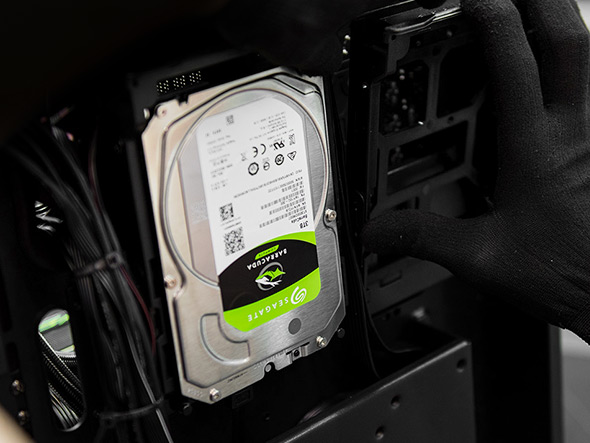
После того как вы открыли корпус ноутбука и извлекли жесткий диск или SSD, необходимо подключить его к компьютеру. Для этого понадобится специальный кабель, который можно приобрести в специализированных магазинах.
1. Найдите разъем для жесткого диска на ноутбуке. Обычно он расположен на задней панели и имеет соответствующую маркировку.
2. Подключите кабель к разъему жесткого диска на ноутбуке.
3. Подключите другой конец кабеля к разъему на компьютере. Обычно разъем для жесткого диска на компьютере находится на задней панели, рядом с другими портами.
4. Убедитесь, что кабель надежно и правильно подключен как к ноутбуку, так и к компьютеру. Проверьте фиксацию коннекторов.
Подключение через SATA-кабель
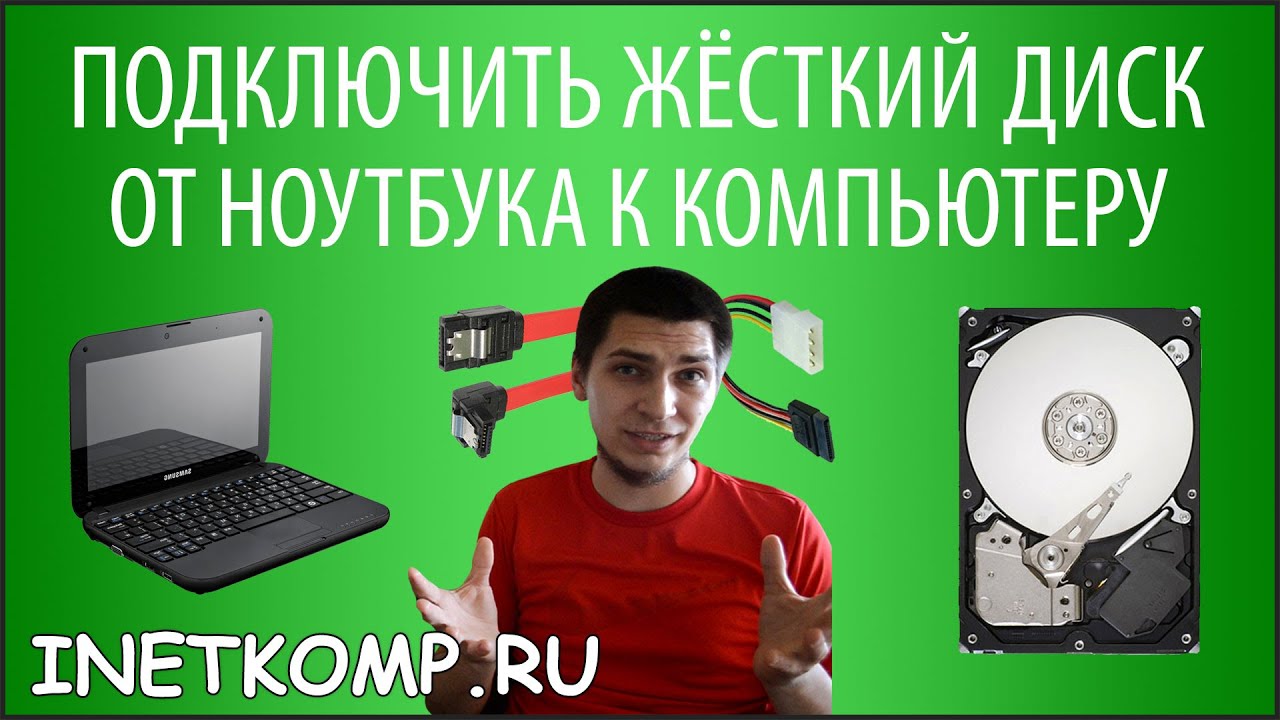
Для подключения жесткого диска или SSD ноутбука к компьютеру через SATA-кабель следуйте этим шагам:
- Подготовьте необходимые инструменты: SATA-кабель, шуруповерт, отвертку.
- Выключите как ноутбук, так и компьютер и отсоедините их от источника питания.
- Откройте корпус ноутбука, извлеките жесткий диск или SSD.
- Подключите SATA-кабель к соответствующему порту на жестком диске.
- Подключите другой конец SATA-кабеля к SATA-порту на материнской плате компьютера.
- Плотно зафиксируйте жесткий диск или SSD в корпусе компьютера и закройте его крышку.
- Подключите компьютер и ноутбук к источнику питания и включите их.
- Проверьте, что жесткий диск или SSD определяется компьютером.
Теперь жесткий диск или SSD ноутбука подключен к компьютеру через SATA-кабель и готов к использованию.
Шаг 1: Открытие ноутбука и извлечение жесткого диска или SSD
Прежде чем подключить жесткий диск или SSD ноутбука к другому компьютеру, необходимо корректно извлечь устройство из ноутбука. Следуйте инструкциям:
- Выключите ноутбук и отсоедините его от зарядного устройства. Убедитесь, что он полностью выключен.
- Поверните ноутбук и найдите отсек, где расположен жесткий диск или SSD. Обычно для доступа к нему требуется открутить несколько винтов.
- Аккуратно откройте отсек и обратите внимание на крепления жесткого диска или SSD. Отсоедините все кабели и открутите винты, чтобы аккуратно извлечь устройство из ноутбука.
- При извлечении обращайте внимание на возможные крепления и специфические механизмы фиксации, чтобы не повредить устройство или ноутбук.
Шаг 2: Подключение кабеля к жесткому диску или SSD и компьютеру
Прежде чем подключить кабель к жесткому диску или SSD, убедитесь, что оба устройства отключены от электропитания. Затем подсоедините один конец кабеля к жесткому диску или SSD, а другой — к соответствующему разъему на компьютере.
Использование специального адаптера
Для подключения жесткого диска или SSD ноутбука к компьютеру можно воспользоваться специальным адаптером. Этот устройство позволяет подключить накопитель через USB порт компьютера, что упрощает процесс и делает его более удобным.
Шаги подключения при использовании адаптера обычно следующие:
- Подключите адаптер к накопителю (жесткому диску или SSD).
- Подключите другой конец адаптера к USB порту компьютера.
- Дождитесь, пока компьютер определит подключенный накопитель.
- Откройте файловый менеджер компьютера и найдите новое устройство в списке.
После выполнения этих шагов вы сможете работать с данными на подключенном накопителе так же, как если бы он был встроен в ваш компьютер.
Шаг 1: Покупка подходящего адаптера для подключения
Для успешного подключения жесткого диска или SSD ноутбука к компьютеру вам потребуется приобрести специальный адаптер. В зависимости от типа жесткого диска, адаптер может быть SATA или USB. При выборе необходимо обратить внимание на совместимость и интерфейс адаптера.
Лучше всего приобрести качественный адаптер у надежного производителя, чтобы избежать проблем с соединением и потерей данных. Перед покупкой уточните модель и тип жесткого диска ноутбука, чтобы выбрать подходящий адаптер. Также следует убедиться, что компьютер поддерживает соответствующий интерфейс для подключения адаптера.
