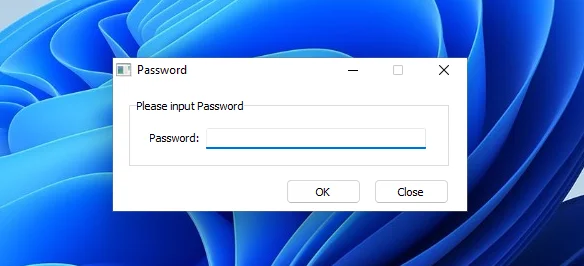
Поддержание конфиденциальности и безопасности данных является важным аспектом в работе с компьютером. В Windows есть возможность защитить любую программу паролем, чтобы предотвратить несанкционированный доступ к ней.
Защита программы паролем может быть особенно полезна, если на вашем компьютере хранятся чувствительные данные или информация, которую вы не хотите, чтобы видели посторонние лица. Просто следуйте инструкциям ниже, чтобы настроить защиту программы паролем.
Защита программы паролем в Windows
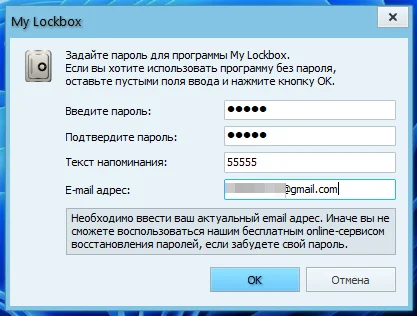
Один из способов — использование стороннего программного обеспечения, которое позволяет установить пароль на запуск программы. Такие программы обычно предоставляют возможность создания защищенного ярлыка, к которому нужно будет ввести пароль для запуска программы.
Другой способ — использование встроенных средств Windows, таких как PowerShell. С помощью PowerShell можно написать скрипт, который будет запрашивать пароль перед запуском программы.
| Преимущества защиты программы паролем в Windows: | 1. Обеспечение конфиденциальности данных | 2. Защита от несанкционированного доступа | 3. Дополнительный уровень безопасности |
|---|
Установка стороннего программного обеспечения
Для защиты программы паролем в Windows можно воспользоваться сторонним программным обеспечением, предназначенным для защиты файлов и папок с помощью пароля. Сначала необходимо найти подходящее программное обеспечение с возможностью создания паролем защищенных областей на диске.
После установки программы следуйте инструкциям по созданию защищенной области и установке пароля. Убедитесь, что пароль надежный и не забудьте его, так как без него вы не сможете получить доступ к защищенным данным.
| Шаг 1: | Скачайте и установите выбранное программное обеспечение на ваш компьютер. |
| Шаг 2: | Запустите программу и следуйте инструкциям по созданию защищенной области. |
| Шаг 3: | Установите пароль для доступа к защищенным данным в программе. |
Выбор программы для установки
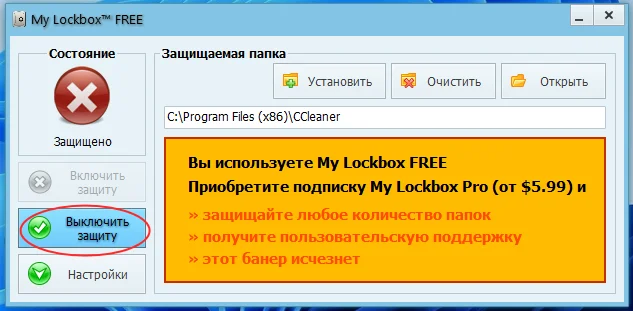
Настройка пароля для запуска программы
Если вы хотите добавить дополнительный уровень безопасности к программе, вы можете установить пароль для запуска.
Для этого выполните следующие шаги:
- Откройте контекстное меню для программы, выберите «Свойства».
- Перейдите на вкладку «Ярлык».
- В поле «Объект» после пути к исполняемому файлу добавьте -cmd пароль (например, «C:\путь\к\программе.exe» -cmd пароль).
- Нажмите «ОК» для закрытия окна свойств.
Теперь при запуске программы вам будет необходимо ввести пароль для доступа к ее функционалу.
Использование встроенных инструментов Windows
Для управления учетными записями пользователей и правами доступа можно воспользоваться разделом «Учетные записи пользователей» в панели управления Windows. Здесь можно создать новую учетную запись, установить пароль и настроить уровни доступа к программам и файлам.
Еще один способ защиты программ паролем — использование сторонних программ, предназначенных для блокировки доступа к определенным приложениям. Некоторые из таких программ могут предоставить дополнительные функции, такие как установка временных ограничений доступа или возможность скрыть программу от посторонних глаз.
Использование учетных записей и политик безопасности
Для защиты программы паролем в Windows можно использовать учетные записи и политики безопасности. Для этого вы можете создать отдельную учетную запись на своем компьютере и назначить ей особые права доступа к нужным программам.
1. Создайте новую учетную запись в Windows, используя Панель управления.
2. Назначьте учетной записи ограниченные права доступа, чтобы она могла запускать только определенные программы.
3. Установите пароль для данной учетной записи, чтобы обеспечить безопасность доступа к программам.
4. При каждом запуске программы вы будете должны вводить пароль от учетной записи с ограниченными правами.
Этот способ позволяет эффективно защитить программу от несанкционированного доступа и использования.
Шифрование папок и файлов в ОС Windows
Для шифрования файлов и папок в Windows можно использовать встроенное средство шифрования – BitLocker. Для этого необходимо перейти в свойства файла или папки, выбрать раздел «Дополнительно» и активировать опцию «Зашифровать содержимое, чтобы обеспечить конфиденциальность данных». После этого система запросит установить пароль для доступа к данным.
После успешного шифрования, файлы и папки будут защищены паролем, и доступ к ним будет возможен только при вводе правильного пароля.
Шифрование папок и файлов в Windows поможет защитить конфиденциальные данные от утечки или несанкционированного доступа, обеспечивая дополнительный уровень безопасности.
Дополнительные способы защиты программы паролем
1. Использование сторонних программ. Существуют специальные программы, которые позволяют установить пароль на любой запускаемый файл или программу. Такие программы обеспечивают надежную защиту и не требуют дополнительных навыков.
2. Шифрование программного кода. Можно использовать специальные программы-шифровальщики, которые зашифруют программный код вашей программы. Для запуска программы необходимо будет вводить пароль, который позволит расшифровать код и запустить приложение.
3. Использование лицензионных ключей. Можно разработать систему лицензирования, при которой доступ к программе будет предоставляться только при вводе специального лицензионного ключа. Это поможет защитить программу от несанкционированного доступа.
Использование сторонних утилит для защиты приложений
Для дополнительной защиты программы паролем можно воспользоваться специальными сторонними утилитами, предназначенными для этой цели. Такие программы позволяют создавать пароли доступа к запуску приложения, ограничивая доступ к нему и предотвращая несанкционированное использование.
Среди популярных утилит для защиты приложений паролем можно выделить следующие:
- EXE Password Protector: этот инструмент позволяет установить пароль на исполняемый файл программы, что делает доступ к ней возможным только при введении правильного пароля.
- USB Safeguard: данный софт позволяет защитить приложение паролем и хранить его на USB-накопителе, обеспечивая дополнительную портативность и безопасность.
- Folder Guard: этот инструмент предоставляет возможность установить пароль на папку с программой, ограничивая доступ к ней и обеспечивая конфиденциальность данных.
Выбрав подходящую утилиту для защиты вашего приложения паролем, вы сможете повысить его безопасность и обеспечить защиту от несанкционированного доступа.
