
Xbox Game Bar – это приложение, которое поставляется с операционными системами Windows 10 и 11. Оно предназначено для записи видео, фиксации моментов в играх, обмена сообщениями и других игровых функций. Однако не всем пользователям может понравиться наличие этого инструмента на компьютере, и иногда возникает необходимость удалить его.
В этом кратком гайде мы расскажем, как быстро и без лишних сложностей удалить Xbox Game Bar из вашей системы Windows 10 или 11. Следуйте нашим инструкциям, чтобы избавиться от этого приложения и освободить место на жестком диске.
Удаление Xbox Game Bar в Windows 10 и 11
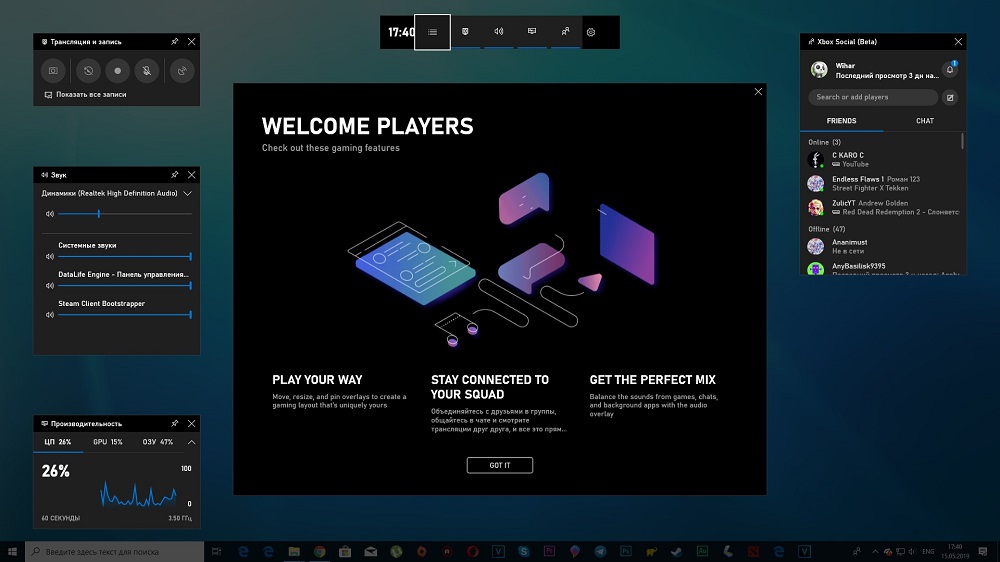
Если вы не пользуетесь функционалом Xbox Game Bar и хотите удалить его с вашего устройства под управлением Windows 10 или 11, вам потребуется выполнить следующие шаги.
В Windows 10:
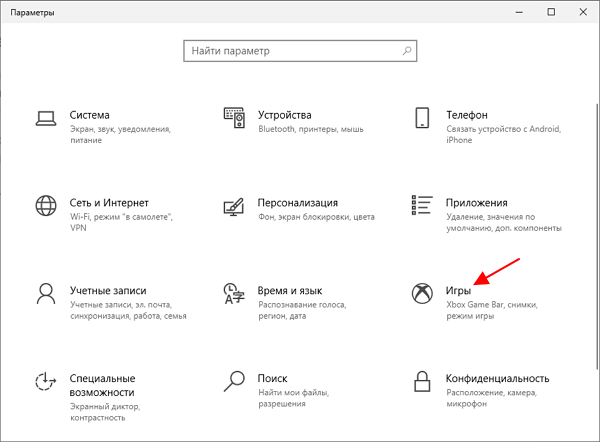
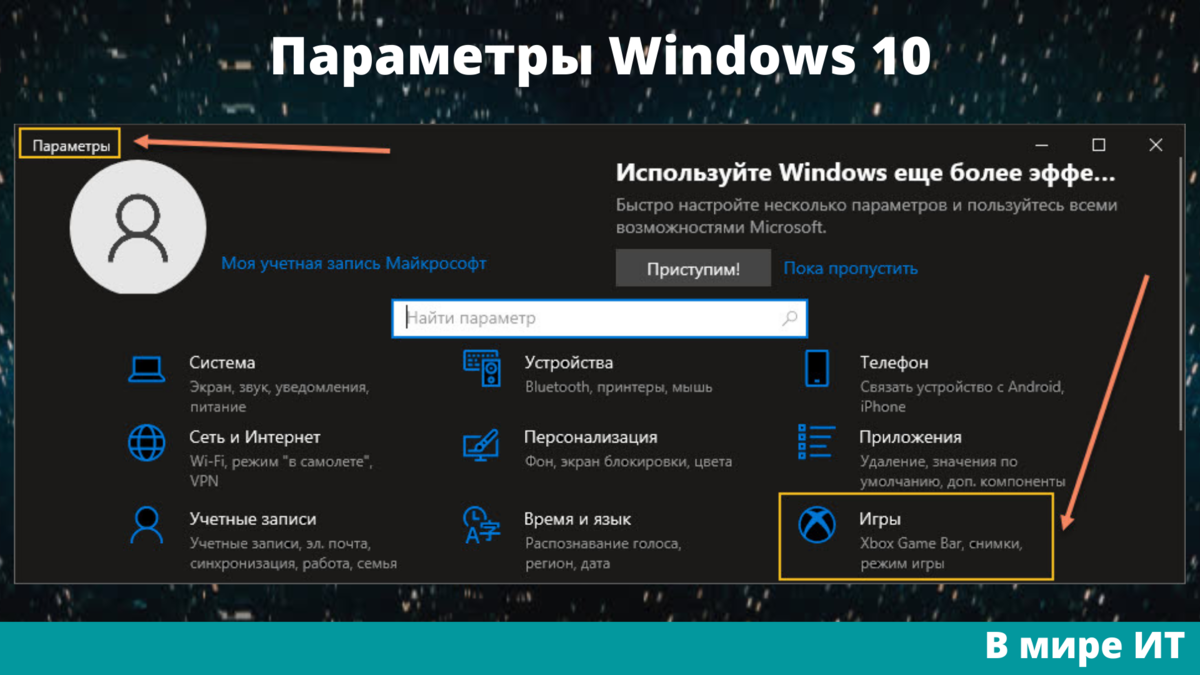
1. Запустите Параметры (Settings) через меню Пуск (Start) или нажмите Win + I на клавиатуре.
2. Перейдите в раздел «Игры» (Gaming).
3. Далее выберите «Параметры бара и потока» (Game bar and stream settings).
4. Отключите опцию включения Xbox Game Bar.
5. Закройте Параметры (Settings).
После выполнения этих шагов Xbox Game Bar будет отключен на вашем устройстве под управлением Windows 10.
В Windows 11:
1. Откройте меню Пуск (Start) и выберите «Параметры» (Settings).
2. Перейдите в раздел «Игры» (Gaming).
3. Перейдите во вкладку «Xbox Game Bar».
4. Переключите опцию «Отображение кнопки Xbox Game Bar при нажатии комбинации Win + G» в положение «Выкл».
Теперь Xbox Game Bar будет отключен на вашем устройстве под управлением Windows 11.
Подготовка к удалению Xbox Game Bar
Шаг 1: Убедитесь, что у вас есть права администратора на компьютере, так как для удаления Xbox Game Bar требуется административные права.
Шаг 2: Закройте все запущенные игры и приложения, связанные с Xbox Game Bar, чтобы избежать возможных конфликтов при удалении.
Шаг 3: Сделайте резервную копию важных данных или сохраните свои игровые настройки (если они будут потеряны при удалении Xbox Game Bar).
Шаг 4: Перейдите к следующему разделу «Удаление Xbox Game Bar» и следуйте инструкциям для удаления приложения.
Проверка версии Windows
Прежде чем приступить к удалению Xbox Game Bar, необходимо проверить версию операционной системы Windows. Для этого выполните следующие шаги:
- Откройте меню «Пуск»: нажмите на кнопку «Пуск» в левом нижнем углу экрана или нажмите клавишу Windows на клавиатуре.
- Выберите «Настройки»: найдите и нажмите на значок шестеренки, чтобы открыть панель настроек Windows.
- Перейдите в раздел «Система»: в открывшемся окне настройки выберите раздел «Система».
- Проверьте версию Windows: прокрутите страницу вниз до раздела «О Windows» и найдите информацию о версии операционной системы. Проверьте, что у вас установлена поддерживаемая версия Windows.
Создание точки восстановления
Шаг 1: Для начала следует создать точку восстановления, чтобы в случае возможных проблем можно было вернуть систему к предыдущему состоянию. Для этого зайдите в раздел «Настройки» (Settings), выберите «Обновление и безопасность» (Update & Security), затем перейдите в раздел «Восстановление» (Recovery).
Шаг 2: В разделе «Создать точку восстановления» выберите свой системный диск (обычно С:\) и нажмите на кнопку «Создать». Укажите название точки восстановления, чтобы легко ее опознать в списке.
Шаг 3: Дождитесь завершения создания точки восстановления. После этого ваша система будет защищена и вы сможете восстановить ее при необходимости.
Удаление Xbox Game Bar с помощью Параметров

1. Откройте Параметры, нажав комбинацию клавиш Win + I.
2. Перейдите в раздел «Игры» или «Гейминг» (в зависимости от версии Windows).
3. Нажмите на «Параметры Xbox Game Bar».
4. В разделе «Использование игровой панели Xbox» отключите переключатель.
5. Закройте окно Параметров.
Теперь Xbox Game Bar будет отключена на вашем компьютере без необходимости устанавливать дополнительное программное обеспечение.
Открытие Параметров Windows
Для начала процедуры удаления Xbox Game Bar необходимо открыть Параметры Windows. Это можно сделать несколькими способами:
| 1. | Нажмите комбинацию клавиш Win + I на клавиатуре. Это откроет окно Параметры Windows. |
| 2. | Нажмите на кнопку Пуск в левом нижнем углу экрана, после чего выберите Параметры. |
| 3. | Откройте Панель управления, затем выберите Система и безопасность > Система и нажмите на Параметры учетной записи. |
После того как вы открыли Параметры Windows, вы будете готовы приступить к удалению Xbox Game Bar.
Настройка приложений и функций
Шаг 1: Откройте параметры Windows 10 или 11, нажав на значок шестеренки в меню Пуск или используя комбинацию клавиш Win + I.
Шаг 2: Перейдите в раздел «Приложения».
Шаг 3: В списке установленных приложений найдите Xbox Game Bar.
Шаг 4: Нажмите на приложение и выберите «Удалить».
Шаг 5: Подтвердите удаление Xbox Game Bar, следуя инструкциям на экране.
Отключение Xbox Game Bar через PowerShell
Для отключения Xbox Game Bar через PowerShell выполните следующие шаги:
- Откройте PowerShell от имени администратора: кликните правой кнопкой мыши на Пуск, выберите Windows PowerShell (Администратор).
- Введите команду: в открывшемся окне PowerShell введите следующую команду и нажмите Enter:
Get-AppxPackage Microsoft.XboxGameOverlay | Remove-AppxPackage - Подтвердите удаление: во время выполнения команды PowerShell может запросить подтверждение удаления, нажмите Y и Enter для продолжения процесса.
- Проверьте результат: после завершения процесса Xbox Game Bar должен быть удален с вашего компьютера.
Теперь вы успешно отключили Xbox Game Bar с помощью PowerShell на Windows 10 или 11.
