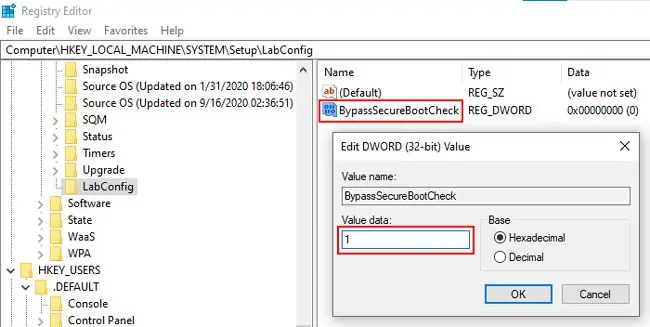
Secure Boot — это технология, которая разработана для защиты компьютера от вредоносного ПО и недобросовестных загрузочных программ. Однако, в некоторых случаях, пользователю может потребоваться временно отключить Secure Boot для установки операционной системы, не поддерживающей эту технологию, такую как Windows 11.
В этой статье мы рассмотрим несколько способов, которые позволят вам включить или обойти Secure Boot, чтобы успешно установить Windows 11 на вашем компьютере.
Как включить или обойти безопасную загрузку для установки Windows 11
Безопасная загрузка, или Secure Boot, обеспечивает дополнительный уровень защиты с помощью проверки подлинности загружаемых компонентов. Однако, иногда вам может потребоваться отключить или обойти эту функцию для установки операционной системы, например, Windows 11.
Вот несколько шагов, которые помогут вам включить или обойти безопасную загрузку:
- Зайдите в BIOS/UEFI: Перезагрузите компьютер и нажмите соответствующую клавишу (обычно Del, F2 или Esc) для входа в BIOS/UEFI.
- Найдите раздел «Secure Boot»: В разделе настроек BIOS/UEFI найдите «Secure Boot» и измените его статус на «Disabled» или «Off».
- Сохраните изменения и выйдите из BIOS/UEFI: После внесения изменений сохраните их и перезагрузите компьютер.
- Установите Windows 11: Теперь вы можете запустить установочный носитель Windows 11 и выполнить установку операционной системы.
Помните, что отключение безопасной загрузки может повлечь за собой потенциальные угрозы безопасности, поэтому будьте осторожны и следите за обновлениями и патчами безопасности.
Включение безопасной загрузки на компьютере Windows
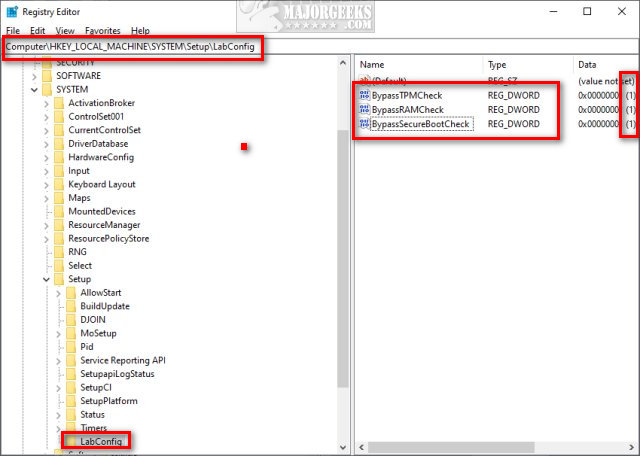
Для включения безопасной загрузки вам необходимо выполнить следующие шаги:
| 1. | Зайдите в настройки BIOS/UEFI вашего компьютера. Обычно это можно сделать, нажав кнопку Del, F2 или F10 при запуске компьютера. |
| 2. | Найдите раздел «Secure Boot» в настройках BIOS/UEFI и убедитесь, что функция включена. |
| 3. | Если функция безопасной загрузки выключена, активируйте ее и сохраните изменения в BIOS/UEFI. |
| 4. | После включения безопасной загрузки перезагрузите компьютер. Теперь ваш компьютер будет проверять подлинность загружаемого ПО перед запуском. |
Шаги для включения безопасной загрузки в BIOS
Для включения безопасной загрузки в BIOS на компьютере, следуйте этим шагам:
- Запустите компьютер и зайдите в BIOS. Для этого обычно необходимо нажать определенную клавишу (например, Del, F2, F10) при запуске системы.
- Найдите раздел «Boot» или «Boot Settings». Этот раздел содержит настройки загрузки компьютера.
- Найдите параметр Secure Boot и включите его. Это обеспечит добавление дополнительного уровня безопасности при загрузке операционной системы.
- Сохраните изменения и выйдите из BIOS. Обычно для сохранения изменений нужно выбрать опцию «Save and Exit» или аналогичную.
После выполнения этих шагов безопасная загрузка будет включена на вашем компьютере, что поможет вам установить Windows 11 или другие операционные системы, требующие поддержки Secure Boot.
Проверка настроек Secure Boot перед установкой Windows 11
Для проверки настроек Secure Boot, следуйте инструкциям:
- Загрузитесь в BIOS/UEFI. Для этого при включении компьютера нажмите определенную клавишу (обычно это Delete, F2, F10 или Esc), чтобы войти в настройки BIOS/UEFI.
- Найдите раздел Secure Boot. Обычно он находится в разделе Security или Boot. Убедитесь, что Secure Boot включен.
- Проверьте список ключей Secure Boot. Убедитесь, что ключи Secure Boot актуальны и нет ошибок.
- Сохраните изменения и перезагрузитесь. После проверки настроек Secure Boot сохраните изменения и перезагрузитесь, чтобы они вступили в силу.
После того, как вы убедитесь, что Secure Boot корректно настроен, вы сможете безопасно установить Windows 11 и наслаждаться новыми возможностями операционной системы.
Обход безопасной загрузки для установки Windows 11
Для установки Windows 11 на компьютере с Secure Boot необходимо обойти эту защиту. Следуя нижеприведенным шагам, вы сможете включить режим отключения Secure Boot и установить Windows 11.
- Зайдите в BIOS/UEFI системного блока компьютера.
- Найдите раздел «Security» или «Boot» в настройках BIOS/UEFI.
- Отключите опцию Secure Boot, если она присутствует.
- Сохраните изменения и перезагрузите компьютер.
- После перезагрузки в BIOS/UEFI измените загрузочный диск на установочный носитель Windows 11.
- Установите Windows 11, следуя инструкциям по установке.
После завершения установки следует вернуть настройки Secure Boot в исходное состояние для обеспечения безопасности системы.
Использование специальных инструментов для обхода Secure Boot
Для установки Windows 11 на компьютер с включенным Secure Boot можно воспользоваться специальными инструментами, которые помогут обойти эту защиту и выполнить установку операционной системы.
| Инструмент | Описание |
| Secure Boot Disabler | Этот инструмент позволяет временно отключить Secure Boot, чтобы установить Windows 11. Однако, рекомендуется включить Secure Boot после установки ОС для обеспечения безопасности. |
| Boot Repair Disk | Boot Repair Disk – бесплатный инструмент для восстановления загрузчика и обхода Secure Boot. С его помощью можно исправить проблему загрузки Windows 11 на компьютере с включенным Secure Boot. |
| EFI Bootloader Unlocker | Этот инструмент помогает разблокировать загрузчик EFI и обойти Secure Boot, что позволяет установить Windows 11 на устройстве с данной защитой. |
При использовании любого из этих инструментов следует быть осторожным и следовать инструкциям разработчика, чтобы избежать потери данных или повреждения системы.
Возможные риски при обходе безопасной загрузки для Windows 11
Обход безопасной загрузки (Secure Boot) для установки Windows 11 может повлечь за собой несколько рисков и проблем:
- Нарушение защиты системы: отключение Secure Boot может уменьшить уровень защиты от вредоносного ПО и других угроз, что делает вашу систему более уязвимой.
- Потеря гарантии: в некоторых случаях нарушение защиты Secure Boot может привести к аннулированию гарантии на устройство.
- Снижение стабильности: изменения в процессе загрузки могут повлиять на стабильность работы системы и вызвать непредвиденные проблемы.
- Неудачная установка: несоблюдение процедур обхода Secure Boot может привести к неудачной установке Windows 11 и потере данных.
