DirectX — это набор API (интерфейсов приложений) для взаимодействия с аппаратным обеспечением в Windows, который обеспечивает поддержку графики, звука и других мультимедийных возможностей. Важно знать, какая версия DirectX установлена на вашем компьютере, чтобы обеспечить совместимость с играми, приложениями и другими программами.
Windows 10 имеет встроенную поддержку DirectX. Чтобы узнать, какая версия DirectX установлена на вашем компьютере, вам следует выполнить несколько простых действий. Знание версии DirectX поможет вам определить, поддерживаются ли вашим устройством новейшие графические возможности и эффекты.
В этой статье мы рассмотрим несколько способов, как узнать версию DirectX на Windows 10. Это поможет вам быть уверенными в том, что ваш компьютер готов к запуску самых современных игр и приложений, требующих определенной версии DirectX.
Как узнать версию DirectX на Windows 10

Узнать версию DirectX на компьютере с Windows 10 можно с помощью следующих шагов:
- Откройте «Выполнить», нажав Win + R.
- Введите dxdiag и нажмите «ОК».
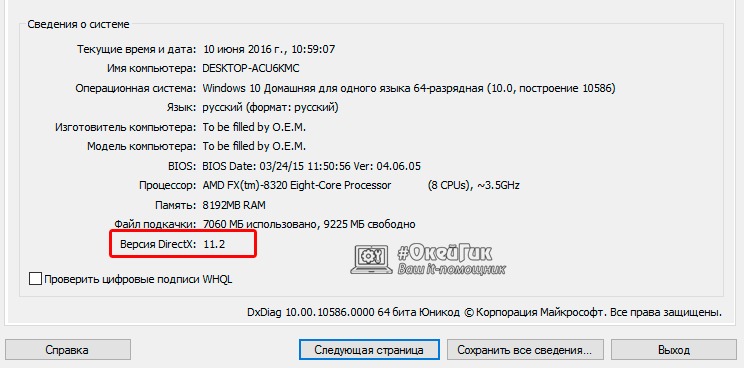
- В открывшемся окне «Сведения о системе DirectX» вы найдете версию DirectX, указанную в строке «Версия DirectX».
Метод 1: Использование программы dxdiag
Шаг 1: Нажмите комбинацию клавиш Win + R, чтобы открыть окно «Выполнить».
Шаг 2: Введите команду «dxdiag» и нажмите Enter.
Шаг 3: Дождитесь завершения диагностики DirectX и перейдите на вкладку «Система».
Шаг 4: В разделе «Сведения о системе» найдите строку «Версия DirectX» — здесь будет указан установленный в настоящий момент DirectX.
Шаг 1: Нажмите Win + R для открытия окна «Выполнить»
Для начала определения версии DirectX на вашем компьютере откройте окно «Выполнить». Сделать это можно, нажав одновременно клавиши Win + R, после чего появится окно «Выполнить».
Шаг 2: Введите команду dxdiag и нажмите Enter
Откройте меню «Пуск» и введите «dxdiag» в строке поиска. Нажмите Enter или выберите приложение «dxdiag» из результатов поиска.
Подождите, пока приложение «dxdiag» загрузится. В открывшемся окне вы увидите информацию о вашей системе, включая версию установленного DirectX.
Шаг 3: В разделе «Система» вы найдете информацию о версии DirectX
Чтобы узнать, какая версия DirectX установлена на вашем компьютере под управлением Windows 10, выполните следующие действия:
- Щелкните правой кнопкой мыши по кнопке «Пуск» и выберите пункт «Система».
- В открывшемся окне перейдите на вкладку «О системе».
- В разделе «Система» найдите строку «Версия DirectX».
- В этой строке будет указана установленная версия DirectX на вашем компьютере.
Теперь вы знаете, как легко и быстро определить версию DirectX на Windows 10!
Метод 2: Проверка через Панель управления

Для того чтобы узнать версию DirectX через Панель управления, следуйте следующим шагам:
- Откройте Панель управления на компьютере.
- Выберите категорию «Программы» или «Программы и компоненты».
- Найдите в списке установленных программ DirectX.
- Нажмите на программу DirectX для просмотра подробной информации, включая версию.
Таким образом вы сможете определить установленную версию DirectX на вашем компьютере через Панель управления.
Шаг 1: Откройте Панель управления
Для начала процесса определения версии DirectX на Windows 10 откройте Панель управления. Для этого нажмите правой кнопкой мыши на кнопку «Пуск» в левом нижнем углу экрана и выберите «Панель управления» из контекстного меню.
Шаг 2: Перейдите в раздел «Программы» и выберите «Включение или отключение компонентов Windows»
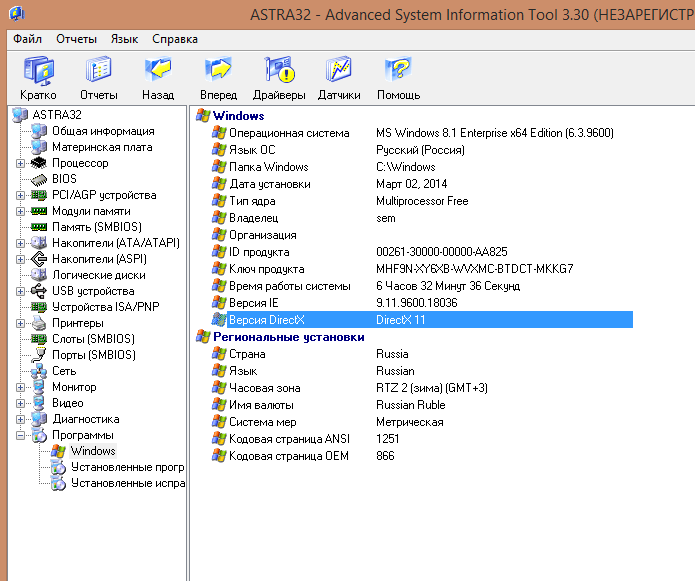
Для этого нажмите правой кнопкой мыши на меню «Пуск» и выберите «Панель управления». Затем откройте раздел «Программы» и выберите «Включение или отключение компонентов Windows».
Шаг 3: Отметьте галочкой «DirectX» и нажмите OK
Для того чтобы узнать установленную версию DirectX на вашем компьютере, следует выполнить следующие шаги:
| 1. | Откройте меню «Пуск» и введите «dxdiag» в строке поиска. |
| 2. | Нажмите Enter для запуска «Диагностика DirectX». |
| 3. | В открывшемся окне «Диагностика DirectX» перейдите на вкладку «Система». |
| 4. | Отметьте галочкой «Direct3D», «DirectDraw» и прочие подсистемы DirectX, а затем нажмите на кнопку «OK». |
| 5. | В следующем окне будет отображена установленная версия DirectX на вашем компьютере. |
