Skype — это популярное приложение для общения и видеозвонков. Однако, некоторые пользователи могут быть раздражены некоторыми элементами интерфейса, такими как пункт «Поделиться» в контекстном меню.
Пункт «Поделиться» предназначен для быстрого обмена контактными данными или ссылками с другими пользователями Skype. Но, если вы не пользуетесь этой функцией и хотите избавиться от лишних элементов в контекстном меню, то у вас есть возможность удалить пункт «Поделиться».
В данной статье мы расскажем вам, как удалить пункт «Поделиться» в Skype из контекстного меню Windows 10, чтобы настроить приложение под свои индивидуальные потребности.
Инструкция по удалению пункта Поделиться в Skype

Для удаления пункта «Поделиться» из контекстного меню Skype на Windows 10, выполните следующие шаги:
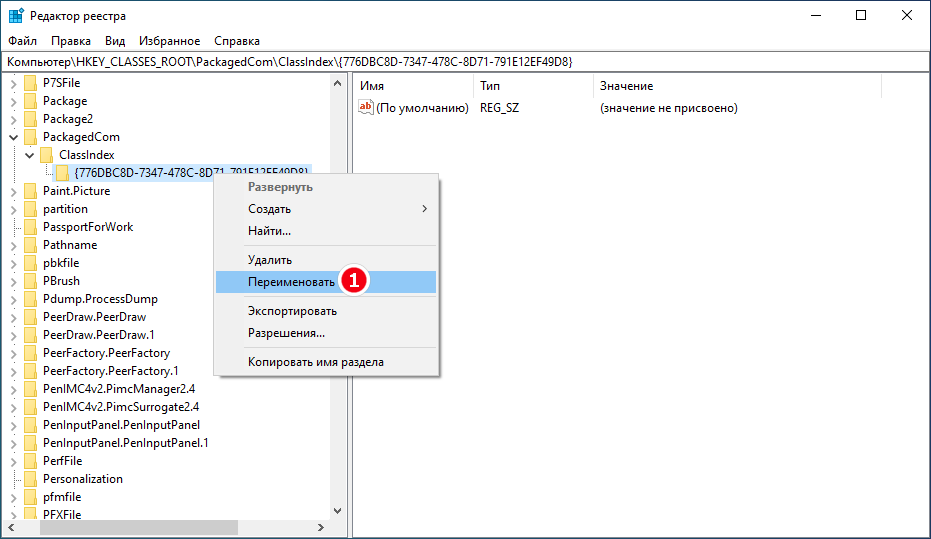
- Запустите редактор реестра, нажав комбинацию клавиш Win + R, введите regedit и нажмите Enter.
- Перейдите по следующему пути в реестре: HKEY_CLASSES_ROOT\*\shell\Skype\
- Найдите ключ «Меню оболочки» и удалите его. Для этого щелкните правой кнопкой мыши на ключе и выберите «Удалить».
- После удаления ключа перезагрузите компьютер для применения изменений.
После перезагрузки контекстное меню Skype должно больше не содержать пункт «Поделиться».
Шаг 1: Открытие контекстного меню Windows 10
Чтобы открыть контекстное меню в Windows 10, выполните следующие действия:
| 1. | Наведите курсор мыши на объект или область, где вы хотите открыть контекстное меню. |
| 2. | Нажмите правую кнопку мыши. Это вызовет появление контекстного меню для выбранного элемента. |
Нажмите правой кнопкой мыши на пустом месте рабочего стола:
1. Найдите пустое место на рабочем столе Windows 10.
2. Нажмите правой кнопкой мыши на этом пустом месте.
3. Всплывет контекстное меню с различными опциями.
4. Далее выберите нужное действие, или закройте меню без действий.
Шаг 2: Настройка элементов контекстного меню
Для удаления пункта «Поделиться в Skype» из контекстного меню Windows 10 выполните следующие действия:
1. Нажмите правой кнопкой мыши на пустом месте на рабочем столе или в проводнике.
2. Выберите «Администрирование» из контекстного меню, затем перейдите в «Локальные компьютерные политики» -> «Компьютерная конфигурация» -> «Административные шаблоны» -> «Система» -> «Управление файлами Windows» -> «Меню Пуск и панели инструментов».
3. Найдите и откройте опцию «Удалить Поделиться в Skype из меню отправки в пользовательском интерфейсе приложения Skype».
4. Установите значение на «Включено» и нажмите «Применить» или «ОК».
После выполнения этих действий пункт «Поделиться в Skype» исчезнет из контекстного меню Windows 10.
Выберите пункт «Персонализация» из списка
Чтобы удалить пункт «Поделиться» из контекстного меню Windows 10, следуйте этим шагам:
- Щелкните правой кнопкой мыши на рабочем столе или в любой папке.
- Выберите «Персонализация» из выпадающего меню.
- Откроется окно «Настроить» с различными параметрами для персонализации интерфейса Windows 10.
- Прокрутите вниз до раздела «Параметры работы с файлами и папками».
- Отключите параметр «Показывать контекстное меню ‘Поделиться’ для файлов и папок».
- Нажмите кнопку «Применить» и «ОК», чтобы сохранить изменения.
Нажмите на «Старт» и выберите «Настройки»
Для начала процесса удаления пункта «Поделиться» из контекстного меню Skype на Windows 10, вам необходимо открыть меню «Пуск» и выбрать «Настройки».
| 1. | Нажмите на значок «Пуск» в левом нижнем углу рабочего стола Windows. |
| 2. | Выберите «Настройки» (иконка шестеренки), расположенную справа от значка питания. |
Шаг 3: Удаление пункта «Поделиться» в Skype
1. Найдите ключ реестра, управляющий пунктом «Поделиться» в контекстном меню Skype. Для этого откройте редактор реестра, нажав Win + R, введите regedit и нажмите Enter.
2. Перейдите к следующему пути: HKEY_CLASSES_ROOT\*\shell\Skype\
3. Удалите ключ «Skype» или просто удалите значения, связанные с пунктом «Поделиться».
4. Закройте редактор реестра и перезагрузите компьютер, чтобы изменения вступили в силу.
Теперь пункт «Поделиться» в Skype должен исчезнуть из контекстного меню Windows 10.
Перейдите в раздел «Параметры общего доступа»
Чтобы удалить пункт «Поделиться в Skype» из контекстного меню Windows 10, следуйте этим шагам:
| 1 | Запустите Skype и войдите в свою учетную запись. |
| 2 | Нажмите на свою учетную запись в верхнем левом углу окна Skype. |
| 3 | Выберите «Настройки» из выпадающего меню. |
| 4 | В окне настроек выберите «Конфиденциальность». |
| 5 | Прокрутите вниз до раздела «Параметры общего доступа». |
