Partition Manager 14 Free Edition – удобное и простое в использовании программное обеспечение, которое позволяет производить операции с разделами диска, включая изменение их размера. В этой статье мы рассмотрим, как увеличить объем диска D за счет диска C с помощью указанной программы.
Увеличение диска D за счет диска C может быть необходимо в случае, когда у вас заканчивается свободное место на диске D, а на диске C, напротив, имеется избыток. В этом случае можно переместить часть места с диска C на диск D без необходимости переустановки операционной системы или потери данных.
С использованием Partition Manager 14 Free Edition эта операция становится простой и безопасной. Программа позволяет выполнить все необходимые операции с разделами диска в удобном графическом интерфейсе, что делает процесс увеличения диска D за счет диска C доступным даже для пользователей без специальных знаний в области информационных технологий.
Как увеличить диск D с помощью Partition Manager 14 Free Edition
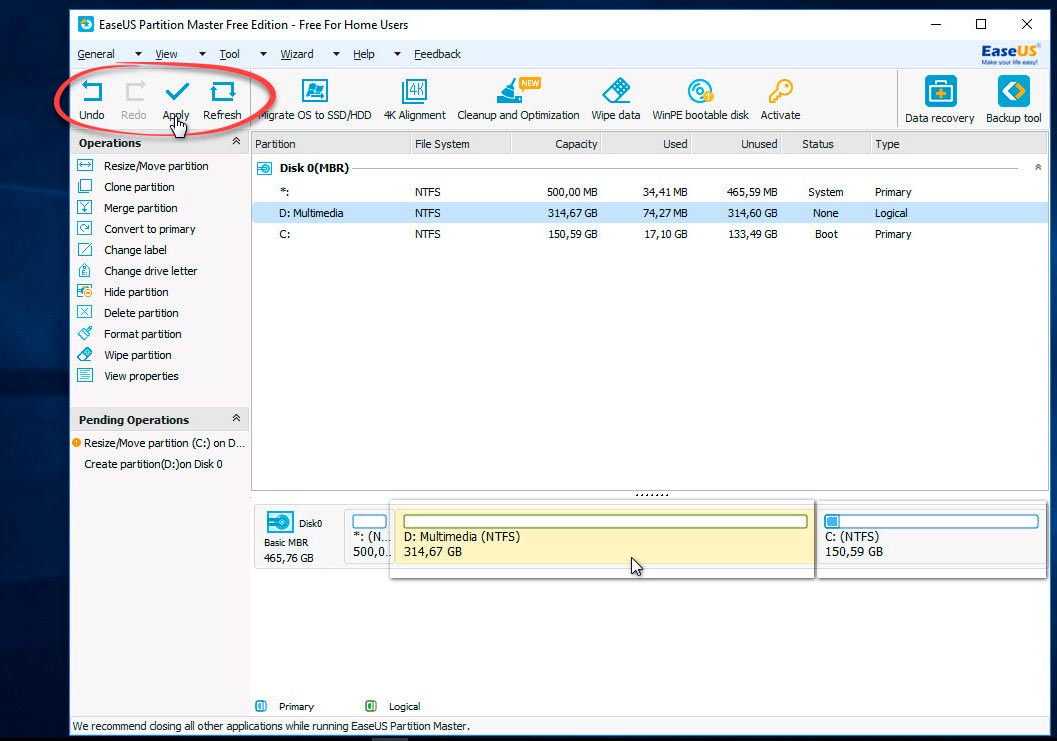
Для увеличения диска D с помощью Partition Manager 14 Free Edition вам понадобится запустить программу и выбрать нужный диск. Затем нажмите на кнопку «Resize/Move Volume» и выделите свободное пространство на диске С. Установите необходимый размер для диска D и подтвердите изменения. После этого нажмите на кнопку «Apply» и дождитесь завершения операции. Теперь ваш диск D должен быть увеличен за счет диска C.
Подготовка к увеличению диска D
Прежде чем приступить к увеличению диска D за счет диска C с помощью программы Partition Manager 14 Free Edition, необходимо выполнить несколько подготовительных шагов:
| Шаг 1 | Сделайте резервную копию всех важных данных, хранящихся на диске D. Это необходимо для предотвращения потери информации в случае ошибок или сбоев в процессе изменения размера диска. |
| Шаг 2 | Убедитесь, что у вас достаточно свободного пространства на диске C для освобождения места, которое вы хотите добавить к диску D. |
| Шаг 3 | Закройте все запущенные программы и приложения, чтобы избежать потери данных и снижения производительности компьютера во время операции изменения размера дисков. |
Скачивание и установка Partition Manager 14 Free Edition
Для начала процесса увеличения диска D за счёт диска C при помощи Partition Manager 14 Free Edition, необходимо скачать и установить программу. Ниже приведены шаги по скачиванию и установке:
| 1. Перейдите на официальный сайт разработчика программы и найдите раздел загрузки. |
| 2. Найдите и нажмите на ссылку для скачивания Partition Manager 14 Free Edition для вашей операционной системы. |
| 3. Следуйте инструкциям на экране для завершения процесса скачивания. |
| 4. Как только загрузка завершится, откройте установочный файл. |
| 5. Согласитесь с лицензионным соглашением и выберите путь установки программы. |
| 6. Дождитесь завершения процесса установки и запустите Partition Manager 14 Free Edition. |
Запуск программы и выбор нужного диска
1. Скачайте и установите программу Partition Manager 14 Free Edition с официального сайта.
2. Запустите программу. У вас будет виден список всех доступных дисков на компьютере.
3. Найдите диски C и D в списке и выберите диск C, который нужно уменьшить, чтобы увеличить диск D.
4. Кликните правой кнопкой мыши на выбранный диск C и выберите опцию «Уменьшить объем».
5. Укажите на сколько уменьшить объем диска C и нажмите «OK».
6. Теперь найдите диск D в списке и кликните на него правой кнопкой мыши. Выберите опцию «Увеличить объем».
7. Установите нужный объем для диска D и нажмите «OK».
8. После завершения операции не забудьте сохранить изменения.
Увеличение диска D за счет диска C
Для увеличения диска D за счет диска C с помощью программы Partition Manager 14 Free Edition, следуйте инструкциям ниже:
- Откройте программу Partition Manager 14 Free Edition и выберите диск C и диск D.
- Нажмите на опцию «Расширить раздел» для диска D.
- Выберите диск C в качестве источника дополнительного места для увеличения диска D.
- Настройте размер увеличения и завершите процесс.
После завершения этих шагов, диск D будет увеличен за счет диска C, что позволит вам расширить свое хранилище данных без потери информации.
Выбор опции «Resize» для диска C
Для того чтобы увеличить диск D за счет диска C с помощью программы Partition Manager 14 Free Edition, необходимо выбрать опцию «Resize» для диска C. Это позволит изменить размер раздела и освободить место для увеличения диска D. Процесс увеличения диска D будет зависеть от того, насколько места можно выделить из диска C. При выборе опции «Resize» важно следить за тем, чтобы не потерять данные и правильно распределить свободное пространство между разделами.
Указание нового размера для диска C
Для увеличения диска D за счёт диска C с помощью программы Partition Manager 14 Free Edition необходимо указать новый размер для диска C. Для этого выберите диск C в списке дисков и нажмите кнопку «Размер» или «Изменить размер». Укажите новый размер диска C, затем подтвердите изменения, нажав кнопку «Применить». После этого программа изменит размер диска C в соответствии с указанными параметрами, освободив место для увеличения диска D.
Проверка и завершение процесса увеличения диска D
После того как вы завершили увеличение размера диска D за счёт диска C с помощью программы Partition Manager 14 Free Edition, необходимо выполнить несколько шагов для проверки и завершения процесса:
- Проверка изменений: Перейдите в Проводник Windows и убедитесь, что размер диска D увеличен и изменения применены успешно.
- Перезагрузка компьютера: Для полного завершения процесса увеличения диска рекомендуется перезагрузить компьютер.
- Проверка доступности данных: Убедитесь, что все ваши данные на диске D доступны и не были повреждены в процессе изменения размера диска.
- Резервное копирование: После увеличения диска D рекомендуется выполнить резервное копирование данных для предотвращения потери информации.
После выполнения всех этих шагов вы успешно завершите процесс увеличения диска D и сможете использовать его с увеличенным объемом. В случае возникновения проблем или вопросов, обратитесь к документации программы Partition Manager 14 Free Edition или обратитесь к технической поддержке.
Подтверждение изменений и запуск операции

После того, как вы внесли необходимые изменения в разделы диска и установили требуемый размер для диска D, убедитесь, что все параметры верны и соответствуют вашим ожиданиям. После этого нажмите на кнопку «Применить» или аналогичную, чтобы подтвердить изменения и начать операцию изменения размера диска. Убедитесь, что ваши данные сохранены, так как процесс изменения размера раздела может занять некоторое время в зависимости от объема данных и скорости вашего диска.
