
Яндекс Браузер – это один из популярных веб-браузеров, разработанный компанией Яндекс. Чтобы быть уверенным в безопасности и производительности во время работы в интернете, важно регулярно обновлять браузер до последней версии. В этой статье мы расскажем как обновить Яндекс Браузер до последней версии бесплатно.
Обновление браузера позволяет получить доступ к новым функциям, исправить ошибки безопасности и улучшить производительность. Поэтому важно следить за выходом новых версий и регулярно обновлять свой браузер. В этом процессе ничего сложного нет, и мы подробно расскажем как это сделать.
Обновление Яндекс Браузера
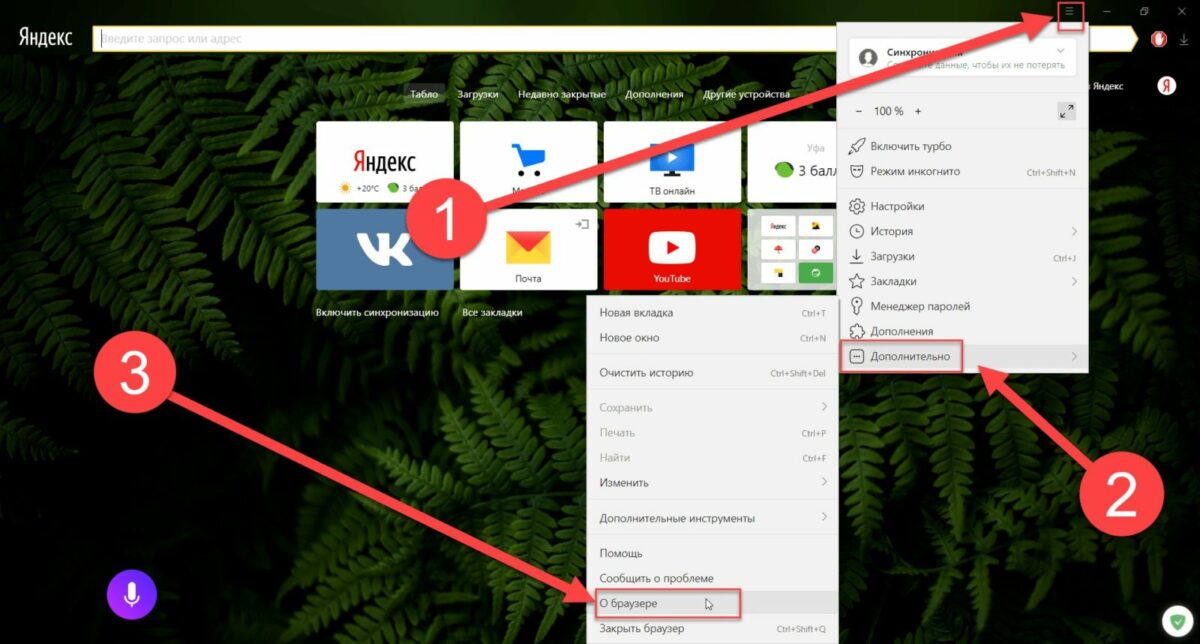
- Откройте Яндекс Браузер на вашем компьютере.
- Нажмите на кнопку «Меню» (три горизонтальные линии) в правом верхнем углу окна браузера.
- Выберите пункт «Справка и обновления».
- В появившемся меню нажмите на «Обновить браузер».
- Дождитесь завершения процесса обновления.
После выполнения этих шагов вы убедитесь, что ваш Яндекс Браузер обновлен до последней версии, что позволит вам пользоваться его новыми функциями и быть уверенными в его безопасности.
Как обновить Яндекс.Браузер до последней версии бесплатно?
Обновление Яндекс.Браузера до последней версии необходимо для получения новых функций, улучшенной производительности и безопасности. Чтобы обновить браузер, следуйте простым инструкциям:
| 1. Запустите Яндекс.Браузер. 2. Нажмите на иконку «Меню» (три горизонтальные полоски) в правом верхнем углу окна. 3. Выберите раздел «Справка и обновления». 4. Нажмите на кнопку «О браузере и обновлениях». 5. Если новая версия доступна, Яндекс.Браузер автоматически начнет загружать и установить обновление. 6. После завершения обновления перезапустите браузер, чтобы изменения вступили в силу. |
После выполнения этих шагов вы сможете пользоваться свежей версией Яндекс.Браузера с улучшенными возможностями и безопасностью.
Настройки браузера

После установки последней версии Яндекс Браузера рекомендуется настроить его под свои личные предпочтения. Для этого перейдите в настройки браузера, нажав на значок шестеренки в верхнем правом углу окна браузера.
| 1. | В разделе «Общие» вы можете настроить стартовую страницу, язык браузера, тему оформления и другие общие параметры. |
| 2. | В разделе «Приватность и безопасность» можно настроить уровень безопасности, куки, пароли, а также активировать режим инкогнито. |
| 3. | В разделе «Внешний вид» можно изменить шрифты, масштаб страницы, тему оформления и другие аспекты внешнего вида браузера. |
| 4. | В разделе «Расширения» можно управлять установленными расширениями, активировать или деактивировать их. |
| 5. | В разделе «Дополнительно» можно настроить различные дополнительные функции браузера, такие как «Обновления» и «Краткие команды». |
После того, как вы настроите браузер, сохраните изменения, чтобы они вступили в силу. Теперь вы можете пользоваться обновленным и настроенным до мелочей Яндекс Браузером!
Автоматическое обновление
Для того чтобы обеспечить актуальность вашего Яндекс Браузера, рекомендуется включить автоматическое обновление. Это позволит вашему браузеру самостоятельно загружать и устанавливать последние версии без необходимости ручного вмешательства.
Для включения автообновления выполните следующие действия:
1. Откройте настройки браузера, нажав на кнопку «Меню» в правом верхнем углу окна браузера.
2. В разделе настроек найдите пункт «Параметры браузера» и выберите его.
3. Прокрутите страницу настроек до раздела «Ещё» и перейдите в него.
4. Найдите опцию «Автоматически обновлять браузер» и поставьте галочку напротив нее.
После этого ваш Яндекс Браузер будет автоматически обновляться до последней версии, обеспечивая безопасность и стабильную работу приложения.
Ответы на FAQ
Ниже представлены ответы на часто задаваемые вопросы по обновлению Яндекс Браузера до последней версии:
| Вопрос: | Как узнать текущую версию Яндекс Браузера? |
| Ответ: | Для этого откройте браузер, кликните на иконку «Еще» в верхнем правом углу, выберите «Справка» и там будет указана текущая версия браузера. |
| Вопрос: | Как обновить Яндекс Браузер до последней версии? |
| Ответ: | Для обновления браузера просто перейдите на официальный сайт Яндекс Браузера, скачайте и установите последнюю версию. |
| Вопрос: | Есть ли возможность настроить автоматическое обновление Яндекс Браузера? |
| Ответ: | Да, в настройках браузера есть опция автоматического обновления. Проверьте, чтобы она была активирована, чтобы браузер обновлялся автоматически. |
Как узнать текущую версию браузера?
Для того чтобы узнать текущую версию Яндекс Браузера, выполните следующие шаги:
- Откройте Яндекс Браузер.
- Нажмите на значок меню (три горизонтальные полоски) в правом верхнем углу окна браузера.
- Выберите пункт «Справка и обновления».
- В открывшемся меню выберите «О программе».
- В подразделе «О браузере» вы увидите информацию о текущей версии Яндекс Браузера.
Теперь вы знаете, как быстро и просто узнать текущую версию Яндекс Браузера!
Почему важно обновлять браузер?
Безопасность: Обновления браузера включают исправления уязвимостей, что делает его более защищенным от хакерских атак и вредоносных программ.
Совместимость: Новые версии браузеров улучшают поддержку современных веб-стандартов и технологий, что позволяет корректно отображать сайты и приложения.
Производительность: Обновления могут улучшить скорость работы браузера и оптимизировать его производительность, что повышает эффективность использования интернета.
