
Жесткие диски — это одно из основных устройств хранения информации в компьютере. На каждом жестком диске обычно существуют разделы, которые могут содержать важные данные или системную информацию.
Иногда важно скрыть определенный раздел на жестком диске, чтобы предотвратить случайное доступ к его содержимому или защитить данные от несанкционированного доступа.
Существует несколько способов скрыть раздел на жестком диске, например, с помощью утилиты управления дисками в операционной системе или путем изменения параметров раздела через командную строку.
Как скрыть раздел на жестком диске
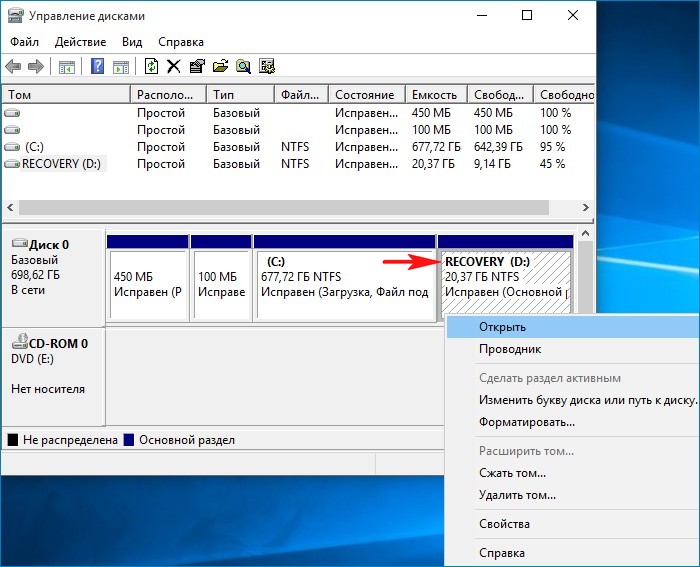
Для того чтобы скрыть раздел на жестком диске, можно воспользоваться интерфейсом управления дисками в операционной системе. Ниже приведены шаги, которые помогут вам скрыть раздел:
1. Запустите Управление дисками, нажав Win + R, введите «diskmgmt.msc» и нажмите Enter.
2. Найдите нужный раздел, который вы хотите скрыть, и щелкните правой кнопкой мыши по нему.
3. Выберите «Изменить букву и путь…» и удалите букву привязанного к разделу диска.
4. Подтвердите свое действие и закройте Управление дисками.
Теперь выбранный раздел будет скрыт и не будет отображаться в Проводнике или других местах операционной системы. Чтобы вернуть раздел обратно, повторите те же шаги, добавив букву диска.
Способы скрыть раздел
1. Скрытие раздела через диспетчер дисков
Для этого откройте диспетчер дисков, выберите нужный раздел, нажмите правой кнопкой мыши и выберите «Изменить букву диска и пути». Далее снимите галочку с «Показывать этот раздел в Моем компьютере» и нажмите «ОК».
2. Скрытие раздела через командную строку
Откройте командную строку от имени администратора и введите команду «diskpart». Затем выполните следующие действия:
list volume — покажет список всех разделов
select volume X — выберете нужный раздел (где X — номер раздела)
remove letter X — удалит букву диска у выбранного раздела (где X — буква раздела)
3. Скрытие раздела через реестр Windows
Откройте реестр Windows (нажмите Win + R, введите «regedit») и перейдите по пути «HKEY_LOCAL_MACHINE\SOFTWARE\Microsoft\Windows\CurrentVersion\Explorer\Advanced». Создайте новую DWORD-значение с именем «NoDrives» и укажите значение в виде его битового представления.
Использование системных средств
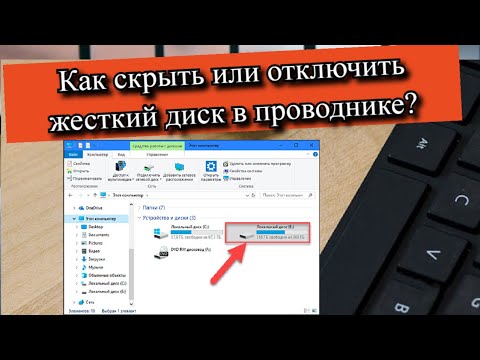
Шаг 1: Откройте Проводник и найдите раздел, который хотите скрыть.
Шаг 2: Нажмите правой кнопкой мыши на выбранный раздел и выберите «Свойства».
Шаг 3: В открывшемся окне перейдите на вкладку «Общий» и поставьте галочку напротив «Скрытый».
Примечание: не забудьте сохранить изменения, нажав кнопку «Применить».
Программное скрытие раздела на жестком диске
| Преимущества программного скрытия раздела: | Незаметно для посторонних пользователей; |
| Можно обезопасить данные от несанкционированного доступа; | Не требует физического уничтожения раздела. |
Важно помнить, что при использовании таких инструментов необходимо правильно хранить пароли и ключи шифрования, чтобы не потерять доступ к зашифрованным данным.
Преимущества скрытия раздела
Скрытие раздела на жестком диске может обеспечить дополнительную безопасность вашей информации, предотвращая несанкционированный доступ к конфиденциальным данным. Также это помогает улучшить общую структуру и организацию хранимых файлов, делая доступ к важным данным более удобным и эффективным.
| 1. | Защита конфиденциальности информации. |
| 2. | Систематизация файлов и улучшение организации данных. |
| 3. | Повышение безопасности хранимых данных. |
Безопасность данных
Существует множество способов обеспечить безопасность данных на жестком диске. Один из них — скрытие определенных разделов. При скрытии раздела на жестком диске вы можете предотвратить несанкционированный доступ к вашим файлам и информации.
- Скрытие раздела на жестком диске можно осуществить с помощью специальных программ, позволяющих изменить параметры отображения разделов.
- Также вы можете использовать командную строку для скрытия раздела, изменяя атрибуты и свойства файловой системы.
- Не забудьте создать надежный пароль для доступа к скрытому разделу на жестком диске, чтобы обеспечить дополнительный уровень защиты.
Безопасность данных на жестком диске играет важную роль в сохранении конфиденциальности и целостности вашей информации. Поэтому не забывайте обеспечивать надежную защиту своих данных и принимать необходимые меры для предотвращения несанкционированного доступа.
