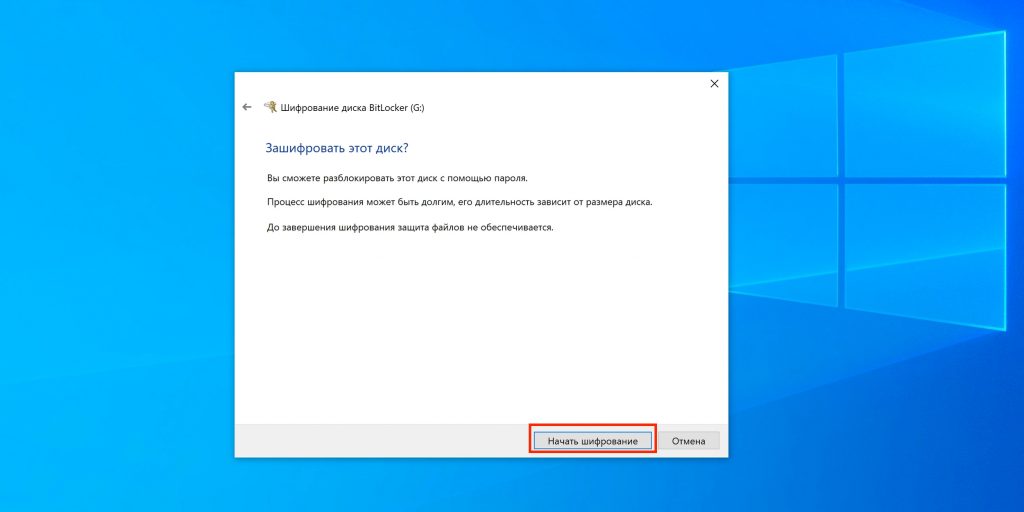
Защита персональных данных на флеш-накопителях становится все более актуальной в наше время. Чтобы обезопасить свою информацию от несанкционированного доступа, можно использовать встроенные средства операционных систем Windows 10 и 8.
Рассмотрим, как поставить пароль на флешку, чтобы никто не смог получить доступ к вашим файлам без необходимого кода доступа. Следующие инструкции позволят вам без дополнительных программ зашифровать содержимое флешки и установить пароль для доступа к нему.
Процедура по блокировке флеш-накопителя паролем и шифрованию данных доступна пользователям Windows 10 и 8. Следуйте указанным шагам, чтобы обеспечить максимальную безопасность вашей информации.
Как поставить пароль на флешку и зашифровать ее содержимое без программ в Windows 10 и 8
Защита конфиденциальной информации на флеш-накопителях играет важную роль в современном мире. Чтобы поставить пароль на флешку и зашифровать ее содержимое без использования специальных программ в Windows 10 и 8, следуйте инструкциям ниже:
1. Создание защищенного раздела на флешке
Первым шагом является создание защищенного раздела на флешке с помощью инструмента управления дисками Windows.
2. Установка пароля на раздел
После создания раздела, можно использовать стандартные средства и настройки Windows для установки пароля на него. Выберите соответствующие параметры безопасности и установите надежный пароль.
Установка пароля на флешку
Для установки пароля на флешку и защиты ее содержимого без использования дополнительных программ в Windows 10 или 8, следуйте инструкциям ниже:
Шаг 1: Подготовка флешки
1. Подключите флешку к компьютеру и скопируйте все данные с нее на компьютер для дальнейшего восстановления.
2. Отформатируйте флешку, выбрав файловую систему NTFS, для обеспечения работы с защищенным разделом.
Шаг 2: Создание защищенного раздела
1. Откройте командную строку от имени администратора.
2. Выполните следующие команды:
| diskpart |
| list disk |
| select disk [номер флешки] |
| clean |
| create partition primary |
| format fs=ntfs quick |
3. Закройте командную строку.
Теперь на вашей флешке создан защищенный раздел, который можно зашифровать паролем для обеспечения безопасности данных.
Выбор безопасного пароля
Выбор безопасного пароля для защиты ваших личных данных на флешке крайне важен. При выборе пароля учитывайте следующие рекомендации:
| 1. | Используйте комбинацию букв (верхнего и нижнего регистра), цифр и специальных символов. |
| 2. | Избегайте использования личной информации в качестве пароля, такой как даты рождения, имена родственников и прочее. |
| 3. | Пароль должен быть длиной не менее 8 символов. |
| 4. | Не используйте один и тот же пароль для разных аккаунтов. |
| 5. | Периодически меняйте пароль для обеспечения дополнительной безопасности. |
Настройка безопасности в Windows
1. Установка пароля на учетную запись пользователя:
Для обеспечения безопасности данных важно установить пароль на свою учетную запись в Windows. Для этого перейдите в настройки аккаунта и выберите опцию установки пароля.
2. Включение брандмауэра:
Брандмауэр – важный инструмент для защиты вашего компьютера от несанкционированного доступа. Убедитесь, что брандмауэр включен и правильно настроен в настройках Windows.
3. Установка обновлений системы:
Регулярное обновление операционной системы поможет устранить уязвимости и защитить ваш компьютер от различных угроз. Установите автоматическое обновление или проверяйте наличие новых обновлений вручную.
4. Использование антивирусного программного обеспечения:
Для защиты от вредоносных программ и вирусов установите надежное антивирусное программное обеспечение. Регулярно сканируйте свой компьютер и обновляйте базу данных вирусов.
Шифрование содержимого флешки
Для защиты данных на флешке можно воспользоваться встроенным в Windows 10 и 8 функционалом шифрования. Этот метод позволяет зашифровать содержимое флешки, используя пароль.
Шаг 1: Подключите флешку к компьютеру и откройте ее содержимое.
Шаг 2: Выберите файлы или папки, которые хотите зашифровать, нажмите правой кнопкой мыши и выберите “Свойства”.
Шаг 3: В открывшемся окне перейдите на вкладку “Общие” и нажмите “Дополнительно”.
Шаг 4: Установите галочку напротив “Зашифровать содержимое, чтобы сохранить данные конфиденциальными” и нажмите “OK”.
Шаг 5: Дождитесь завершения процесса шифрования (в зависимости от объема данных это может занять некоторое время).
Шаг 6: Теперь при доступе к данным на флешке вам потребуется ввести пароль.
Таким образом, вы зашифровали содержимое флешки и обеспечили дополнительную защиту для ваших данных.
Использование встроенных инструментов
Windows 10 и Windows 8 предоставляют удобные инструменты для защиты флеш-накопителя паролем и шифрования его содержимого без необходимости устанавливать дополнительные программы.
Установка пароля на флешку
1. Подключите флешку к компьютеру.
2. Откройте проводник Windows и найдите вашу флешку.
3. Нажмите правой кнопкой мыши на иконку флешки и выберите «Защита» -> «Установить пароль».
4. Следуйте инструкциям мастера установки пароля и задайте секретный код.
Шифрование содержимого флешки
1. Подключите флешку к компьютеру.
2. Щелкните правой кнопкой мыши на иконке флешки в проводнике и выберите «Защита» -> «Шифрование».
3. Следуйте инструкциям мастера шифрования и дождитесь завершения процесса.
Выбор метода шифрования
При выборе метода шифрования для защиты содержимого флешки важно учитывать надежность и удобство использования. Рассмотрим основные методы:
| 1. Программное шифрование | Для этого можно использовать сторонние программы, такие как VeraCrypt или BitLocker. Этот метод обеспечивает высокую степень защиты и гибкость настройки ключей шифрования. |
| 2. Аппаратное шифрование | Некоторые флешки уже имеют встроенные механизмы шифрования, которые обеспечивают дополнительный уровень защиты без необходимости устанавливать дополнительное ПО. |
| 3. Облачное шифрование | Возможно использование облачных сервисов с защитой данных, таких как Google Drive или Dropbox. Данные будут зашифрованы на стороне облачного провайдера. |
Защита конфиденциальной информации

- Установление сложного пароля с использованием комбинации букв, цифр и специальных символов.
- Шифрование данных с помощью надежных алгоритмов, таких как AES (Advanced Encryption Standard).
- Избегание открытого доступа к флешке и ее содержимому, особенно в общественных местах.
