
Windows.old — это папка, которая появляется после обновления операционной системы Windows. Она содержит предыдущую версию Windows и может занимать значительное количество места на диске. Удаление этой папки может помочь освободить место для других файлов и программ.
В Windows 11 удалить папку Windows.old можно несколькими способами, один из которых – использование встроенной утилиты Очистка диска. Этот метод позволяет освободить место, удалив временные файлы, предыдущие установки Windows и другие ненужные данные.
В этой статье мы рассмотрим шаг за шагом, как удалить папку Windows.old с помощью Очистки диска и других методов, чтобы оптимизировать пространство на вашем компьютере под управлением Windows 11.
Подробная инструкция по удалению Windows.old в Windows 11
После успешного обновления операционной системы до Windows 11, может возникнуть необходимость удалить папку Windows.old, которая содержит предыдущую версию Windows. Необходимо выполнить следующие шаги:
Шаг 1: Откройте «Параметры» (Settings) путём нажатия на иконку «Параметры» в меню «Пуск» или через комбинацию клавиш Win + I.
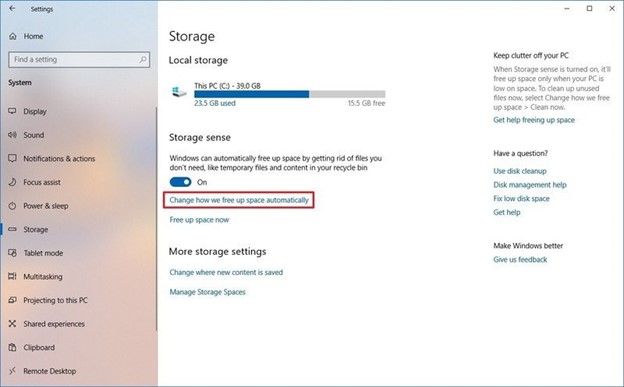
Шаг 2: В окне «Параметры» выберите «Система» (System), затем перейдите в раздел «Память» (Storage).
Шаг 3: Найдите и нажмите на ссылку «Очистить хранилище сейчас» под заголовком «Если у вас закончилось место».
Шаг 4: Дождитесь завершения анализа, затем в списке файлов для удаления отметьте пункт «Предыдущие версии Windows» (Previous Windows installations).
Шаг 5: Нажмите кнопку «Очистить» (Clean) и подтвердите действие.
Шаг 6: Дождитесь завершения процесса очистки, после чего папка Windows.old будет удалена, освобождая дополнительное место на диске.
Теперь вы успешно удалены лишнюю папку Windows.old на компьютере с Windows 11. Убедитесь, что ваши данные в безопасности перед удалением старой версии Windows.
Обзор Windows.old и причины его удаления
Однако Windows.old занимает значительное количество места на диске, что может быть проблемой, особенно если у вас ограниченное пространство на диске. Поэтому удаление Windows.old может стать важным шагом для освобождения места на диске и повышения производительности вашего компьютера.
Помимо экономии места на диске, удаление Windows.old также поможет улучшить безопасность вашей системы, поскольку в нем могут храниться устаревшие файлы и данные, которые могут быть уязвимыми для вредоносных атак или утечек информации.
Что представляет собой папка Windows.old?
Почему важно удалить Windows.old?
1. Освобождение места на диске: Папка Windows.old может занимать значительное количество места на жестком диске, что приводит к ограниченной доступности свободного места и снижению производительности компьютера.
2. Безопасность и конфиденциальность: В папке Windows.old могут храниться личные данные и конфиденциальная информация, которые могут быть доступны злоумышленникам, если папка не удалена.
3. Улучшение производительности: Удаление старой версии Windows помогает избавиться от возможных конфликтов и проблем, связанных с устаревшими файлами и настройками.
Методы удаления папки Windows.old в Windows 11
После обновления операционной системы Windows в папке C:\ на диске может появиться папка Windows.old, которая содержит предыдущую версию системы. Удаление этой папки может освободить ценное дисковое пространство. Вот несколько способов удаления Windows.old:
- С помощью настроек системы:
- Откройте «Параметры» (Settings) в Windows 11.
- Перейдите в «Система» (System).
- Выберите «Хранилище» (Storage).
- Нажмите на «Диски и тома» (Drives and volumes).
- В разделе «Где хранить новое содержимое» (Where new content is saved) найдите «Предыдущие версии Windows» (Previous versions of Windows).
- Нажмите «Удалить» (Remove), чтобы удалить папку Windows.old.
- С помощью инструмента «Очистка диска»:
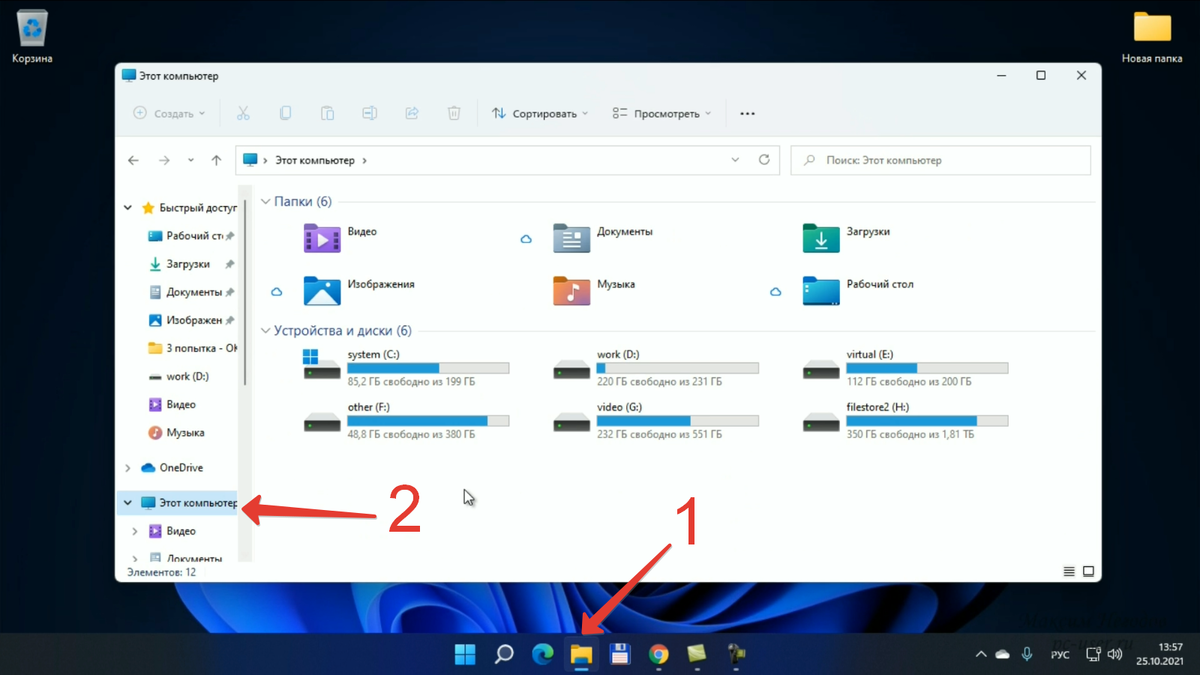
- Откройте проводник (File Explorer).
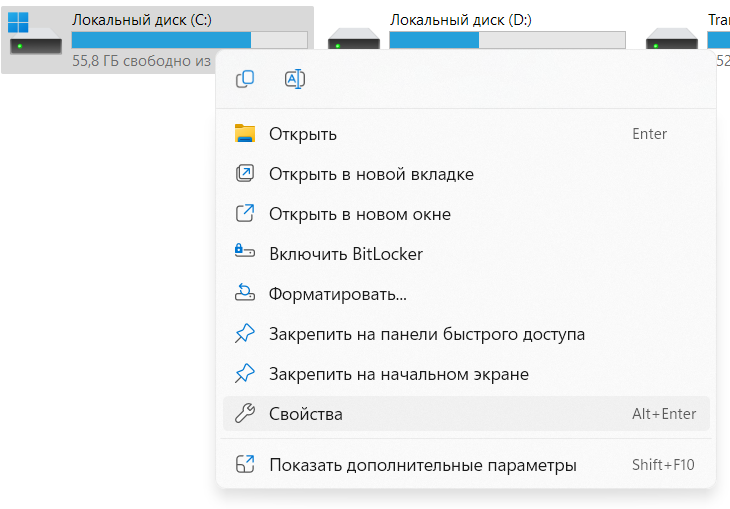
- Нажмите правой кнопкой мыши на диск C:\ и выберите «Свойства» (Properties).
- Перейдите на вкладку «Общие» (General).
- Нажмите на кнопку «Очистка диска» (Disk Cleanup).
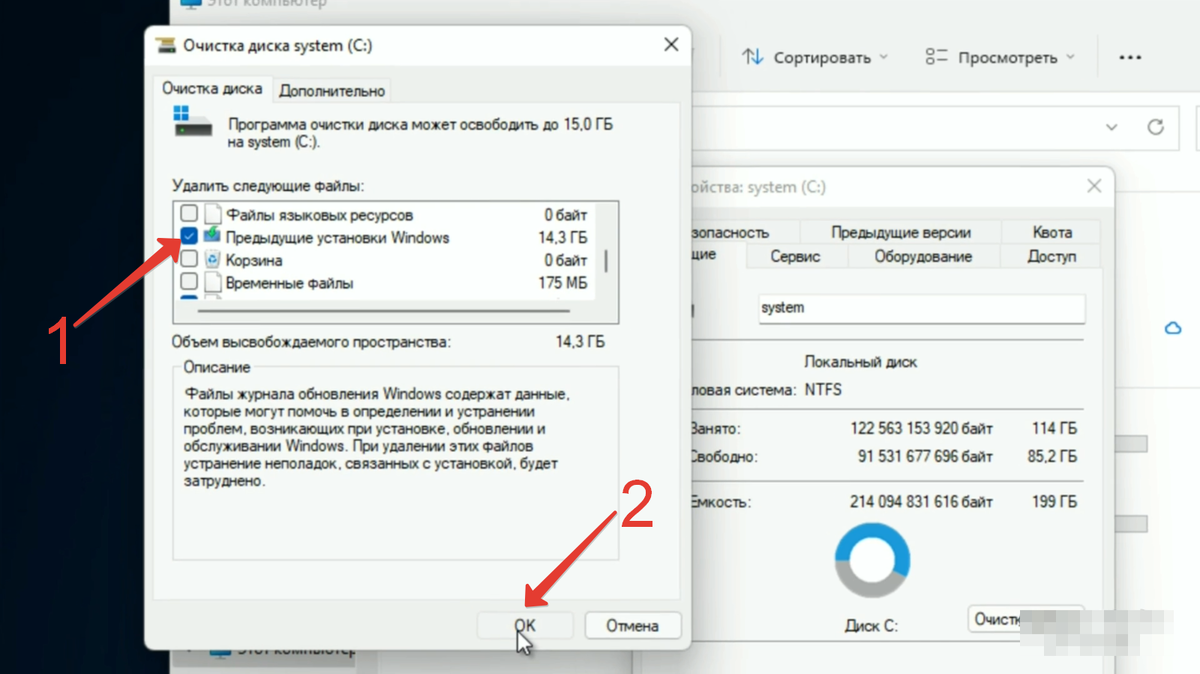
- Выберите «Предыдущие установки Windows» (Previous Windows installations).
- Нажмите «OK» и затем «Удалить файлы» (Delete files).
Выберите подходящий для вас способ и освободите место на диске, удалив папку Windows.old в Windows 11.
Использование Диспетчера очистки диска
- Нажмите правой кнопкой мыши на диске, на котором установлена операционная система, и выберите «Свойства».
- После этого перейдите на вкладку «Общее» и нажмите кнопку «Очистка».
- Далее выберите файлы, которые хотите удалить, в том числе и папку Windows.old, и нажмите «OK».
- Согласитесь с предупреждением о необратимом удалении файлов, нажав «Удалить файлы».
После выполнения этих действий система начнет процесс очистки диска, включая удаление папки Windows.old. Подождите завершения процесса, и папка Windows.old будет удалена с вашего компьютера.
Чистка системы с использованием командной строки
Для удаления Windows.old с использованием командной строки в Windows 11, следуйте инструкциям ниже:
| 1. | Откройте командную строку от имени администратора. Для этого нажмите Win + X и выберите «Windows Terminal (Administrator)». |
| 2. | В командной строке введите следующую команду: RD /S /Q C:\Windows.old |
| 3. | Нажмите Enter для выполнения команды. |
| 4. | Подтвердите удаление Windows.old, если система запросит подтверждение. |
После завершения процесса удаления, Windows.old будет полностью удален с вашего компьютера.
Дополнительные советы и рекомендации по удалению Windows.old
1. Перед удалением Windows.old убедитесь, что важные файлы и данные были скопированы на другое устройство или в облако.
2. Проверьте, что все необходимые приложения и программы были перенесены на новую версию Windows.
3. Просмотрите содержимое папки Windows.old, чтобы убедиться, что в процессе обновления не было оставлено ничего важного.
4. При необходимости, выполните резервное копирование данных, находящихся в Windows.old, перед удалением папки.
5. Используйте специальные программы для удаления временных файлов и очистки системы, чтобы убедиться, что все остатки Windows.old будут удалены полностью.
6. После удаления Windows.old перезагрузите компьютер, чтобы убедиться, что операционная система работает корректно и все изменения вступили в силу.
Резервное копирование важных данных перед удалением
Перед тем как удалять папку Windows.old, мы настоятельно рекомендуем вам сделать резервное копирование всех важных данных. Это поможет вам избежать потери информации, которая может быть хранилась в предыдущей версии Windows.
Шаги по созданию резервной копии:
1. Подключите внешний накопитель или используйте облачное хранилище для сохранения данных.
2. Скопируйте все нужные вам файлы и папки на выбранный носитель.
3. Убедитесь, что все данные успешно скопированы и доступны для восстановления в случае необходимости.
После создания резервной копии данных вы можете безопасно продолжить удаление папки Windows.old, зная, что важные файлы в сохранности.
