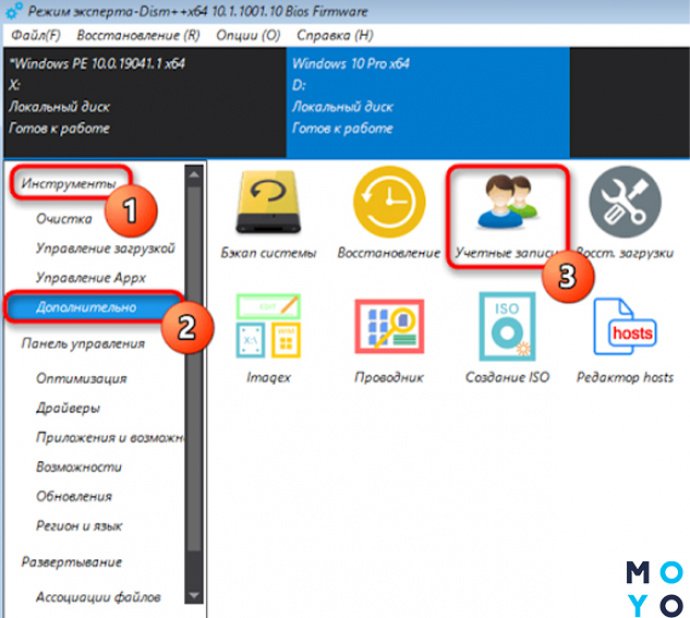
Пароль от учетной записи Windows 10 может понадобиться сбросить по разным причинам: забыли его, вход в систему заблокирован или просто хотите обновить пароль. Но как сделать это без лишних хлопот? Давайте разберемся в этом важном вопросе.
Изменение пароля в Windows 10 может показаться сложной задачей, но на самом деле процесс не такой уж и сложный. Существует несколько способов сбросить пароль, включая использование учетной записи Microsoft, установку дополнительного ПО или восстановление через загрузочный диск.
В этой статье мы подробно рассмотрим каждый из этих методов и поможем вам выбрать наиболее подходящий способ для сброса пароля от учетной записи Windows 10. Следуйте нашим инструкциям и вы сможете восстановить доступ к своему компьютеру легко и без лишних затруднений!
Восстановление доступа к Windows 10
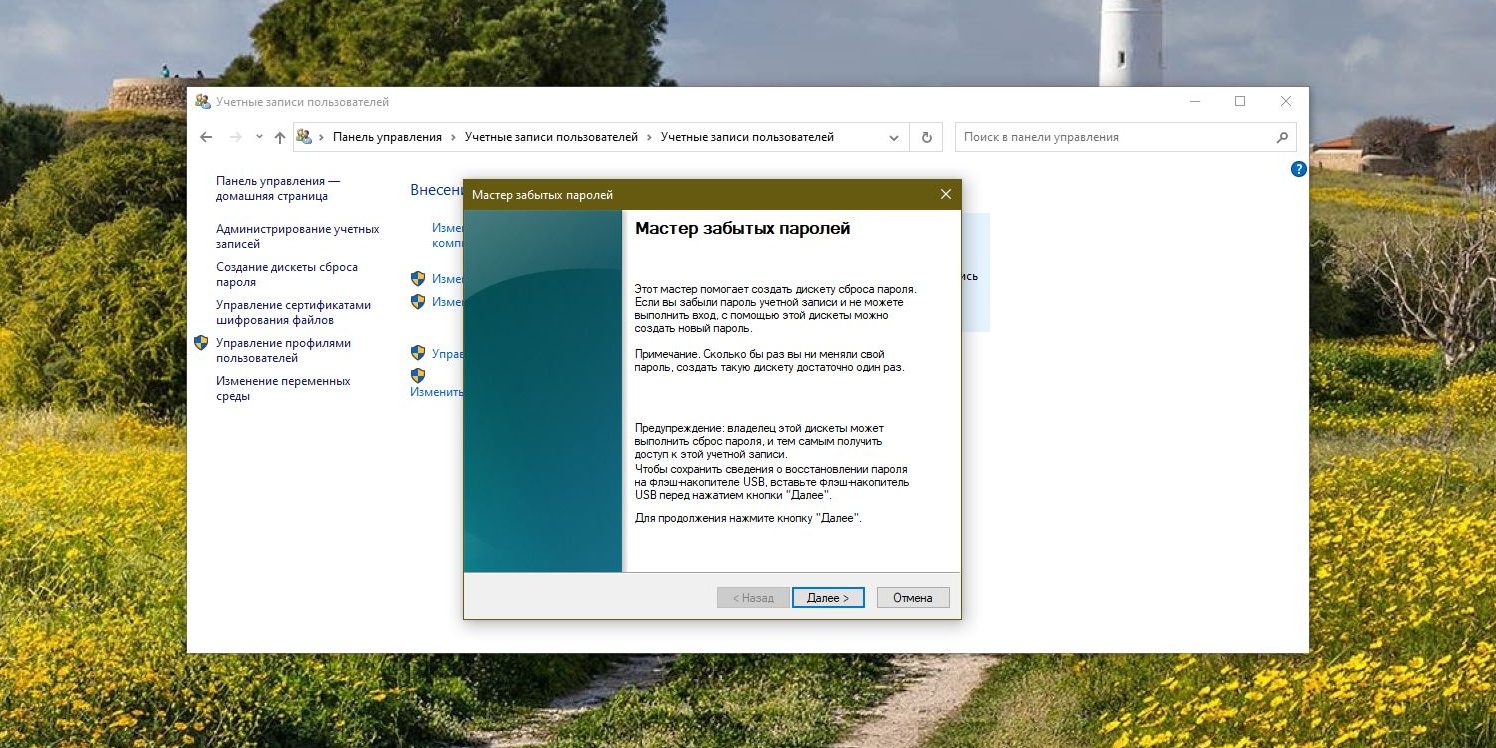
Потеря пароля от учетной записи Windows 10 может стать причиной серьезных проблем с доступом к вашим файлам и данным на компьютере. Однако, существует несколько способов восстановить доступ к системе, даже если вы забыли свой пароль.
Один из способов восстановления доступа к Windows 10 — использование учетной записи Microsoft. Если вы связали свою учетную запись Windows с аккаунтом Microsoft, то можете сбросить пароль онлайн на сайте Microsoft, чтобы использовать новый пароль при входе в систему.
Другой метод — использование установочного USB-накопителя. Можно создать загрузочный USB-накопитель с образом Windows 10 и запустить утилиту восстановления пароля с него. Этот метод требует некоторых технических навыков, но позволяет сбросить пароль без доступа к системе.
| Метод | Описание |
| Использование учетной записи Microsoft | Сброс пароля онлайн через сайт Microsoft |
| Установка USB-накопителя | Создание загрузочного USB-накопителя с образом Windows 10 |
Как сбросить пароль
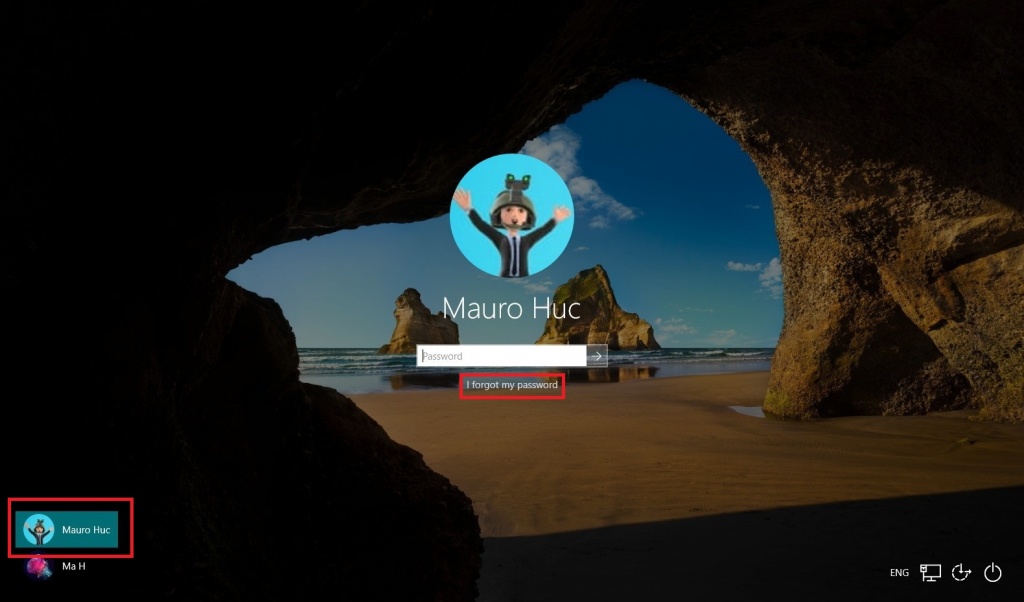
Сброс пароля в Windows 10 может потребоваться, если вы забыли текущий пароль или не можете войти в систему. Существует несколько способов сбросить пароль:
1. Используйте диск сброса пароля: Настройте диск сброса пароля заранее и используйте его для сброса пароля при необходимости.
2. Используйте учетную запись Microsoft: Если вы связали свою учетную запись Windows с учетной записью Microsoft, вы можете сбросить пароль онлайн.
3. Используйте административные привилегии: Если у вас есть доступ к учетной записи администратора, вы можете изменить пароль через панель управления.
Выберите наиболее подходящий для вас метод и успешно сбросьте пароль Windows 10.
Использование учетной записи Microsoft
Если вы использовали учетную запись Microsoft на своем компьютере Windows 10, вы можете сбросить пароль онлайн на веб-сайте Microsoft. Для этого вам необходимо знать адрес электронной почты, связанный с вашей учетной записью Microsoft.
1. Перейдите на веб-сайт Microsoft по адресу https://account.live.com/password/reset.
2. Введите адрес электронной почты, связанный с вашей учетной записью Microsoft, и следуйте инструкциям на экране.
3. Проверьте свою электронную почту и следуйте дальнейшим инструкциям для сброса пароля.
После успешного сброса пароля вы сможете использовать новый пароль для входа в свою учетную запись Windows 10.
Сброс пароля через безопасный режим
Для сброса пароля через безопасный режим следуйте этим шагам:
1. Перезагрузите компьютер и нажмите клавишу F8 перед началом загрузки Windows.
2. Выберите «Безопасный режим» из меню специальных загрузок.
3. Войдите под учетной записью администратора.
4. Откройте «Панель управления» и выберите «Учетные записи пользователей».
5. Нажмите на учетную запись, у которой нужно сбросить пароль, и выберите «Сменить пароль».
6. Внесите новый пароль и сохраните изменения.
7. Перезагрузите компьютер и войдите под новым паролем.
Как восстановить доступ без пароля
Забыли пароль от Windows 10 и не знаете, как восстановить доступ к своему устройству? Не отчаивайтесь! Мы подготовили для вас инструкцию по восстановлению доступа без использования пароля:
| Шаг 1: | Войдите в режим восстановления учетных данных путем нажатия клавиши Shift и выбора опции «Перезагрузить» в меню авторизации. |
| Шаг 2: | Выберите специальное меню восстановления, где можно сбросить пароль или создать новый аккаунт администратора. |
| Шаг 3: | Следуйте инструкциям по смене пароля или созданию нового аккаунта, чтобы восстановить доступ к вашей учетной записи. |
Использование установочного диска
Иногда сбросить пароль Windows 10 можно при помощи установочного диска. Для этого вставьте установочный диск в компьютер и перезагрузите систему. При загрузке выберите загрузку с диска, затем выберите язык и нажмите «Далее». Далее выберите «Восстановление» и перейдите в «Дополнительные параметры». В настройках загрузки выберите «Командная строка». В командной строке введите команду для сброса пароля. После перезагрузки вы сможете войти в систему без пароля.
Использование программ-взломщиков
Если вы забыли пароль от учётной записи Windows 10 и не можете войти в систему стандартным способом, существует возможность воспользоваться специализированными программами-взломщиками. Эти инструменты позволяют обойти защиту пароля и получить доступ к учётной записи, не вводя традиционный пароль.
Однако следует помнить, что использование программ-взломщиков может привести к нарушению конфиденциальности данных и безопасности системы. Поэтому рекомендуется обращаться к этим инструментам только в случае крайней необходимости и с осознанием возможных рисков.
Перед использованием программ-взломщиков обязательно изучите отзывы и рекомендации других пользователей, чтобы выбрать наиболее надёжный и проверенный инструмент для сброса пароля в Windows 10.
Дополнительные методы
В случае, если вы не можете сбросить пароль Windows 10 с помощью описанных выше методов, можно попробовать следующие альтернативные способы:
- Использование учетной записи Microsoft для восстановления доступа к учетной записи Windows.
- Использование утилиты для сброса пароля, такой как Ophcrack или Offline NT Password & Registry Editor.
- Переустановка Windows 10, если все остальные методы не сработали.
