
Windows 10 – одна из самых популярных операционных систем от Microsoft, предлагающая множество удобных функций и возможностей. Одной из таких функций является установка и удаление приложений, что позволяет пользователям настраивать свою систему в соответствии с потребностями. В этой статье мы рассмотрим, как можно удалить ненужные приложения в Windows 10.
Неиспользуемые или ненужные приложения могут занимать ценное место на жестком диске и замедлять работу системы. Удаление таких приложений поможет освободить место и улучшить производительность компьютера. Также это может быть полезно, если вы хотите избавиться от рекламного или неинтересного софта, который поставляется с операционной системой.
Как удалить приложения в Windows 10
Удаление приложений в Windows 10 может быть полезным для освобождения места на диске и улучшения производительности. Вот как можно удалить приложения:
- Используя Панель управления: Перейдите в «Панель управления» > «Программы» > «Программы и компоненты». Найдите приложение, которое хотите удалить, и нажмите «Удалить».
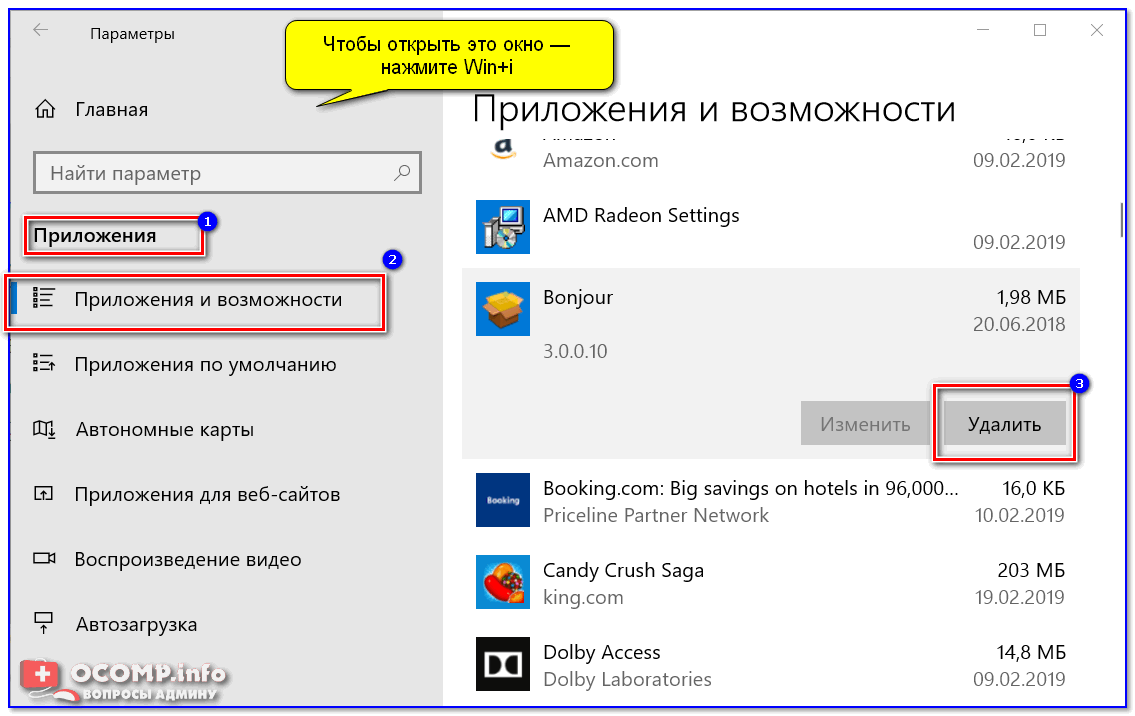
- Используя Параметры: Откройте «Параметры» > «Приложения» > «Приложения и особенные функции». Найдите нужное приложение и нажмите «Удалить».
- Используя Панель задач: На Панели задач выберите приложение, щелкните правой кнопкой мыши и выберите «Деинсталлировать» или «Удалить».
После удаления приложения очистите корзину и перезагрузите компьютер для завершения процесса удаления.
Методы удаления приложений
В Windows 10 существует несколько способов удаления приложений:
- Использование Параметров
- Использование Панели управления
- Использование PowerShell
Выберите подходящий метод в зависимости от ваших предпочтений и нужд.
Использование Панели управления
Шаг 1: Нажмите кнопку «Пуск» в левом нижнем углу экрана.
Шаг 2: В появившемся меню выберите «Панель управления».
Шаг 3: В Панели управления найдите раздел «Программы» и выберите ссылку «Удаление программ».
Шаг 4: В списке установленных программ найдите приложение, которое хотите удалить, и нажмите на него.
Шаг 5: Нажмите на кнопку «Удалить/Изменить» и следуйте инструкциям деинсталлятора, чтобы удалить приложение.
Панель управления предоставляет более тщательный контроль над процессом удаления программ и может быть полезна в случае, если стандартный способ не сработал.
Удаление из меню «Пуск»
Чтобы удалить приложение из меню «Пуск» в Windows 10, выполните следующие шаги:
- Нажмите правой кнопкой мыши на иконке приложения в меню «Пуск».
- В появившемся контекстном меню выберите «Открепить из плитки Пуск» или «Удалить из списка».
После выполнения этих действий приложение будет удалено из меню «Пуск» операционной системы Windows 10.
Удаление приложений через приложение «Настройки»
1. Откройте меню «Пуск» и выберите «Настройки» (иконка шестеренки).
2. В открывшемся окне выберите «Приложения».
3. На левой панели выберите «Приложения и особенности».
4. Пролистайте список установленных приложений и найдите нужное вам приложение.
5. Нажмите на приложение, затем на кнопку «Удалить».
6. В появившемся окне подтвердите удаление приложения.
7. Повторите эти шаги для удаления других приложений по вашему выбору.
Использование раздела «Приложения»

В Windows 10 существует удобный раздел «Приложения», который позволяет быстро и легко управлять установленными приложениями и программами на вашем компьютере. Чтобы открыть этот раздел, просто перейдите в «Настройки» (щелкните на кнопке «Пуск» и выберите «Настройки») и затем выберите «Приложения».
Здесь вы найдете список всех установленных приложений, а также сможете отсортировать их по различным критериям, например, по имени, размеру или дате установки. Кроме того, вы можете легко удалить ненужные приложения, просто выбрав их и нажав на кнопку «Удалить».
Использование раздела «Приложения» делает процесс управления установленными приложениями в Windows 10 быстрым и эффективным, что позволяет освободить место на жестком диске и поддерживать ваш компьютер в хорошем порядке.
Удаление приложений с помощью PowerShell
Помимо стандартного способа удаления приложений из Windows 10 через Панель управления, можно воспользоваться инструментом PowerShell для более точного и мощного удаления приложений. PowerShell позволяет выполнить различные операции на более низком уровне, что может быть полезно при удалении определенных приложений.
Для удаления приложения с помощью PowerShell, необходимо выполнить следующие шаги:
| Шаг | Команда |
|---|---|
| 1 | Откройте PowerShell от имени администратора |
| 2 | Используйте команду Get-AppxPackage для отображения списка установленных приложений |
| 3 | Найдите приложение, которое вы хотите удалить, и скопируйте его PackageFullName |
| 4 | Используйте команду Remove-AppxPackage с параметром PackageFullName для удаления приложения |
После выполнения этих шагов указанное приложение должно быть удалено с вашего компьютера. Помните, что удаление приложений с помощью PowerShell может быть более опасным, чем стандартный способ, поэтому будьте внимательны и убедитесь, что вы удаляете правильное приложение.
