OneDrive — это удобное облачное хранилище от компании Microsoft, которое позволяет хранить и синхронизировать файлы между разными устройствами. Однако, возможно, вам не нужна эта функция или вы предпочитаете другие сервисы облачного хранения. В таком случае, удаление OneDrive с компьютера с Windows 11 может быть необходимой задачей.
В этой статье мы рассмотрим несколько способов, как удалить OneDrive в Windows 11. Это может быть полезно, если вы хотите освободить место на диске или просто не пользуетесь данным облачным хранилищем.
Пожалуйста, учтите, что удаление OneDrive может затронуть синхронизацию файлов и доступ к ним. Поэтому перед выполнением каких-либо действий рекомендуется сделать резервную копию важных данных, хранящихся в OneDrive.
Подготовка к удалению OneDrive в Windows 11
Перед тем как приступить к удалению OneDrive на компьютере с операционной системой Windows 11, необходимо выполнить несколько шагов для предварительной подготовки:
- Создайте резервную копию данных: Прежде чем удалять OneDrive, убедитесь, что у вас есть резервная копия всех важных файлов и данных, которые были синхронизированы с облаком OneDrive. Это поможет избежать потери информации в случае непредвиденных ситуаций.
- Закройте все запущенные процессы OneDrive: Убедитесь, что OneDrive не выполняет никаких операций синхронизации или обновления данных. Закройте все открытые окна OneDrive и завершите процессы программы.
- Отключите автозапуск OneDrive: Убедитесь, что OneDrive не запускается автоматически при загрузке Windows. Для этого проверьте настройки автозапуска программ в менеджере задач и отключите OneDrive, если он там присутствует.
Копирование важных данных

Перед удалением OneDrive на компьютере Windows 11 важно скопировать все ваши данные, чтобы избежать их потери. Для этого вы можете воспользоваться облачным хранилищем OneDrive для резервного копирования файлов или скопировать данные на внешний накопитель.
Способы копирования данных:
- Загрузка важных файлов на облачное хранилище OneDrive.
- Копирование данных на внешний жесткий диск или флеш-накопитель.
Убедитесь, что все важные файлы и документы скопированы в безопасное место до удаления OneDrive с компьютера.
Отключение синхронизации файлов
Отключение синхронизации файлов в OneDrive можно выполнить следующим образом:
Шаг 1: Открытие OneDrive

1. Нажмите на иконку OneDrive в панели задач.
2. Выберите «Настройки» в меню OneDrive.
Шаг 2: Отключение синхронизации
1. Перейдите на вкладку «Синхронизация».
2. Снимите флажок с опции «Синхронизация файлов».
3. Нажмите «OK», чтобы сохранить изменения.
Закрытие OneDrive перед удалением
Прежде чем удалить OneDrive с вашего устройства под управлением Windows 11, рекомендуется закрыть приложение OneDrive, чтобы избежать возможных ошибок или потери данных.
Шаги для закрытия OneDrive:
1. Нажмите правой кнопкой мыши на значок OneDrive на панели задач.
2. Выберите «Закрыть OneDrive».
Теперь OneDrive остановлен и вы можете продолжить процесс удаления приложения.
Удаление OneDrive из Windows 11
Как удалить OneDrive:
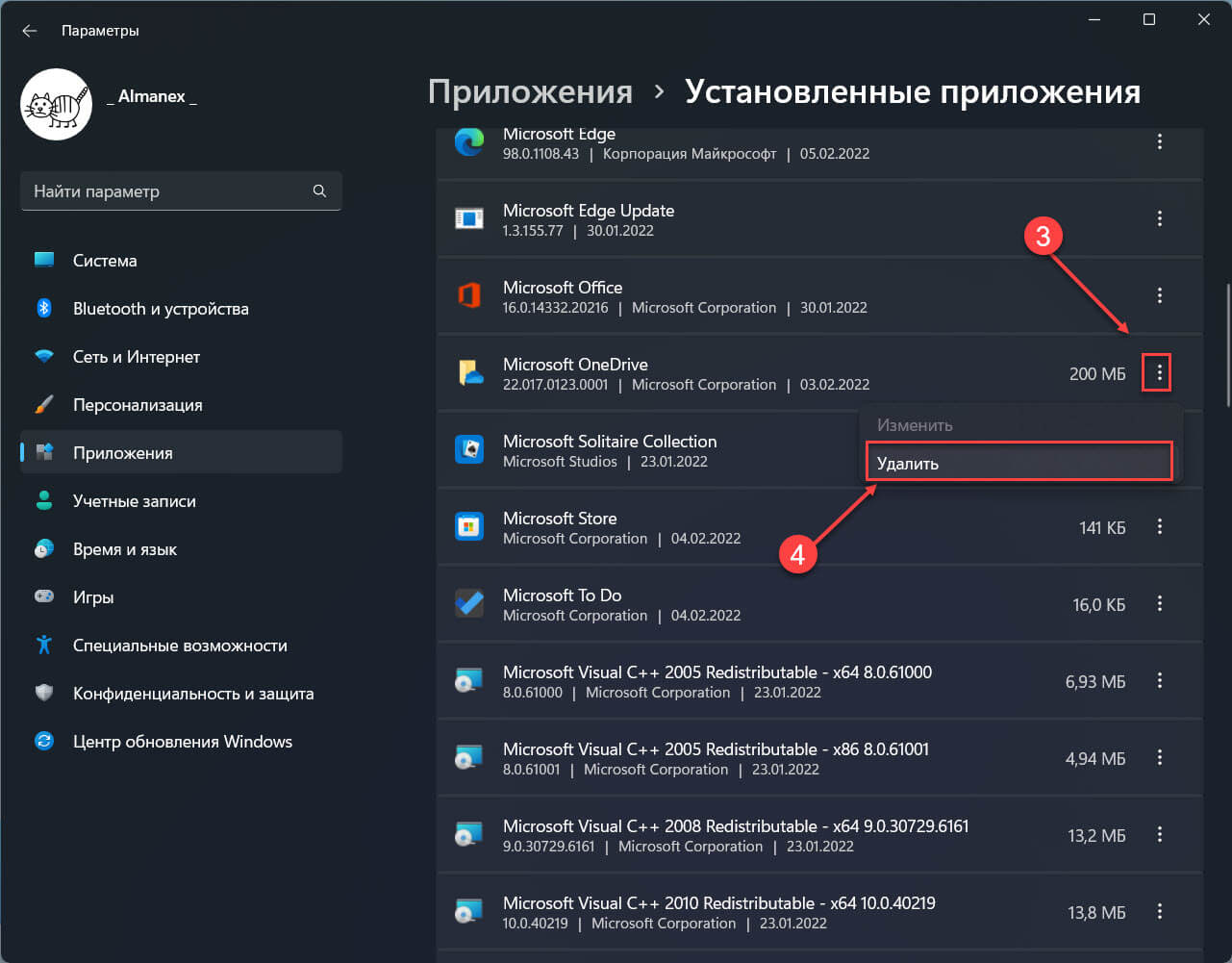
- Откройте «Параметры» (Settings) в системе Windows 11.
- Выберете раздел «Приложения» (Apps) в меню настроек.
- Найдите OneDrive в списке установленных приложений.
- Нажмите на OneDrive и выберете «Деинсталлировать» (Uninstall).
- Подтвердите удаление OneDrive и дождитесь завершения процесса деинсталляции.
После завершения этого процесса OneDrive будет удален из вашей системы Windows 11. Пожалуйста, помните, что после удаления OneDrive ваши данные, хранящиеся в облаке, могут быть недоступны, поэтому убедитесь, что у вас есть резервное копирование всех важных файлов.
Отключение OneDrive через настройки
Чтобы отключить OneDrive через настройки Windows 11, выполните следующие шаги:
| 1. | Откройте меню «Параметры» (Settings) с помощью иконки шестеренки в меню «Пуск» (Start) или используя комбинацию клавиш Win + I. |
| 2. | Выберите раздел «Приложения» (Apps) в меню настроек. |
| 3. | В разделе «Приложения и функции» (Apps & features) найдите приложение OneDrive и нажмите на него. |
| 4. | Нажмите кнопку «Дополнительные параметры» (Advanced options) под описанием приложения OneDrive. |
| 5. | Прокрутите вниз до раздела «Сведения» (Information) и нажмите на ссылку «Очистить историю» (Clear history). |
| 6. | В открывшемся окне нажмите кнопку «Очистить» (Clear) для подтверждения удаления данных OneDrive. |
Использование командной строки для удаления
Для удаления OneDrive с помощью командной строки в Windows 11 выполните следующие шаги:
- Откройте командную строку от имени администратора: нажмите Win + X и выберите «Windows Terminal (Administrator)».
- Введите команду для отключения OneDrive: используйте команду taskkill /f /im OneDrive.exe и нажмите Enter.
- Удалите OneDrive из системы: выполните команду %SystemRoot%\SysWOW64\OneDriveSetup.exe /uninstall (для 64-разрядных систем) или %SystemRoot%\System32\OneDriveSetup.exe /uninstall (для 32-разрядных систем) и нажмите Enter.
- Перезагрузите компьютер: после завершения процесса удаления OneDrive перезагрузите компьютер для внесения изменений.
Проверка удаления OneDrive

Чтобы убедиться, что OneDrive удален полностью, выполните следующие шаги:
| 1. | Откройте проводник и проверьте, отсутствует ли OneDrive в боковой панели навигации. |
| 2. | Попробуйте запустить OneDrive через поиск Windows. Если OneDrive не запускается, значит он успешно удален. |
| 3. | Перезагрузите компьютер и убедитесь, что OneDrive не загружается при старте операционной системы. |
После выполнения этих шагов, OneDrive должен быть удален без остатков на вашем устройстве с Windows 11.
Последующие действия после удаления OneDrive
После удаления OneDrive с вашего устройства Windows 11, вам может понадобиться провести несколько дополнительных действий:
1. Удаление оставшихся файлов и папок OneDrive
Убедитесь, что все оставшиеся файлы и папки, связанные с OneDrive, были удалены с вашего компьютера. Проверьте различные директории и удалите все связанные файлы, чтобы освободить дополнительное пространство.
2. Использование альтернативных способов хранения данных
Рассмотрите возможность использования других облачных хранилищ или локальных носителей для хранения ваших данных. Определите, какой вариант лучше всего подходит для ваших потребностей и перенесите данные со OneDrive на выбранный вариант.
