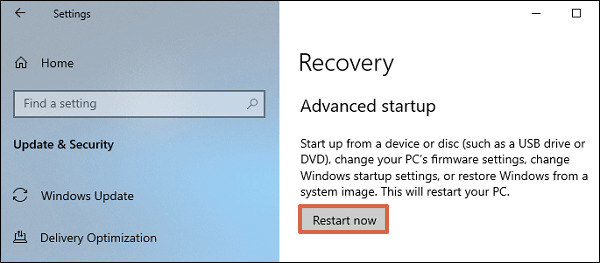
Возможно, каждый пользователь компьютера сталкивался с ситуацией, когда файл или папка на жестком диске не удаляется. Эта проблема может возникнуть по различным причинам: от блокировки файла другими процессами до ошибок в системе.
Не стоит паниковать, если удаление файла затруднено. В этой статье мы рассмотрим три эффективных способа, которые помогут вам удалить нежелательный файл даже в случае, когда стандартные методы не срабатывают.
Самостоятельная работа с файловой системой, использование специальных утилит и перезагрузка компьютера – вот основные методы, которые помогут вам решить проблему с удалением файлов.
Как избавиться от файлов, которые не удаляются
Удаление файлов, которые не удаляются обычным способом, может быть вызвано различными причинами, такими как блокировка файлов другими программами или ошибки в файловой системе. Для решения этой проблемы можно воспользоваться следующими способами:
- Использование специализированных программ: Некоторые программы предоставляют возможность удаления заблокированных файлов или файлов с ошибками в системе.
- Изменение атрибутов файла: Попробуйте изменить атрибуты файла, разрешив полные права на удаление.
- Использование командной строки: С помощью командной строки можно попробовать удалить файл, обойдя возможные проблемы, возникшие при попытке удалить его с помощью интерфейса операционной системы.
Выберите подходящий для вашей ситуации способ и успешно избавьтесь от файлов, которые не удаляются.
Первый способ: Попробуйте перезагрузить компьютер
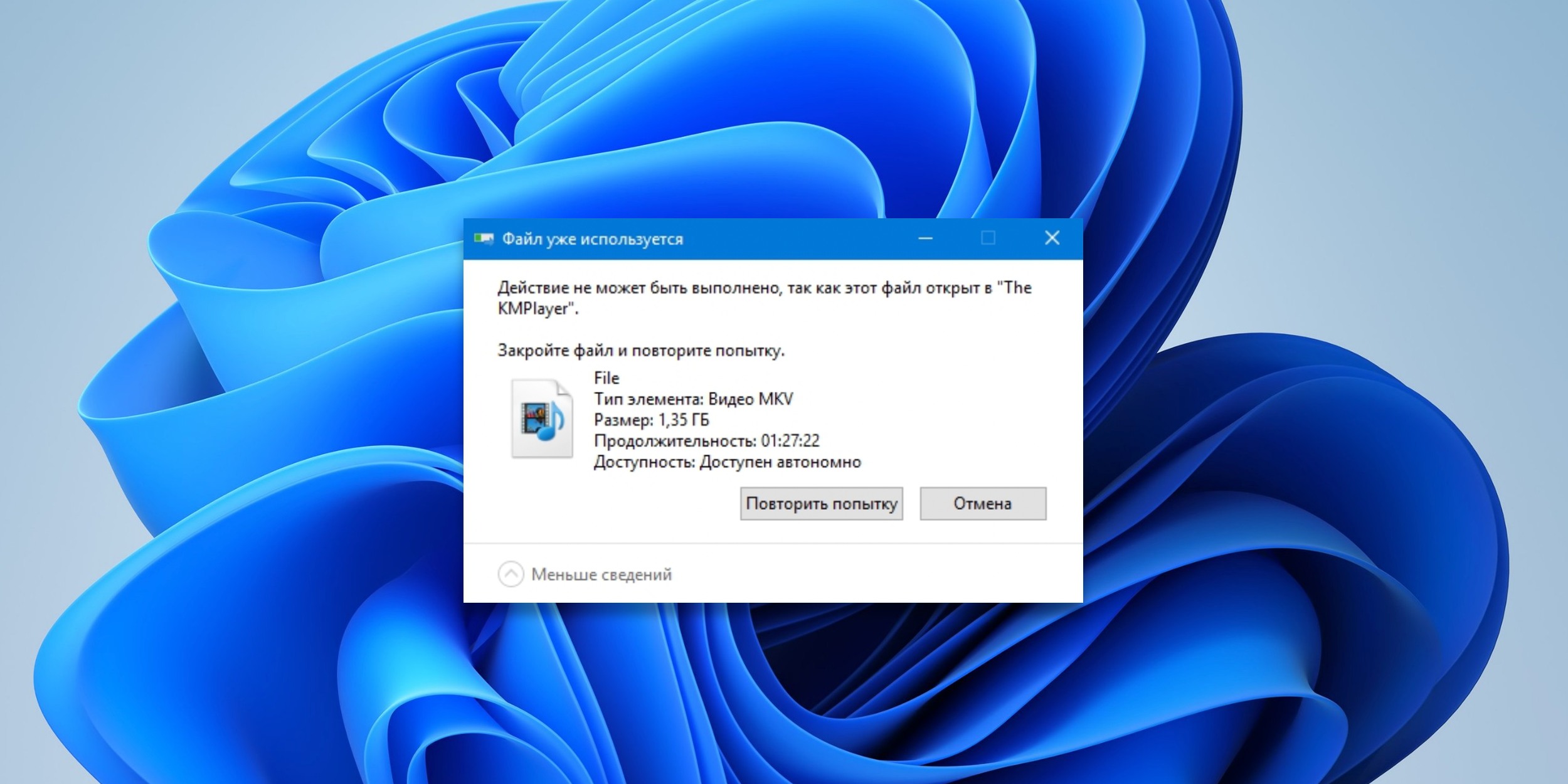
Иногда файл может быть заблокирован из-за процессов в системе, и перезагрузка компьютера может помочь обойти эту проблему. Попробуйте закрыть все приложения, сохранить все важные данные и перезагрузить компьютер. После перезагрузки попробуйте удалить файл снова.
Подробные инструкции по перезагрузке
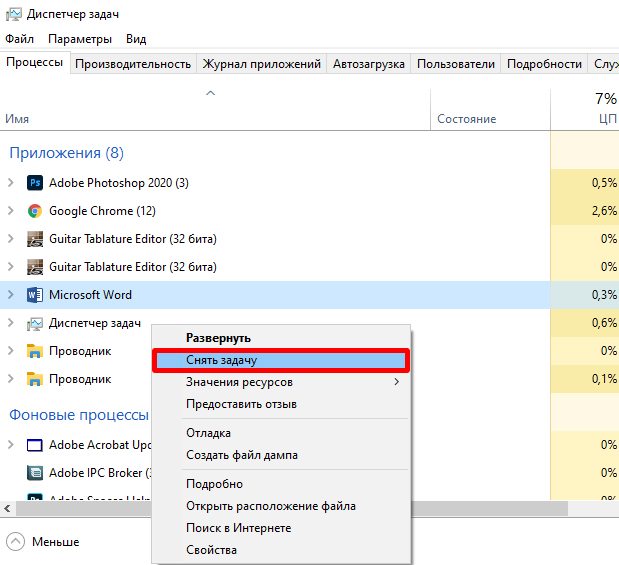
Перезагрузка компьютера может помочь в удалении некорректно работающего файла. Вот подробные инструкции о том, как выполнить перезагрузку:
| 1. | Закройте все открытые программы и сохраните все необходимые данные. |
| 2. | Нажмите на кнопку «Пуск» в углу экрана. |
| 3. | Выберите пункт «Выключить компьютер» из меню «Пуск». |
| 4. | Дождитесь, пока компьютер полностью выключится. |
| 5. | Включите компьютер снова, нажав на кнопку питания. |
Второй способ: Используйте специальные программы для удаления

В некоторых случаях стандартные методы удаления файлов могут оказаться неэффективными. В таких ситуациях можно воспользоваться специализированными программами для удаления файлов. Эти программы обычно обладают более продвинутыми функциями и могут помочь в удалении файлов, которые не удаляются стандартными способами.
Выбор подходящего программного обеспечения
Для удаления файлов, которые не удаляются стандартными средствами операционной системы, можно воспользоваться специализированным программным обеспечением. При выборе такого инструмента следует обращать внимание на несколько ключевых аспектов:
1. Надежность и безопасность: При выборе программы для удаления файлов обратите внимание на ее репутацию и отзывы пользователей. Важно, чтобы приложение не содержало вредоносного или шпионского ПО.
2. Функциональность: Подходящее ПО должно обеспечивать широкие возможности по удалению файлов, включая возможность обойти защитные механизмы операционной системы.
3. Простота использования: Лучше выбирать программы с интуитивно понятным интерфейсом, чтобы избежать сложностей при работе с ними.
Выбрав подходящее программное обеспечение, вы сможете эффективно удалили файл, который не удаляется стандартными методами.
Третий способ: Проверьте разрешения для файла или директории

Иногда проблема с удалением файла может быть связана с недостаточными правами доступа к файлу или директории. В этом случае вам нужно проверить разрешения для этого файла или директории.
Для этого выполните следующие шаги:
- Откройте проводник файлов на вашем компьютере.
- Найдите файл или директорию, которую вы пытаетесь удалить.
- Щелкните правой кнопкой мыши на файле или директории и выберите «Свойства» в контекстном меню.
- Перейдите на вкладку «Безопасность».
- Убедитесь, что у вас есть достаточные права доступа для удаления файла или директории. Если вы не являетесь владельцем файла, попробуйте запросить доступ у администратора.
После того как вы удостоверитесь, что у вас есть необходимые разрешения, попробуйте удалить файл или директорию снова.
Процесс проверки и изменения разрешений
Чтобы успешно удалить файл, который не удаляется, необходимо проверить и изменить разрешения на файл. Для этого выполните следующие действия:
- Откройте проводник (Windows) или терминал (Linux/macOS).
- Найдите файл, который не удается удалить, и нажмите правую кнопку мыши.
- Выберите «Свойства» (Windows) или «Просмотр информации» (Linux/macOS).
- Перейдите на вкладку «Разрешения».
- Убедитесь, что у вас есть права на изменение файла. Если нет, измените права на «Чтение и запись» или «Полный доступ».
- Сохраните изменения и попробуйте удалить файл снова.
После выполнения этих шагов вы сможете успешно удалить файл, который ранее не удавалось удалить из-за ограниченных разрешений.
