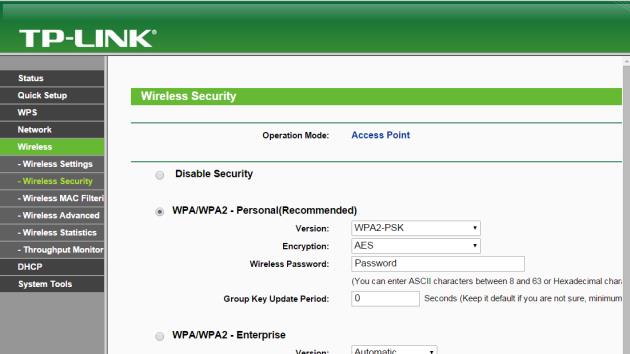
TP-Link WR741ND V1 V2 – надежное устройство для создания сети Wi-Fi в доме или офисе. Однако, перед тем как начать пользоваться всеми преимуществами роутера, необходимо правильно настроить его под своего интернет-провайдера. В данной статье мы рассмотрим процесс настройки роутера TP-Link WR741ND V1 V2 для провайдера Билайн.
Билайн – один из крупнейших провайдеров интернет-услуг в России, и для использования интернета с их тарифом с роутером TP-Link WR741ND V1 V2, необходимо провести определенные настройки, чтобы обеспечить стабильное и безопасное подключение.
В этой статье мы пошагово рассмотрим, как настроить роутер TP-Link WR741ND V1 V2 для использования с интернет-провайдером Билайн. Следуя нашим инструкциям, вы сможете быстро и легко настроить устройство и наслаждаться быстрым и надежным интернетом.
Установка TP-Link WR741ND V1 V2
Для настройки роутера TP-Link WR741ND V1 V2 сети Билайн следуйте инструкциям:
| 1. Подключите кабель питания к роутеру и включите его. |
| 2. Подключите компьютер к LAN-порту роутера с помощью Ethernet-кабеля. |
| 3. Откройте браузер и введите IP-адрес роутера (обычно 192.168.1.1) в адресной строке. |
| 4. Введите логин и пароль администратора роутера (по умолчанию admin/admin). |
| 5. Пройдите по мастеру настройки и настройте параметры соединения сети Билайн. |
| 6. Сохраните изменения и перезагрузите роутер. |
Подготовка к установке

Перед настройкой маршрутизатора TP-Link WR741ND V1 V2 для сети провайдера Билайн необходимо выполнить следующие шаги:
| Шаг 1 | Подготовьте необходимые кабели: Ethernet-кабель и кабель питания. |
| Шаг 2 | Подключите маршрутизатор к питанию и к компьютеру с помощью Ethernet-кабеля. |
| Шаг 3 | Убедитесь, что компьютер настроен на получение IP-адреса автоматически (DHCP). |
| Шаг 4 | Откройте браузер и введите IP-адрес маршрутизатора (по умолчанию 192.168.1.1) в адресной строке. |
Выбор места установки
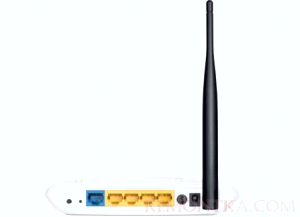
Перед установкой и настройкой маршрутизатора TP-Link WR741ND V1 V2 для доступа к интернету от Билайн, необходимо выбрать подходящее место для его размещения.
Основные рекомендации:
- Выберите место, где сигнал Wi-Fi будет хорошо распространяться по всему помещению.
- Установите маршрутизатор на открытом пространстве, далеко от металлических и бетонных стен.
- Избегайте размещения маршрутизатора вблизи других электронных устройств, которые могут мешать его работе.
- Обеспечьте хорошую вентиляцию, чтобы избежать перегрева маршрутизатора.
Следуя этим рекомендациям, вы сможете обеспечить стабильную работу и высокую скорость подключения к интернету через маршрутизатор TP-Link WR741ND V1 V2.
Подключение к питанию

1. Выберите подходящий адаптер переменного тока для вашего роутера TP-Link WR741ND V1 V2.
2. Подключите адаптер переменного тока к разъему питания на задней панели роутера.
3. Подключите адаптер к электрической розетке.
4. Убедитесь, что индикаторы на роутере загораются, указывая на подачу питания.
5. Проверьте правильную работу роутера, убедившись, что все индикаторы горят стабильно.
Настройка для сети Билайн
Для настройки роутера TP-Link WR741ND V1 V2 на сеть Билайн, следуйте следующим инструкциям:
1. Подключите роутер к компьютеру с помощью кабеля Ethernet.
2. Введите IP-адрес роутера в браузере (например, 192.168.0.1) и введите логин и пароль (по умолчанию admin/admin).
3. Перейдите в раздел «Network» и выберите «WAN».
4. Выберите тип соединения (например, DHCP) и введите данные, предоставленные вашим провайдером Билайн.
5. Сохраните настройки и перезагрузите роутер.
Теперь ваш роутер TP-Link WR741ND V1 V2 настроен для работы с сетью Билайн.
Установка соединения с Интернетом
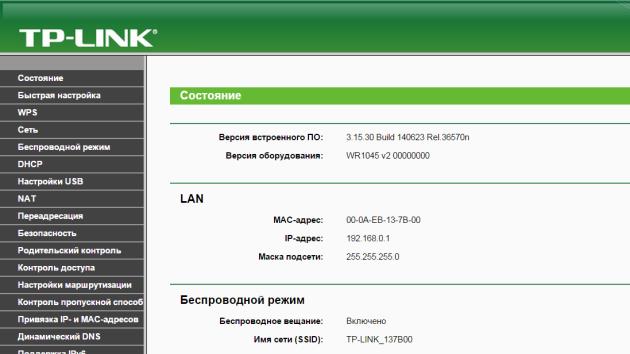
Для настройки соединения с Интернетом на маршрутизаторе TP-Link WR741ND V1 V2 для Билайн выполните следующие шаги:
Шаг 1: Подключите маршрутизатор к источнику питания и к вашему компьютеру с помощью сетевого кабеля.
Шаг 2: Откройте браузер на компьютере и в адресной строке введите IP-адрес маршрутизатора (обычно 192.168.0.1).
Шаг 3: Введите логин и пароль администратора (по умолчанию admin/admin) и нажмите «Войти».
Шаг 4: Перейдите в раздел настройки «Интернет» или «WAN», выберите тип подключения (обычно PPPoE для Билайн) и введите данные от вашего провайдера (логин и пароль).
Шаг 5: Сохраните изменения, перезагрузите маршрутизатор и проверьте соединение с Интернетом.
Теперь ваш маршрутизатор TP-Link WR741ND V1 V2 должен быть успешно подключен к сети Интернет!
Настройка беспроводной сети
Для настройки беспроводной сети на роутере TP-Link WR741ND V1 V2 для Билайн выполните следующие шаги:
- Войдите в веб-интерфейс роутера, введя IP-адрес роутера в адресной строке браузера (по умолчанию 192.168.1.1).
- Введите логин и пароль администратора (по умолчанию admin/admin).
- Перейдите в раздел «Настройки беспроводной сети» или «Wireless Settings».
- Настройте параметры беспроводной сети, включая SSID (название сети), режим работы (например, 802.11n), канал и защиту (например, WPA2-PSK).
- Сохраните изменения, нажав на кнопку «Сохранить» (Save) или «Применить» (Apply).
После выполнения этих шагов ваша беспроводная сеть на роутере TP-Link WR741ND V1 V2 будет настроена и готова к использованию с учетом параметров, указанных вами.
Пробный запуск и тестирование
После выполнения всех настроек и подключения роутера TP-Link WR741ND к интернету от Билайн, рекомендуется провести пробный запуск и тестирование сети. Убедитесь, что все параметры подключения правильно прописаны, а Wi-Fi сеть доступна и работоспособна. Попробуйте подключить к сети различные устройства (например, ноутбуки, смартфоны) и проверьте стабильность соединения.
Также рекомендуется провести скоростной тест интернет-соединения для оценки качества и пропускной способности сети. Это позволит выявить возможные проблемы или узкие места в работе роутера. При обнаружении неисправностей или недостаточной скорости соединения следует провести дополнительные настройки и оптимизации для улучшения работы сети.
Проверка подключения к сети
Чтобы убедиться, что ваш TP-Link WR741ND V1 V2 настроен правильно и подключен к сети Билайн, выполните следующие шаги:
- Подключите маршрутизатор к источнику питания. Удостоверьтесь, что питание подано, индикатор питания на маршрутизаторе должен загореться.
- Подключите компьютер к маршрутизатору. Используйте кабель Ethernet для подключения компьютера к LAN-порту маршрутизатора. Убедитесь, что соединения установлены правильно.
- Проверьте статус соединения. Откройте браузер и в адресной строке введите IP-адрес маршрутизатора (обычно 192.168.0.1 или 192.168.1.1) и нажмите Enter. Если страница настроек маршрутизатора отобразилась, значит соединение установлено.
Если у вас возникли проблемы с подключением, перепроверьте все кабели, обратитесь к руководству пользователя или обратитесь в техподдержку вашего интернет-провайдера.
