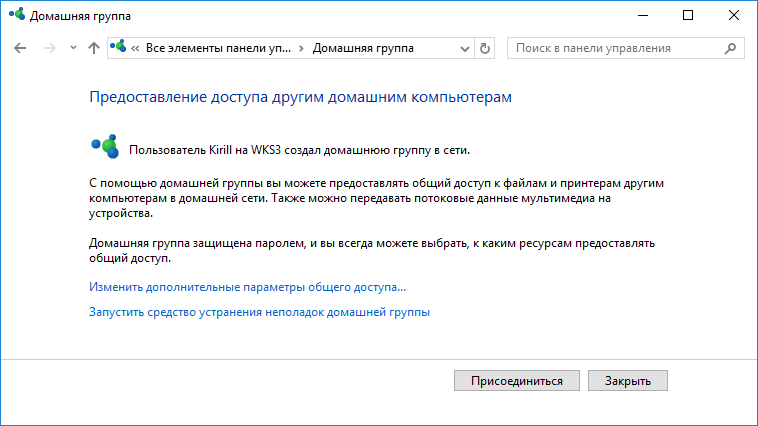
Домашняя группа в Windows 10 — это удобный способ обмениваться файлами и принтерами между несколькими компьютерами в домашней сети. Однако, возможно, вам понадобится удалить домашнюю группу по различным причинам.
В этой статье мы рассмотрим, как удалить домашнюю группу в Windows 10 и что нужно сделать, чтобы вернуть компьютеры в обычный рабочий группы или домен.
Следуйте инструкциям ниже, чтобы узнать, как без проблем удалить домашнюю группу в Windows 10 и решить соответствующие проблемы.
Подробный гайд по удалению домашней группы в Windows 10

- Нажмите ПКМ на значке Сети в области уведомлений, расположенном в правом нижнем углу экрана. В выпадающем меню выберите «Открыть сетевые и общие ресурсы».
- Перейдите в раздел «Домашняя группа» и нажмите на кнопку «Показать параметры домашней группы».
- На странице параметров домашней группы нажмите на кнопку «Покинуть домашнюю группу». Согласитесь с действием, нажав на кнопку «Покинуть группу».
- Убедитесь, что все ваши устройства покинули домашнюю группу. Перезагрузите компьютер, чтобы завершить процесс удаления домашней группы.
Поздравляем! Теперь вы успешно удалели домашнюю группу в Windows 10 и можете продолжать использовать свои устройства в сети без ограничений.
Шаг 1: Откройте панель управления
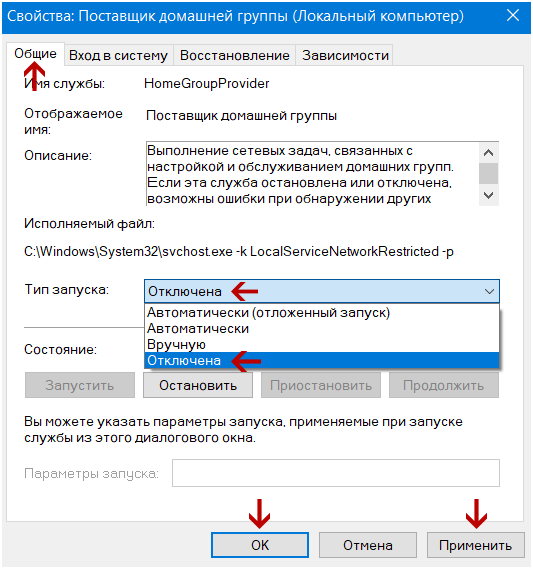
Для начала процесса удаления домашней группы в Windows 10 вам необходимо открыть панель управления. Для этого вы можете воспользоваться поиском Windows и ввести в строку поиска «Панель управления».
После этого нажмите на соответствующий результат поиска, чтобы открыть панель управления.
Как найти панель управления в Windows 10
Для того чтобы найти панель управления в Windows 10, выполните следующие шаги:
| 1. | Нажмите на кнопку «Пуск» в левом нижнем углу экрана. |
| 2. | В появившемся меню найдите пункт «Настройки» и кликните на него. |
| 3. | Откроется окно с настройками. Введите в поисковой строке слово «Панель управления». |
| 4. | Появится результат поиска с ссылкой на панель управления. Кликните на эту ссылку. |
| 5. | Теперь вы находитесь в панели управления Windows 10. Здесь можно настроить различные параметры системы. |
Следуя этим шагам, вы сможете легко найти и открыть панель управления в Windows 10.
Шаг 2: Настройка сетевых параметров
1. Нажмите правой кнопкой мыши на значок сети в панели задач и выберите «Открыть Центр сети и общего доступа».
2. В разделе «Изменить параметры адаптера» выберите соответствующее сетевое соединение относящееся к домашней группе.
3. Нажмите правой кнопкой мыши на выбранном соединении и выберите «Свойства».
4. В окне свойств соединения отключите опцию «Отметить пункт для обеспечения общего доступа к этому подключению».
5. Нажмите «OK», чтобы сохранить изменения в сетевых параметрах.
Где найти настройки сети в Windows 10
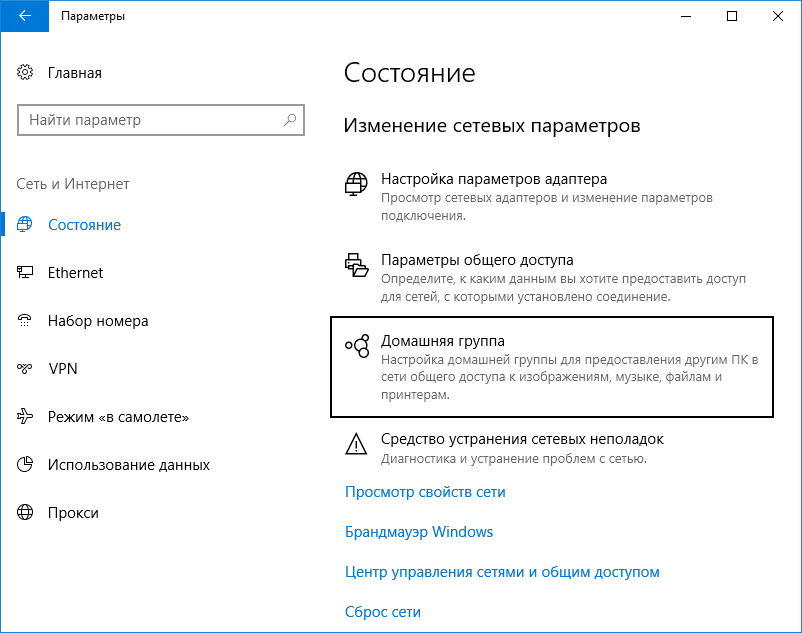
Чтобы открыть настройки сети в Windows 10, выполните следующие шаги:
- Нажмите правой кнопкой мыши на значок «Пуск» в левом нижнем углу экрана.
- В открывшемся меню выберите «Параметры».
- Далее перейдите в раздел «Сеть и Интернет».
- В этом разделе вы найдете все доступные настройки сети, такие как подключения Wi-Fi, сеть Ethernet, настройки VPN и другие сетевые параметры.
Теперь вы можете легко настраивать сеть и интернет подключения в Windows 10 через раздел «Сеть и Интернет».
Шаг 3: Удаление домашней группы
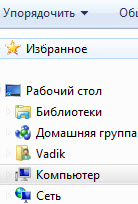
1. Нажмите правой кнопкой мыши на значок «Проводник» на рабочем столе и выберите «Параметры».
2. В открывшемся окне выберите «Сеть и Интернет» и затем «Домашняя группа».
3. Под «Домашняя группа» нажмите на ссылку «Отключить домашнюю группу».
4. Подтвердите свое действие, нажав «Отключить домашнюю группу» еще раз.
Как выполнить удаление группы шаг за шагом
1. Нажмите на кнопку «Пуск» в левом нижнем углу экрана.
2. В открывшемся меню выберите «Параметры».
3. В разделе «Учетные записи» выберите «Семья и другие пользователи».
4. В разделе «Домашние группы» выберите группу, которую хотите удалить.
5. Нажмите на кнопку «Удалить» рядом с выбранной группой.
6. Подтвердите удаление группы.
После выполнения этих шагов группа будет удалена из вашей системы Windows 10. Важно помнить, что удаление группы может повлиять на доступ и настройки других пользователей, входящих в эту группу.
