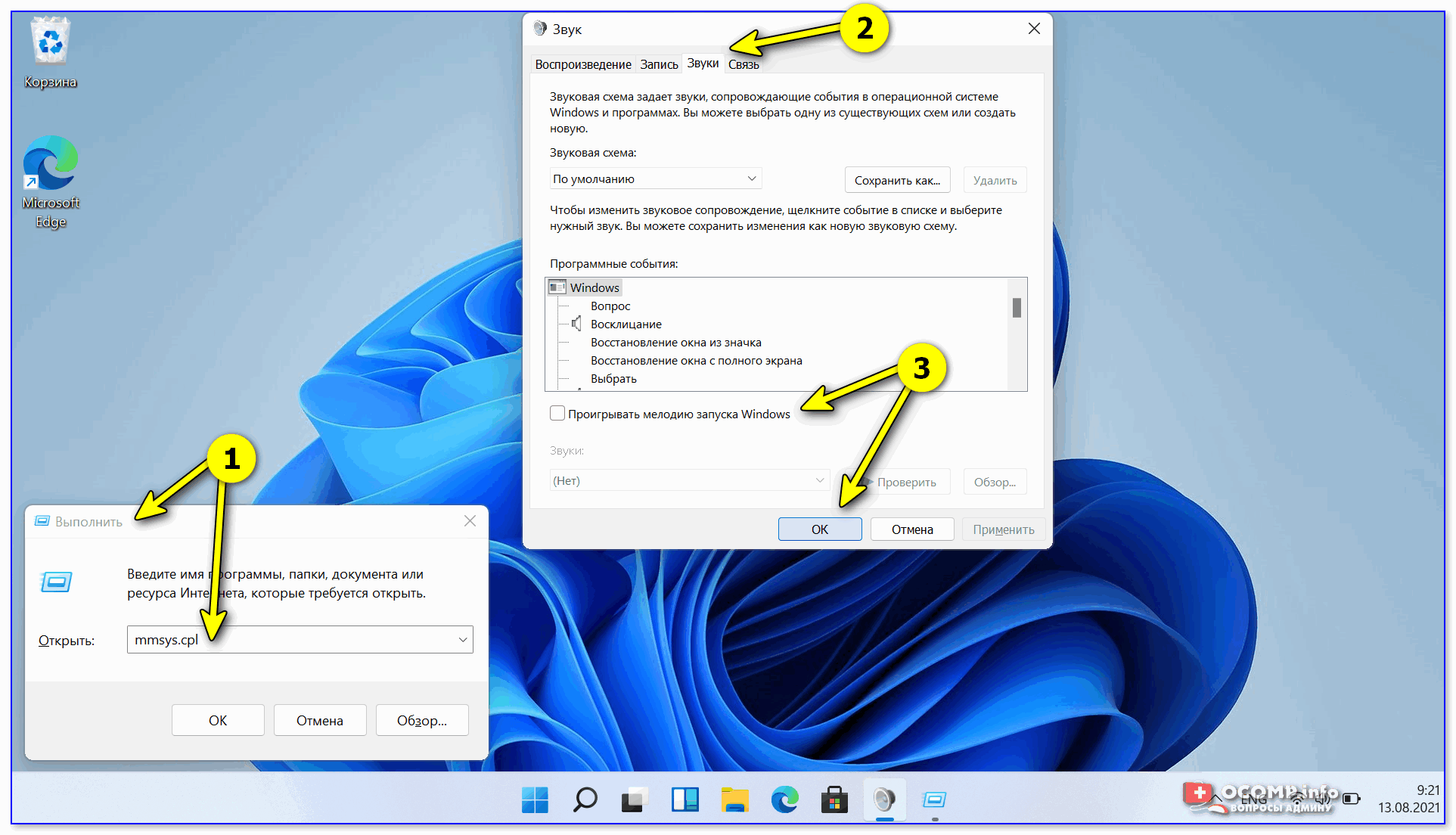
Операционная система Windows 11 при запуске по умолчанию может проигрывать звуковой сигнал, что может быть раздражающим для некоторых пользователей.
Если вы хотите избавиться от этого звука или заменить его на другой, вам потребуется выполнить несколько простых шагов.
В этой статье мы рассмотрим различные способы отключить звук при запуске Windows 11, чтобы ваше включение компьютера было более приятным и тихим.
Как убрать звук при включении Windows 11 (Виндоус windows)
У многих пользователей Windows может возникнуть необходимость отключить звук при включении операционной системы. Следуйте этим простым шагам:
- Зайдите в Параметры Windows 11. Для этого нажмите на значок «Пуск» в левом нижнем углу экрана.
- Выберите «Система».
- Перейдите на вкладку «Звук» и найдите параметр «Звук при включении Windows».
- Переместите ползунок в положение «Выкл».
- Сохраните изменения.
Теперь звук при включении Windows 11 будет отключен, и вы сможете запускать операционную систему в тишине.
Полное руководство по отключению звука при старте Windows 11
Звук при запуске Windows 11 может быть раздражающим для многих пользователей. Если вы хотите отключить звук при старте операционной системы, следуйте этому простому руководству:
- Нажмите клавиши Win + I, чтобы открыть настройки Windows 11.
- Перейдите в раздел «Система».
- Выберите «Звук» в боковом меню.
- Прокрутите вниз до раздела «Звуки и уведомления».
- Найдите опцию «Воспроизведение звука при входе» и отключите ее переключателем.
После выполнения этих шагов звук при старте Windows 11 будет выключен, и вы больше не будете слышать звуков при загрузке операционной системы.
Методы отключения звука на Windows 11
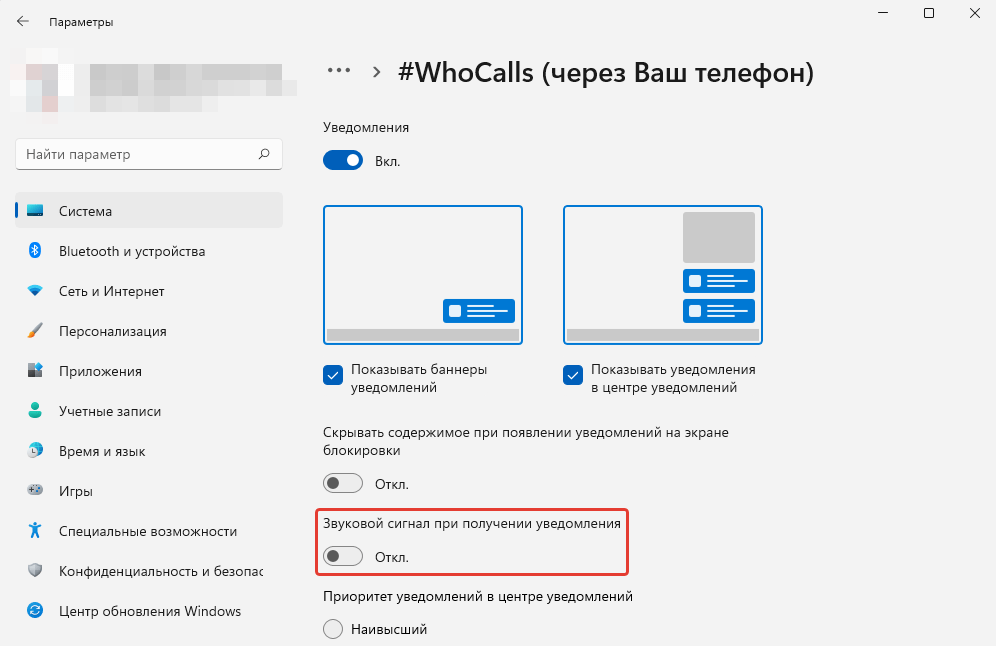
На Windows 11 есть несколько способов отключения звука при включении операционной системы. Наиболее распространенные методы включают:
| 1. | Отключение системных звуков в настройках звука. |
| 2. | Отключение звука в панели задач. |
| 3. | Отключение звука при входе в систему через реестр Windows. |
| 4. | Использование специальных программ для управления звуком при запуске Windows. |
Выберите наиболее удобный для вас способ и отключите ненужные звуки при запуске Windows 11.
Отключение звука в настройках системы
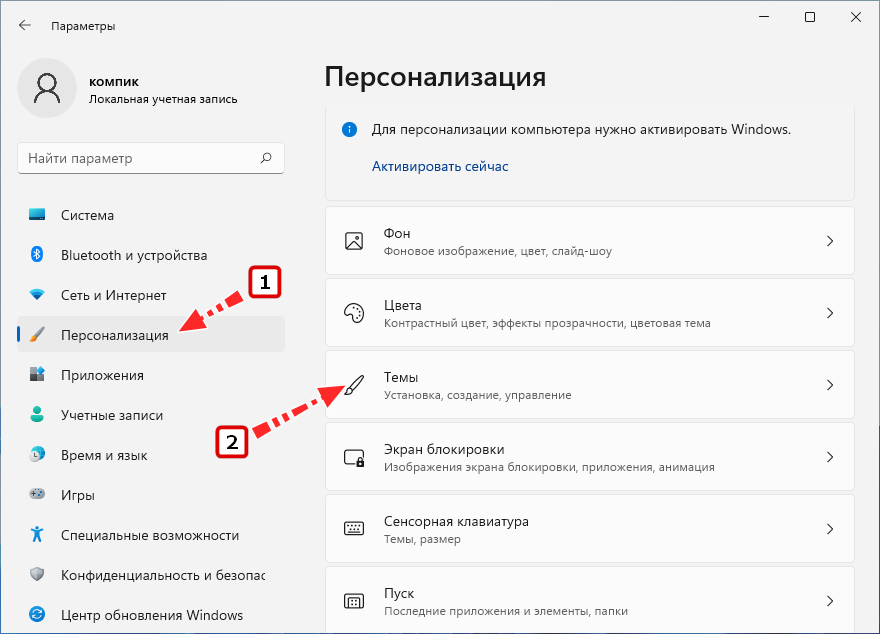
Чтобы убрать звук при включении Windows 11, можно воспользоваться настройками звука в операционной системе.
| 1. | Нажмите правой кнопкой мыши на значок динамика в системном трее. |
| 2. | Выберите «Открыть звуковые настройки». |
| 3. | Перейдите на вкладку «Воспроизведение». |
| 4. | |
| 5. | Выберите «Свойства» из контекстного меню. |
| 6. | Перейдите на вкладку «Уровни» и установите уровень звука на минимум. |
После выполнения этих действий звук при включении Windows 11 будет отключен.
Использование стороннего программного обеспечения

Если вы не хотите удалять звуковые файлы системы вручную или изменять реестр Windows, вы можете воспользоваться сторонним программным обеспечением. На рынке существуют различные программы, предназначенные для управления звуками системы, включая отключение звука при включении Windows 11.
Одним из популярных инструментов для управления звуками системы является SoundVolumeView. С помощью этой программы вы можете легко управлять звуком в операционной системе, включая отключение звука при включении.
Для использования SoundVolumeView выполните следующие шаги:
- Скачайте и установите программу с официального сайта разработчика.
- Запустите программу и найдите соответствующий звуковой событие (например, «Вход в систему Windows»).
- Отключите или измените звуковые настройки для этого события.
- Сохраните изменения и перезагрузите компьютер для применения новых параметров.
Таким образом, использование стороннего программного обеспечения, такого как SoundVolumeView, может быть эффективным способом отключить звук при включении Windows 11 без необходимости изменения системных файлов.
Редактирование реестра для устранения звука
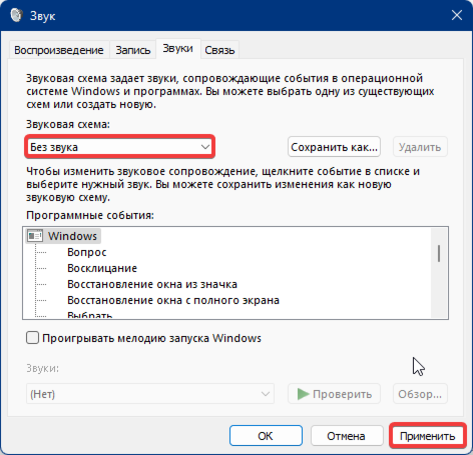
Чтобы убрать звук при включении Windows 11, можно отредактировать реестр операционной системы. Следуйте этим шагам:
| 1. | Нажмите Win + R, чтобы открыть окно «Выполнить». |
| 2. | Введите «regedit» и нажмите Enter для открытия Редактора реестра. |
| 3. | Перейдите к папке: HKEY_CURRENT_USER\SOFTWARE\Microsoft\Windows\CurrentVersion. |
| 4. | Найдите ключ «PlayWindowsStartupSound» справа и дважды кликните на нем. |
| 5. | Измените значение на «0» и нажмите OK. |
| 6. | Перезагрузите компьютер для применения изменений. |
Определение необходимого ключа в реестре
Для того чтобы убрать звук при включении Windows 11, необходимо внести изменения в реестр операционной системы. Для этого откройте редактор реестра, нажав Win + R и введя команду «regedit».
Затем следуйте пути:
HKEY_CURRENT_USER\Software\Microsoft\Windows\CurrentVersion\Explorer
В этом разделе найдите ключ «Sound», если его нет, создайте новый ключ с именем «NoLogonSound».
Убедитесь, что значение этого ключа равно 1, что отключит звук при включении операционной системы. После внесения изменений закройте редактор реестра и перезагрузите компьютер.
Изменение параметров для отключения звука
Если вы хотите отключить звук при включении Windows 11, вам потребуется внести изменения в параметры звука операционной системы. Следуйте указаниям ниже:
- Нажмите клавиши Win + I, чтобы открыть настройки Windows.
- Выберите «Система» и перейдите в раздел «Звук».
- Прокрутите страницу вниз и найдите параметр «Звук при включении Windows».
- Выключите переключатель рядом с этим параметром.
- Теперь звук при включении Windows 11 будет отключен.
