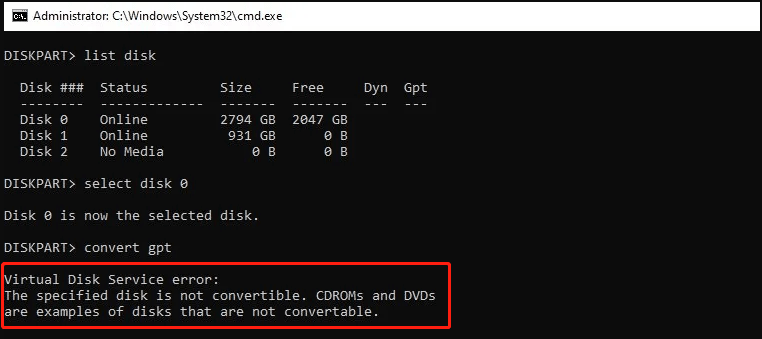
Указанный диск не поддается конвертации на операционной системе Windows, и это может быть причиной различных проблем и ограничений, которые могут возникнуть при работе с диском. В этой статье мы рассмотрим два случая, когда вы сталкиваетесь с сообщением об ошибке «The Specified Disk Is Not Convertible» и как можно исправить эту проблему.
Первый случай, когда вы столкнулись с этой ошибкой, может быть связан с неподдерживаемой файловой системой на указанном диске. Второй случай может быть связан с наличием разделов MBR (Master Boot Record), которые не могут быть легко конвертированы на GPT (GUID Partition Table). В обоих случаях необходимо принять определенные шаги для решения проблемы и выполнить конвертацию диска без ошибок.
Решение проблемы конвертации диска на Windows
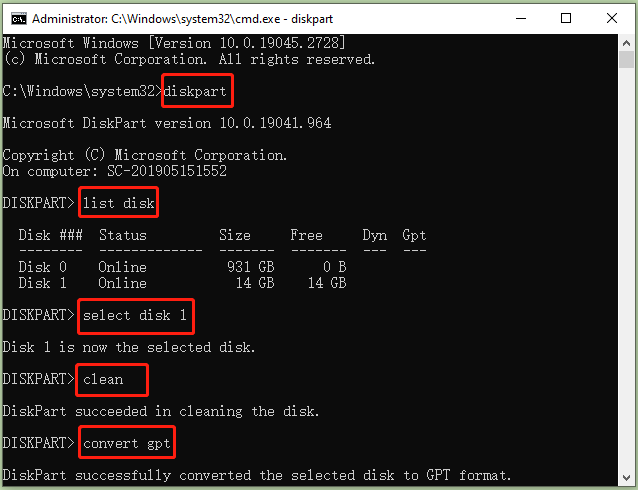
Если вы столкнулись с ошибкой «Disk is not convertible» при попытке конвертировать диск на Windows, есть несколько методов, которые могут помочь вам решить эту проблему.
Первым способом является использование интегрированной утилиты Diskpart. Запустите командную строку от имени администратора и выполните следующие команды:
1. Введите команду diskpart и нажмите Enter.
2. Введите list disk и найдите номер диска, который нужно конвертировать.
3. Выберите диск, введя select disk X (где X — номер диска).
4. Затем введите convert gpt (если диск не был GPT) или convert mbr (если диск был GPT) и нажмите Enter.
Если метод с Diskpart не помог, попробуйте использовать сторонние программы, такие как MiniTool Partition Wizard, для конвертации диска. Загрузите утилиту, выберите нужный диск и выполните операцию конвертации.
Проблема 1: «The Specified Disk Is Not Convertible»
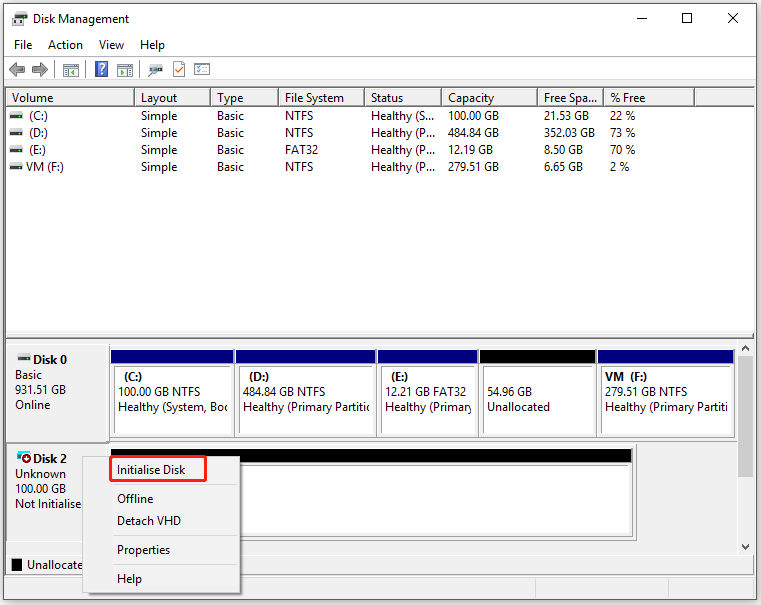
Для решения этой проблемы можно попробовать следующие шаги:
- Проверьте, что диск не содержит ошибок файловой системы. Для этого можно воспользоваться утилитой проверки ошибок в Windows.
- Убедитесь, что диск не является динамическим, поскольку динамические диски не могут быть сконвертированы.
- Проверьте статус разделов диска с помощью программы управления дисками в Windows. Возможно, необходимо освободить место на диске или изменить разделы.
Если проблема «The Specified Disk Is Not Convertible» не устраняется указанными методами, возможно потребуется более глубокое исследование конкретных параметров диска и обращение к специалисту.
Проверка разделов и файловой системы
Для выполнения проверки диска на Windows, выполните следующие шаги:
| 1. | Откройте Проводник Windows и найдите диск, который вы хотите проверить. |
| 2. | Щелкните правой кнопкой мыши на выбранном диске и выберите «Свойства». |
| 3. | Перейдите на вкладку «Инструменты» и нажмите кнопку «Проверить». |
| 4. | Выберите опцию «Проверка ошибок» для проверки файловой системы. |
| 5. | Дождитесь завершения проверки и исправления обнаруженных ошибок. |
После того, как файловая система и разделы диска проверены и исправлены (при необходимости), вы можете попробовать снова выполнить конвертацию диска в нужный формат.
Использование инструментов диагностики дисков
Если вы столкнулись с ошибкой «The specified disk is not convertible» на Windows, важно произвести диагностику состояния вашего диска. Для этого можно воспользоваться различными инструментами.
Один из самых распространенных инструментов – Disk Management (Управление дисками) в Windows. Вы можете открыть его, нажав Win + X и выбрав Disk Management. Здесь вы сможете увидеть состояние всех дисков, их разметку и другую информацию.
Другой полезный инструмент – команда chkdsk (Check Disk). Вы можете запустить ее через командную строку, указав нужный диск, например chkdsk /f D:, чтобы проверить диск D на ошибки и исправить их.
Также рекомендуется использовать специализированные программы для диагностики дисков, например CrystalDiskInfo или Hard Disk Sentinel. Они предоставят более подробную информацию о состоянии вашего диска и его работе.
| Инструмент | Описание |
|---|---|
| Disk Management | Управление дисками в Windows для просмотра информации о дисках |
| chkdsk | Команда для проверки и исправления ошибок на диске |
| CrystalDiskInfo | Программа для подробной диагностики состояния дисков |
| Hard Disk Sentinel | Утилита для мониторинга и диагностики состояния жестких дисков |
Проблема 2: «The Specified Disk Is Not Convertible» при наличии системных разделов
Если вы столкнулись с ошибкой «The Specified Disk Is Not Convertible» при попытке конвертации диска и на вашем компьютере присутствуют системные разделы, то возможно это приводит к возникновению проблемы. Системные разделы могут быть заблокированы на чтение-запись, что мешает успешной конвертации.
Чтобы решить эту проблему, вам следует сначала проверить наличие специальных системных разделов, таких как восстановления Windows (Recovery), ESP-разделов и других служебных разделов. При их наличии необходимо выполнить дополнительные шаги для успешной конвертации диска.
- 1. Перезагрузите компьютер и зайдите в режим восстановления.
- 2. Отключите защиту от записи для системных разделов. Для этого используйте специальные утилиты, доступные в режиме восстановления.
- 3. После отключения защиты, повторите попытку конвертации диска.
Следуя этим шагам, вы сможете успешно избежать ошибки «The Specified Disk Is Not Convertible» при наличии системных разделов на вашем компьютере.
Отключение системных разделов перед конвертацией

Перед преобразованием диска в GPT или MBR формат необходимо убедиться, что все системные разделы на диске отключены. В противном случае операция конвертации не будет выполнена успешно. Для отключения системных разделов можно воспользоваться командой diskpart в командной строке.
Шаги по отключению системных разделов:
- Откройте командную строку от имени администратора.
- Введите команду diskpart и нажмите Enter.
- Далее введите команду list disk для отображения всех доступных дисков.
- Выберите нужный диск, введя команду select disk ХХХ (где ХХХ — номер диска).
- Введите команду list partition для отображения всех разделов на выбранном диске.
- Выберите системные разделы и отключите их командой offline disk.
- После завершения отключения системных разделов можно приступить к конвертации диска в необходимый формат.
Восстановление файловой системы для успешной конвертации
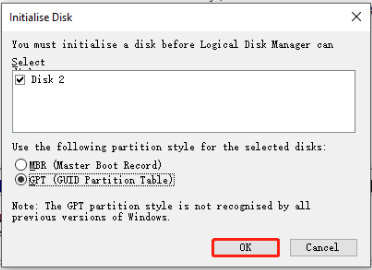
Если вы столкнулись с ошибкой «The specified disk is not convertible» при попытке конвертировать диск, проблема может быть связана с поврежденной файловой системой. Для успешной конвертации диска необходимо восстановить файловую систему. Вот как это сделать:
| 1. | Откройте командную строку с правами администратора. |
| 2. | Введите команду chkdsk /f для проверки и восстановления целостности файловой системы. |
| 3. | Перезагрузите компьютер и повторите попытку конвертации диска. |
Эти действия помогут восстановить файловую систему и устранить ошибку, позволяя успешно конвертировать диск.
