
Windows 10 – одна из самых популярных операционных систем, используемая миллионами пользователей по всему миру. Создание загрузочного диска Windows 10 может оказаться необходимым в случае аварийной ситуации или для установки системы на новый компьютер. Этот процесс несложен, если следовать определенным шагам.
Итак, как создать загрузочный диск Windows 10? В этой статье мы рассмотрим несколько способов, которые помогут вам подготовить диск с операционной системой Windows 10.
Как создать загрузочный диск Windows 10 [Виндоус windows]
Для создания загрузочного диска Windows 10 вам понадобится установочный образ операционной системы, пустой DVD-диск или USB-флешка с необходимым объемом памяти, а также программное обеспечение для записи ISO-образа.
1. Скачайте официальный образ Windows 10 с официального сайта Microsoft.
2. Подготовьте пустой DVD-диск или USB-флешку с необходимым объемом памяти (не менее 4 Гб).
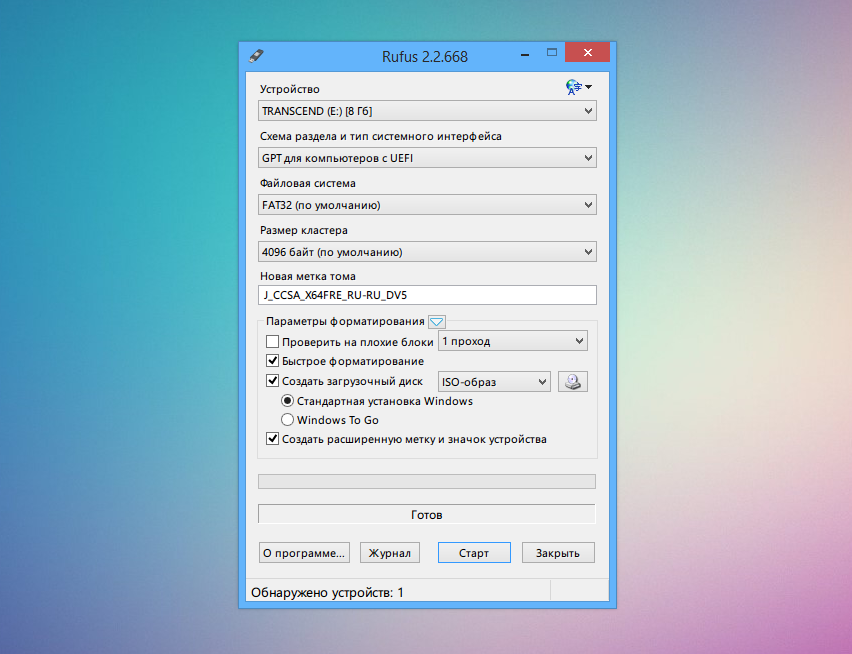
3. Запустите программу для записи ISO-образа, например, Rufus или Windows USB/DVD Download Tool.
4. Выберите установочный образ Windows 10, указав его расположение на компьютере.
5. Выберите носитель, на который будет записан образ (DVD или USB-флешка).
6. Нажмите кнопку «Записать» и дождитесь окончания процесса создания загрузочного диска.
Теперь у вас есть загрузочный диск Windows 10, который можно использовать для установки операционной системы или восстановления компьютера.
Выбор подходящего образа Windows 10
Перед созданием загрузочного диска Windows 10 необходимо выбрать подходящий образ операционной системы. Существует несколько версий Windows 10, таких как Home, Pro, Education, и другие. Важно определить, какую версию вы хотите установить на свой компьютер.
- Windows 10 Home подходит для домашних пользователей и обладает основными функциями операционной системы.
- Windows 10 Pro предлагает более расширенные возможности, такие как управление групповыми политиками и возможность подключения к домену.
- Windows 10 Education предназначен для образовательных учреждений и имеет специальные функции для учителей и студентов.
Выбрав подходящую версию Windows 10, вам нужно загрузить соответствующий образ операционной системы с официального сайта Microsoft или другого авторизованного источника. Убедитесь, что загруженный образ соответствует вашим требованиям и лицензионным ключам.
Выбор версии Windows 10
При выборе версии Windows 10 для создания загрузочного диска важно учитывать потребности и цели использования операционной системы. Например, для домашнего использования подойдет версия Windows 10 Home, которая обладает основными функциями. В случае необходимости расширенных функций и возможностей управления компьютером, стоит выбрать Windows 10 Pro. Для образовательных учреждений и предприятий рекомендуется Windows 10 Education или Windows 10 Enterprise.
Windows 10 Home: основные функции для домашнего использования.
Windows 10 Pro: расширенные возможности управления и безопасности.
Windows 10 Education: специально для образовательных учреждений.
Windows 10 Enterprise: версия для предприятий с дополнительными функциями безопасности и управления.
Скачивание официального образа с сайта Microsoft
Для создания загрузочного диска Windows 10 необходимо загрузить официальный образ системы с официального сайта Microsoft:
- Перейдите на официальный сайт Microsoft по ссылке: www.microsoft.com/ru-ru/software-download/windows10
- Нажмите на кнопку «Скачать сейчас» и запустите скачивание инструмента «Средство создания носителя для Windows 10»
- Запустите скачанный инструмент и выберите «Создать установочный носитель для другого компьютера»
- Укажите язык, редакцию и архитектуру системы, затем выберите, куда сохранить образ системы (USB-накопитель или ISO-файл)
- Дождитесь завершения процесса создания загрузочного диска
Теперь у вас есть загрузочный диск Windows 10, готовый к использованию.
Подготовка носителя для записи
Прежде чем начать создание загрузочного диска Windows 10, необходимо подготовить носитель для записи. Вам понадобится пустой DVD-диск или флэш-накопитель с минимальным объемом памяти 4 ГБ. Убедитесь, что выбранный носитель не содержит никаких важных данных, так как процесс записи удалит все файлы на нем.
Выбор типа носителя: DVD или USB-флешка

При создании загрузочного диска Windows 10 важно выбрать подходящий тип носителя. Выбор между DVD диском и USB-флешкой зависит от ваших предпочтений и удобства. Вот некоторые соображения, которые могут помочь определиться:
- USB-флешка:
- Более компактный и удобный в использовании;
- Может быть перезаписан множество раз;
- Быстрее в процессе установки Windows;
- Может быть использован для других целей после создания загрузочного диска.
- DVD диск:
- Большая вместимость по сравнению с USB-флешкой;
- Может быть удобен для хранения на полке;
- Требуется DVD-привод для записи и чтения;
- Может быть менее надёжен в длительной перспективе.
Поэтому, прежде чем выбрать тип носителя, обдумайте свои потребности и убедитесь, что выбранный носитель соответствует вашим требованиям.
Утилиты для записи образа Windows 10 на носитель
Для создания загрузочного диска с Windows 10 необходимо использовать специальные утилиты, которые позволяют записать образ операционной системы на носитель. Некоторые из таких утилит включают:
- Rufus: Простая и удобная утилита для записи образов на USB-накопители. Rufus поддерживает форматы образов ISO, IMG и другие.
- Windows USB/DVD Download Tool: Официальная утилита от Microsoft для записи образов Windows на USB-накопители или DVD. Легка в использовании.
- BurnAware Free: Бесплатная программа для записи дисков, которая также поддерживает создание загрузочных дисков с Windows 10.
Выберите подходящую утилиту для вашего случая и следуй инструкциям по записи образа Windows 10 на носитель, чтобы создать загрузочный диск.
Запись образа Windows 10 на выбранный носитель
После того как вы выбрали носитель для создания загрузочного диска, вам необходимо записать на него образ операционной системы Windows 10. Для этого выполните следующие шаги:
- Скачайте образ Windows 10: Загрузите официальный образ Windows 10 с официального сайта Microsoft или используйте ранее скачанный образ.
- Выберите программу для записи: Используйте программу для записи образов дисков, такую как Rufus, ImgBurn или другую аналогичную программу.
- Откройте программу и выберите образ: Запустите выбранную программу и укажите путь к скачанному образу Windows 10.
- Запишите образ на носитель: Выберите ваш USB-флешку или DVD-диск как целевой носитель и выполните запись образа на него.
- Подождите завершения процесса: После записи образа дождитесь завершения процесса, и ваш загрузочный диск с Windows 10 будет готов к использованию.
Запись образа на DVD диск

1. Вставьте пустой DVD диск в оптический привод компьютера.
2. Запустите программу записи дисков (например, Nero Burning ROM, Ashampoo Burning Studio).
3. Выберите опцию «Запись образа» или «Записать образ на диск».
4. Укажите путь к скачанному образу операционной системы Windows 10.
5. Проверьте, что выбран правильный оптический привод.
6. Нажмите кнопку «Записать» и ожидайте завершения процесса записи.
7. После успешной записи извлеките DVD диск и проверьте его на работоспособность.
