Windows Error Code 0xc0000225 является одним из наиболее распространенных и раздражающих сообщений об ошибке, с которыми сталкиваются пользователи ОС Windows. Эта ошибка может возникать по разным причинам и приводить к некорректной работе компьютера. Однако, не паникуйте, потому что у нас есть для вас 7 практических решений, которые помогут вам исправить ошибку 0xc0000225 и вернуть вашу систему в рабочее состояние.
Перед тем как начать следовать рекомендациям ниже, было бы рационально выполнить резервное копирование ваших данных, чтобы избежать потери информации. Теперь давайте рассмотрим 7 эффективных способов решения проблемы с ошибкой Windows 0xc0000225.
1. Перезагрузка компьютера: Первым шагом всегда является попытка перезагрузить компьютер. Иногда это простое действие поможет устранить многие проблемы, включая ошибку 0xc0000225.
2. Восстановление загрузки: Попробуйте восстановить загрузку Windows с помощью встроенных инструментов восстановления системы. Для этого потребуется использование загрузочного USB-накопителя или DVD с установочным образом Windows.
3. Проверка и исправление ошибок диска: Запустите инструмент проверки и исправления ошибок диска (chkdsk) для контроля целостности файлов на вашем жестком диске. Это может помочь устранить проблемы, вызванные поврежденными файлами.
Практические решения для ошибки Windows 0xc0000225
Ошибка Windows 0xc0000225 может создать проблемы при запуске вашего компьютера. Вот несколько практических решений, которые помогут вам исправить эту ошибку:
1. Попробуйте перезагрузить компьютер и проверить наличие обновлений Windows.
2. Используйте инструмент восстановления системы для восстановления поврежденных файлов.
3. Запустите инструмент проверки целостности системных файлов (sfc /scannow) через командную строку.
4. Проверьте загрузочное устройство и порты подключения к жесткому диску.
5. Проверьте настройки BIOS и убедитесь, что загрузочное устройство выбрано правильно.
6. Попробуйте восстановить реестр Windows с помощью инструмента автоматического восстановления.
7. Если все остальные методы не помогли, попробуйте переустановить Windows на вашем компьютере.
Решение Ошибки 0xc0000225: Обзор проблемы
Ошибка 0xc0000225 может возникать при загрузке Windows из-за проблем с загрузочным сектором, отсутствия или повреждения необходимых файлов загрузки, ошибок в конфигурации загрузки или некорректных настроек загрузочного диска.
Эта ошибка может привести к тому, что ваш компьютер не сможет загрузиться в Windows, что делает необходимым принятие мер для ее устранения.
В данной статье мы рассмотрим практические решения проблемы 0xc0000225, которые помогут вам успешно восстановить работоспособность операционной системы и избежать потери данных.
Причины возникновения ошибки
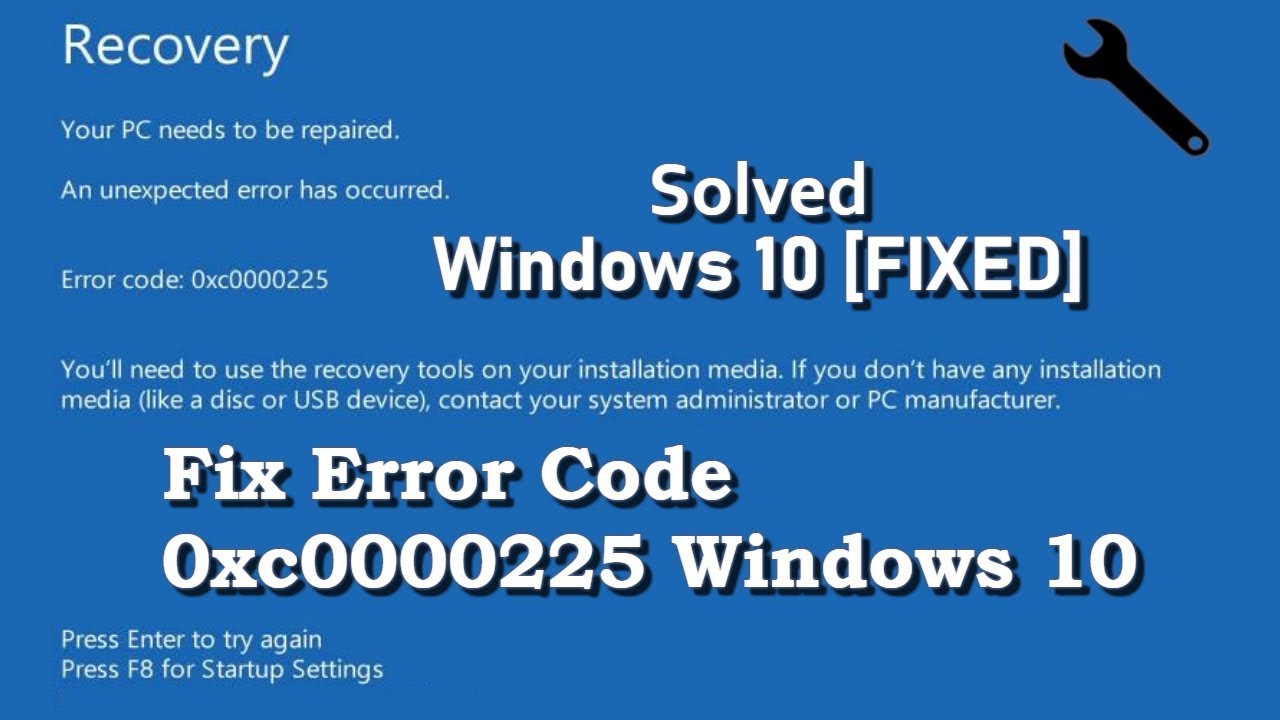
Ошибка 0xc0000225 может возникнуть по ряду причин, включая:
1. Ошибка в загрузочной записи Windows: Неправильные или поврежденные данные в загрузочных записях могут привести к ошибке 0xc0000225.
2. Изменения в системном разделе: Изменения в разделе, содержащем операционную систему могут вызвать ошибку при загрузке Windows.
3. Проблемы с загрузочным сектором: Повреждения или ошибки в загрузочном секторе диска могут быть причиной ошибки.
4. Некорректная установка программного обеспечения: Неправильно установленное или устаревшее программное обеспечение может нарушить работу системы и вызвать ошибку.
5. Вирусная атака: Вредоносные программы могут негативно влиять на работу компьютера, включая вызов ошибки 0xc0000225.
6. Неисправности в жестком диске: Проблемы с жестким диском, такие как сбой в работе или физические повреждения, могут привести к ошибке.
7. Обновление Windows: Иногда обновления операционной системы могут запускаться с ошибками, что также может вызвать ошибку 0xc0000225.
Способы решения проблемы
Вот несколько практических способов решения ошибки Windows 0xc0000225:
- Запустите инструмент восстановления системы и выполните автоматическое восстановление.
- Используйте команду DISM для проверки целостности образа системы.
- Попробуйте восстановить загрузочный сектор с помощью команды bootrec.
- Проверьте наличие поврежденных системных файлов с помощью команды sfc /scannow.
- Обновите драйверы и ОС до последних версий.
- Используйте встроенный в Windows инструмент по устранению ошибок диска.
- В случае возникновения проблем с жестким диском, выполните его диагностику и восстановление.
Эффективные Методы Исправления Ошибки 0xc0000225

Ошибка 0xc0000225 может возникнуть в Windows при загрузке операционной системы из-за различных проблем, связанных с загрузочным сектором, мастером загрузки или отсутствием необходимых файлов. Ниже представлены эффективные методы исправления данной ошибки:
1. Перезагрузка компьютера: Попробуйте перезагрузить компьютер, иногда это помогает устранить временные ошибки загрузки.
2. Использование инструмента восстановления Windows: Запустите инструмент восстановления Windows и выполните автоматическое исправление загрузки системы.
3. Проверка и восстановление поврежденных файлов: Запустите команду chkdsk для проверки наличия поврежденных файлов на диске и их восстановления.
4. Проверка подключенных дисков и USB-устройств: Иногда проблема может быть связана с подключенными внешними устройствами. Отключите все лишние устройства перед загрузкой системы.
5. Использование командной строки: Попробуйте восстановить загрузчик Windows с помощью команд bootloader, bootrec и bcdedit в командной строке.
6. Восстановление загрузочной записи: Попробуйте восстановить загрузочную запись с помощью инструмента установки Windows или третьей стороны.
7. Обновление или переустановка Windows: Если другие методы не помогают, рассмотрите возможность обновления или переустановки Windows для исправления ошибки 0xc0000225.
Следуя этим практичным методам, вы сможете эффективно решить проблему с ошибкой 0xc0000225 и успешно загрузить операционную систему Windows.
Проверка Жесткого диска на Наличие Дефектов
Если у вас возникает ошибка 0xc0000225 при загрузке Windows, важно проверить жесткий диск на наличие дефектов, которые могут привести к проблемам с загрузкой операционной системы. Для этого можно воспользоваться утилитами проверки диска, встроенными в Windows.
1. Откройте командную строку с правами администратора, нажав Win + X и выбрав «Командная строка (администратор)».
2. Введите команду chkdsk C: /f /r и нажмите Enter (где C — буква вашего диска). Эта команда проверит диск на наличие дефектов и исправит их при необходимости.
3. Дождитесь завершения проверки диска. Это может занять некоторое время в зависимости от размера диска и его состояния.
4. После завершения проверки перезагрузите компьютер и снова попробуйте загрузить Windows.
Проверка жесткого диска на наличие дефектов может помочь исправить ошибку 0xc0000225 и предотвратить будущие проблемы с загрузкой системы.
Восстановление Загрузочного Сектора Установочным диском
Использование установочного диска Windows для восстановления загрузочного сектора может помочь решить проблему с ошибкой 0xc0000225. Следуйте этим шагам:
- Вставьте установочный диск Windows в компьютер и перезагрузите систему.
- Выберите язык и другие настройки, затем нажмите «Восстановление системы».
- Выберите ваш операционную систему и перейдите в командную строку.
- Введите следующие команды:
bootrec /fixmbrиbootrec /fixboot. - После завершения процесса перезагрузите компьютер и проверьте, отображается ли ошибка 0xc0000225.
