Ошибка D3DERR_NOTAVAILABLE 0x8876086A может возникнуть при запуске приложений или игр на компьютере под управлением Windows 10. Эта ошибка связана с DirectX, графическим драйвером или конфигурацией операционной системы. Возникновение данной проблемы может быть вызвано различными причинами, но есть несколько способов ее устранения.
Для решения проблемы 0x8876086A с ошибкой D3DERR_NOTAVAILABLE в Windows 10, рекомендуется обновить драйвера графической карты, установить все доступные обновления для DirectX, проверить наличие конфликтов со сторонними программами или попробовать изменить разрешение экрана. В данной статье мы рассмотрим подробные инструкции по устранению данной ошибки на вашем ПК.
Исправление ошибки D3DERR_NOTAVAILABLE 0x8876086A в Windows 10
Ошибка D3DERR_NOTAVAILABLE 0x8876086A может возникать из-за различных причин, включая неправильные драйвера графической карты, проблемы с обновлениями Windows или конфликты программного обеспечения. Вот несколько способов исправить эту ошибку в Windows 10:
- Обновите драйверы графической карты: Перейдите на сайт производителя вашей видеокарты и загрузите последние драйверы для вашей модели. Установите их и перезагрузите компьютер.
- Проверьте обновления Windows: Убедитесь, что ваша операционная система Windows 10 обновлена до последней версии. Зайдите в Настройки > Обновление и безопасность > Windows Update и проверьте наличие новых обновлений.
- Отключите конфликтующие программы: Иногда программное обеспечение на вашем компьютере может конфликтовать с DirectX и вызывать ошибку D3DERR_NOTAVAILABLE. Попробуйте временно отключить антивирусное ПО или другие приложения, которые могут вызывать конфликты.
- Переустановите DirectX: Попробуйте переустановить DirectX на вашем компьютере. Загрузите последнюю версию DirectX с официального сайта Microsoft и выполните установку.
- Проверьте состояние жесткого диска: Убедитесь, что у вас достаточно свободного места на жестком диске, чтобы обеспечить плавную работу графики и DirectX.
Если ни один из этих способов не помогает, возможно, проблема более глубокая и требует дополнительных действий. Обратитесь к специалисту по поддержке ПК для более подробной диагностики и исправления ошибки D3DERR_NOTAVAILABLE 0x8876086A.
Проверка совместимости оборудования и драйверов

Прежде чем приступить к решению проблемы с ошибкой D3DERRNOTAVAILABLE 0x8876086A в Windows 10, необходимо убедиться, что ваше оборудование и драйвера соответствуют требованиям программы или игры, вызывающей ошибку.
Важно проверить следующие ключевые моменты:
1. Обновление драйверов видеокарты: Убедитесь, что установлены последние версии драйверов для вашей видеокарты. Посетите официальный сайт производителя видеокарты и загрузите последние драйверы совместимые с вашей операционной системой.
2. Совместимость оборудования: Проверьте, соответствует ли ваше оборудование минимальным требованиям программы или игры. Обратите внимание на необходимые параметры видеокарты, процессора и оперативной памяти.
При успешной проверке совместимости оборудования и актуализации драйверов вероятность возникновения ошибки D3DERRNOTAVAILABLE 0x8876086A в Windows 10 будет значительно снижена.
Проверка требований системы и обновление драйверов видеокарты
Для исправления ошибки D3DERR_NOTAVAILABLE в Windows 10, важно убедиться, что ваш компьютер соответствует системным требованиям для запуска требуемых программ. Проверьте следующие аспекты:
- Удостоверьтесь, что ваша операционная система обновлена до последней версии.
- Проверьте, соответствует ли ваша видеокарта минимальным требованиям программы или игры, вызывающей ошибку.
- Убедитесь, что у вас установлены последние драйверы для видеокарты. Посетите официальный сайт производителя видеокарты и загрузите их.
Обновление драйверов видеокарты может помочь исправить проблему D3DERR_NOTAVAILABLE и улучшить производительность вашей системы.
Проверка совместимости игры с оборудованием и операционной системой
Прежде чем начать поиск решения проблемы с ошибкой D3DERR_NOTAVAILABLE (0x8876086A) в Windows 10, необходимо убедиться, что игра совместима с вашим оборудованием и операционной системой. Для этого выполните следующие шаги:
1. Проверьте требования к системе
Убедитесь, что ваш компьютер соответствует минимальным и рекомендуемым требованиям, указанным на странице игры. Обратите внимание на операционную систему, версию DirectX и железные характеристики.
2. Обновите драйвера
Установите последние версии драйверов для видеокарты, аудиокарты и других устройств вашего компьютера. Это поможет исправить возможные проблемы совместимости и обеспечит стабильную работу игры.
3. Проверьте обновления Windows
Убедитесь, что операционная система Windows 10 и все установленные обновления актуальны. В некоторых случаях обновления могут исправить проблемы совместимости с играми.
Следуя этим рекомендациям, вы сможете убедиться, что ваша система готова к запуску игры и избежать ошибок типа D3DERR_NOTAVAILABLE (0x8876086A).
Проверка конфликтов приложений и обновление DirectX
Помимо этого, убедитесь, что ваша система обновлена до последней версии DirectX. DirectX — это набор API, необходимый для работы с графикой и звуком в Windows. Проверьте наличие обновлений DirectX на официальном сайте разработчика и установите их, если необходимо.
Закрытие фоновых приложений и проверка наличия конфликтов
Часто причиной возникновения ошибки D3DERR_NOTAVAILABLE 0x8876086A может быть конфликт с другими приложениями или процессами, работающими на вашем компьютере. Для исправления проблемы рекомендуется проверить, нет ли фоновых приложений, которые могут использовать графический ресурс и мешать работе DirectX.
Для этого откройте Диспетчер задач (нажмите Ctrl + Alt + Delete и выберите Диспетчер задач) и закройте процессы, которые могут быть связаны с графикой или взаимодействовать с DirectX. Обратите внимание на процессы, связанные с видеодрайвером, игровыми приложениями или другими приложениями, работающими на графическом уровне.
Также стоит проверить наличие конфликтов между приложениями, использующими DirectX. Убедитесь, что все приложения, работающие с графикой, обновлены до последних версий, и отключите неиспользуемые приложения или службы, которые могут влиять на работу DirectX.
После закрытия лишних приложений и проверки наличия конфликтов перезапустите компьютер и проверьте, устранена ли ошибка D3DERR_NOTAVAILABLE 0x8876086A.
Обновление DirectX до последней доступной версии

Для исправления ошибки D3DERRNOTAVAILABLE 0x8876086A в Windows 10 рекомендуется обновить DirectX до последней доступной версии. Эта библиотека предоставляет драйверы для работы с графическими устройствами и многими игровыми приложениями.
Для обновления DirectX выполните следующие шаги:
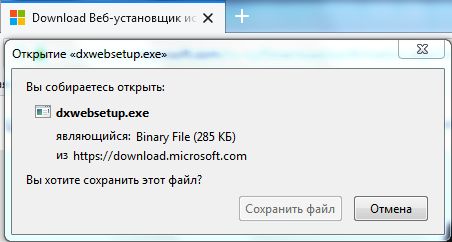
- Перейдите на официальный сайт Microsoft и найдите страницу с загрузкой DirectX.
- Выберите последнюю версию DirectX и загрузите установщик.
- Запустите установщик и следуйте инструкциям на экране для установки обновления.
- После завершения установки перезагрузите компьютер.
После обновления DirectX повторите попытку запуска приложения, чтобы убедиться, что ошибка D3DERRNOTAVAILABLE больше не возникает. Обновление библиотеки DirectX может помочь в устранении проблем с отсутствующими или устаревшими компонентами, которые могут вызывать ошибки в игровых приложениях.
Проверка наличия вирусов и очистка системы
Чтобы убедиться, что ваш компьютер не заражен вредоносными программами, выполните следующие действия:
| 1. | Запустите антивирусное ПО и выполните полное сканирование системы. |
| 2. | Обновите базы вирусных определений и выполните сканирование запущенных процессов. |
После завершения сканирования и удаления всех обнаруженных угроз перезагрузите компьютер и проверьте, исправился ли код ошибки D3DERRNOTAVAILABLE 0x8876086A.
