Учётная запись в операционной системе Windows 10 позволяет вам взаимодействовать с компьютером, настраивать параметры и сохранять личные данные. Создание учётной записи – важный шаг для обеспечения безопасности и удобства использования компьютера.
Процесс создания учётной записи в Windows 10 несложен и займёт всего несколько минут. В этой статье мы подробно рассмотрим шаги, необходимые для создания нового профиля на вашем компьютере.
Создав учётную запись в Windows 10, вы сможете персонализировать свой рабочий стол, устанавливать приложения, хранить и обмениваться файлами. Прочитайте инструкции ниже, чтобы узнать, как создать учётную запись на вашем устройстве.
Установка Windows 10: подготовка к созданию учётной записи
Перед тем, как начать создавать учётную запись в Windows 10, убедитесь, что у вас есть доступ к интернету и установочный диск или загрузочное устройство с операционной системой.
1. Запустите процесс установки Windows 10, следуя инструкциям на экране. Выберите язык, регион и прочие настройки.
2. При настройке учетной записи выберите «Я — её единственный пользователь» или «На этом устройстве могут работать несколько людей».
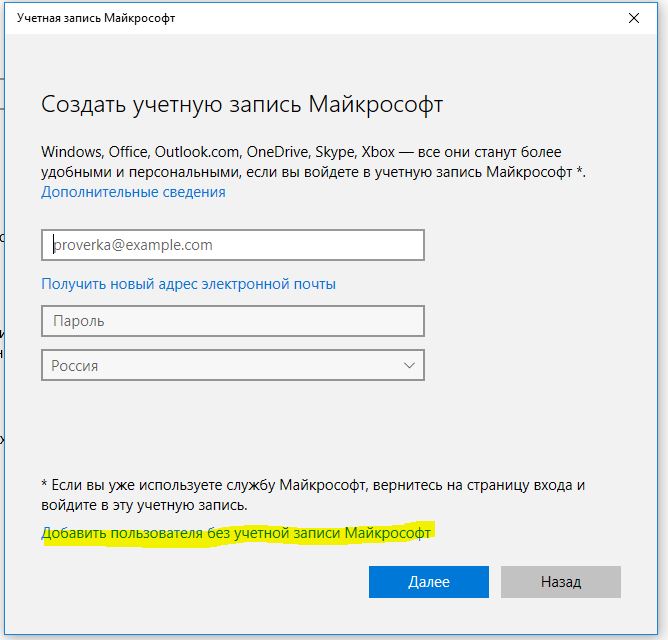
3. Для создания учетной записи Microsoft вам необходимо иметь адрес электронной почты от компании, если у вас его нет, выберите «Аккаунт локального пользователя».
4. Выберите имя для своей учетной записи и установите пароль, если это требуется.
Выбор версии Windows 10
Windows 10 Pro — версия, ориентированная на бизнес-пользователей. Дополнительно к функционалу Windows 10 Home включает возможности управления групповыми политиками, удаленное рабочее место, шифрование данных и другие специализированные функции.
Windows 10 Education — предназначена для учебных заведений и студентов. Включает в себя все функции Windows 10 Pro, а также дополнительные инструменты для обучения и управления подписками на приложения и сервисы.
Windows 10 Enterprise — для крупных предприятий. Предлагает расширенные возможности управления безопасностью, виртуализацией и интеграцией с облачными сервисами. При этом доступна лицензированная версия.
Выбор версии Windows 10 зависит от ваших потребностей и целей использования операционной системы. При выборе учтите функционал, безопасность, возможности управления и другие факторы.
Определение подходящей версии для вашего компьютера
Прежде чем создавать учётную запись в Windows 10, необходимо определить, какая версия операционной системы подходит вашему компьютеру. Windows 10 предлагает несколько редакций, каждая из которых предназначена для определённой целевой аудитории.
Чтобы определить подходящую версию Windows 10 для вашего ПК, убедитесь, что устройство соответствует минимальным системным требованиям. Обычно, более производительные версии Windows 10 требуют более мощное железо, чем базовые версии.
Если не уверены, какую версию выбрать, вы можете использовать официальный инструмент от Microsoft для определения подходящей версии Windows 10 для вашего устройства. Этот инструмент поможет выбрать версию в соответствии с характеристиками вашего компьютера и потребностями.
Установка системы на компьютер
Для начала установки системы на компьютер необходимо сделать резервную копию всех важных данных, чтобы избежать их потери при повторной установке.
Далее необходимо загрузить установочный образ операционной системы на флеш-накопитель или другой съемный носитель.
После загрузки установочного образа необходимо перезагрузить компьютер с загрузочного носителя и следовать инструкциям на экране для запуска процесса установки.
В процессе установки системы необходимо выбрать язык установки, тип установки, раздел для установки системы и дополнительные параметры установки.
После завершения установки системы следует ввести необходимые данные пользователя, настройки и завершить процесс установки.
Загрузка официального образа Windows 10
Шаг 1: Перейдите на официальный сайт Microsoft.
Шаг 2: Найдите раздел загрузки образов Windows 10 и выберите нужную версию операционной системы (например, Windows 10 Home или Windows 10 Pro).
Шаг 3: Согласитесь с лицензионным соглашением и выберите способ загрузки образа (например, через Media Creation Tool или прямую загрузку образа).
Шаг 4: Следуйте инструкциям на сайте для загрузки образа Windows 10 на свой компьютер.
Создание загрузочного USB-накопителя
Для создания загрузочного USB-накопителя в Windows 10 необходимо выполнить следующие шаги:
1. Подготовьте USB-накопитель: Подключите USB-накопитель к компьютеру и убедитесь, что на нем нет важных данных, так как процесс создания загрузочного носителя удалит все файлы с него.
2. Запустите Утилиту создания загрузочного накопителя: Нажмите «Пуск», найдите «Утилита создания загрузочного накопителя» и запустите ее.
3. Выберите образ диска: укажите путь к образу диска (прошивке) Windows 10, который вы хотите использовать для создания загрузочного накопителя.
4. Выберите USB-накопитель: выберите ваш USB-накопитель из списка устройств, на которых можно создать загрузочный накопитель.
5. Начните процесс создания загрузочного накопителя: нажмите «Далее» и подождите, пока процесс завершится.
6. Завершение процесса: После завершения процесса создания загрузочного носителя вы сможете использовать его для установки Windows 10 или восстановления системы.
Настройка учётной записи
После создания учётной записи в Windows 10 рекомендуется настроить её для обеспечения безопасности и удобства использования. Воспользуйтесь следующими рекомендациями:
1. Установите пароль: Создайте надёжный пароль для своей учётной записи, чтобы защитить личные данные и обеспечить безопасность.
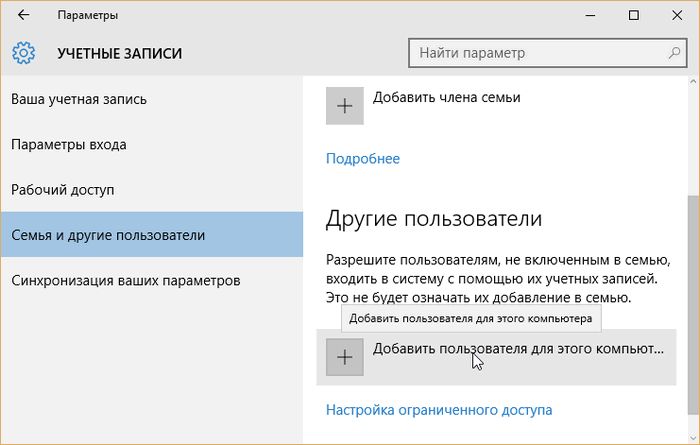
2. Настраивайте параметры безопасности: Перейдите в раздел «Настройки» и выберите «Аккаунты», где можно настроить параметры безопасности учётной записи.
3. Добавьте подпись или изображение: Для удобства и персонализации учётной записи можно добавить подпись или изображение аватара.
Ввод данных пользователя при первом запуске
При первом запуске Windows 10 пользователю предлагается ввести данные для создания учётной записи. Для этого необходимо следовать инструкциям, появляющимся на экране.
Во время этого процесса нужно указать желаемое имя пользователя, пароль (если требуется), а также ответить на вопросы о защите данных и конфиденциальности.
